---
title: "Configurer le fichier triPOS.config"
slug: "configure-tripos-config-file"
updated: 2026-07-28T01:01:55Z
published: 2026-07-28T01:01:55Z
canonical: "mysupport.roller.software/configure-tripos-config-file"
---
> ## Documentation Index
> Fetch the complete documentation index at: https://mysupport.roller.software/llms.txt
> Use this file to discover all available pages before exploring further.
# Configurer le fichier triPOS.config
Dans ce guide, vous apprendrez à configurer triPOS pour les terminaux de carte Vx805 & les terminaux de carte USB directs Lane 3000.
> [!WARNING]
> Dans triPOS Direct v5.21, Verifone a abandonné la prise en charge des modèles Verifone Vx805 et Verifone Vx690. Pour une mise à niveau vers d'autres options, contactez notre [équipe d'assistance.](/v1/docs/fr/contact-roller-support)
## Configurer triPOS
> [!NOTE]
> Vous devez vous assurer d'avoir téléchargé triPOS et installé les pilotes avant de configurer triPOS.
1. Depuis votre appareil POS, ouvrez le menu **Démarrer** de Windows. [Découvrir comment](https://support.microsoft.com/en-us/windows/open-the-start-menu-4ed57ad7-ed1f-3cc9-c9e4-f329822f5aeb)
2. Rechercher **Notepad**
3. Faites un clic droit sur **Notepad**, puis sélectionnez **Exécuter en tant qu'administrateur**
4. Dans **Notepad,** sélectionnez **Fichier** > **Ouvrir**
5. Sélectionnez la liste déroulante en bas à droite de la fenêtre et sélectionnez **Tous les fichiers** 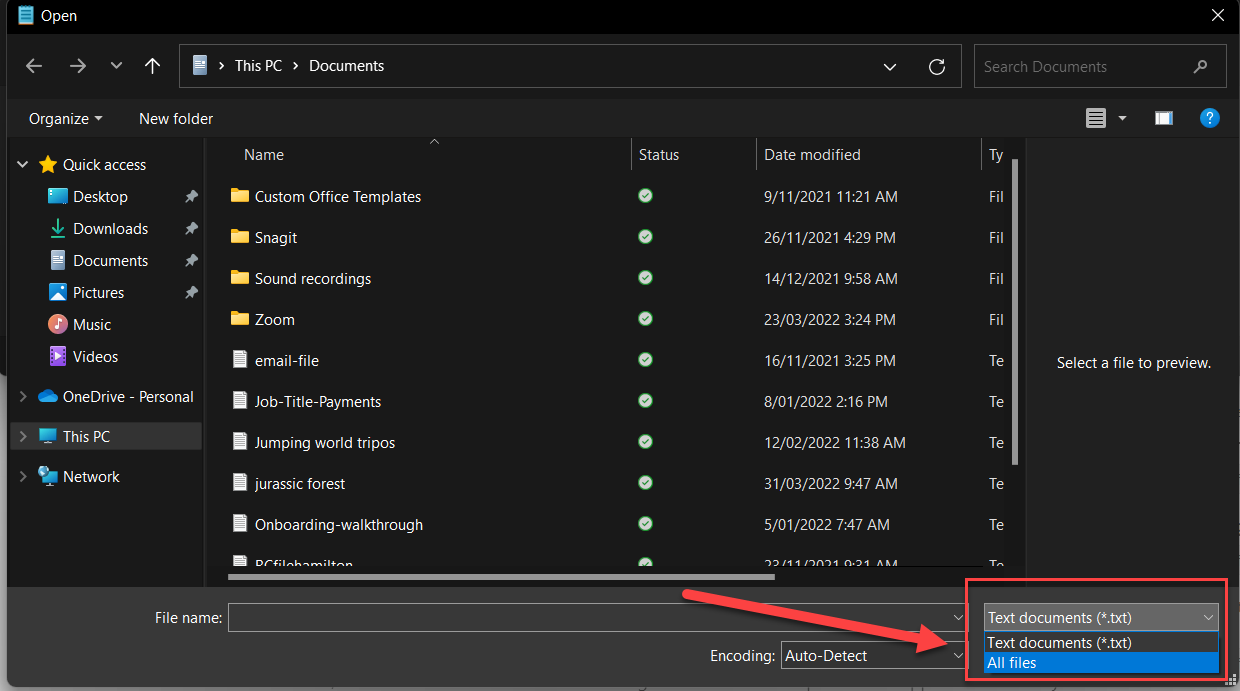
6. Copiez **C:\Program Files (x86)\Vantiv\triPOS Service\** et collez-le dans la zone de recherche & appuyez sur Entrée 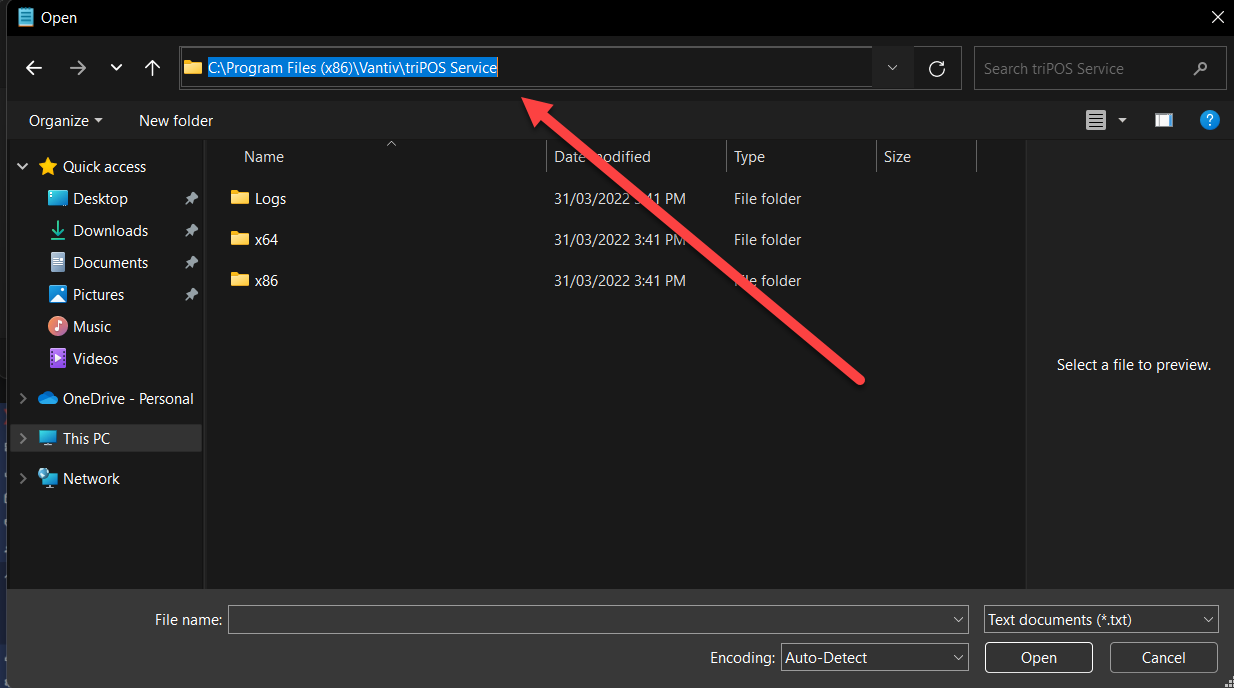
7. Sélectionnez **triPOS.config** et double-cliquez pour l'ouvrir (si vous devez sélectionner une application pour ouvrir ce fichier, utilisez le Bloc-notes)
8. Placez le curseur de la souris en haut du document & sélectionnez **Ctrl + F** sur votre clavier (assurez-vous que la direction de recherche est définie vers le bas)
- Recherchez **YourCompany**
- Remplacez le texte trouvé par le nom de votre établissement
9. Placez le curseur de la souris en haut du document & sélectionnez **Ctrl + F** sur votre clavier (assurez-vous que la direction de recherche est définie vers le bas)
- Recherchez **Welcome!**
- Remplacez le texte trouvé par le nom de votre établissement
10. Placez le curseur de la souris en haut du document & sélectionnez **Ctrl + F** sur votre clavier (assurez-vous que la direction de recherche est définie vers le bas)
- Recherchez **defaultreboot**
- Définissez l'heure de redémarrage par défaut sur 1:00
11. Placez le curseur de la souris en haut du document & sélectionnez **Ctrl + F** sur votre clavier (assurez-vous que la direction de recherche est définie vers le bas)
- Recherchez **testMode**
- Vérifiez que la valeur entre les balises est la suivante : **false**
12. Placez le curseur de la souris en haut du document & sélectionnez **Ctrl + F** sur votre clavier (assurez-vous que la direction de recherche est définie vers le bas)
- Recherchez **true**
13. Placez le curseur de la souris en haut du document & sélectionnez Ctrl + F sur votre clavier (assurez-vous que la direction de recherche est définie vers le bas)
- Recherchez **true**
14. Placez le curseur de la souris en haut du document & sélectionnez **Ctrl + F** sur votre clavier (assurez-vous que la direction de recherche est définie vers le bas)
- Recherchez **false**
15. Placez le curseur de la souris en haut du document & cliquez sur **Ctrl + F** de votre clavier (assurez-vous que la direction de recherche est définie vers le bas)
- Recherchez ****
16. Placez le curseur de la souris en haut du document & cliquez sur **Ctrl + F** de votre clavier (assurez-vous que la direction de recherche est définie vers le bas)
- Recherchez **The ID of the terminal**
- Vérifiez que la valeur entre les balises de la ligne ci-dessous est : **0001**
17. Placez le curseur de la souris en haut du document & cliquez sur **Ctrl + F** de votre clavier (assurez-vous que la direction de recherche est définie vers le bas)
- Recherchez **Null**
- Vérifiez que la valeur entre les balises est :
- Pour les terminaux Vx805 récents : **VeriFoneCXpi**
- Pour les anciens terminaux Vx805 : **VeriFoneXpi**
- Pour les terminaux Lane 3000 : **IngenicoUpp**
18. Placez le curseur de la souris en haut du document & cliquez sur **Ctrl + F** de votre clavier (assurez-vous que la direction de recherche est définie vers le bas)
- Recherchez **COM9999**
- Vérifiez que la valeur entre les balises est : **COM9**
- Pour les appareils Lane 3000, utilisez le ComPort affiché dans le Gestionnaire de périphériques
- Pour trouver cette information, ouvrez le menu Démarrer de Windows
- Recherchez **Gestionnaire de périphériques**
- Trouvez **Ports (COM & LPT)** Cela devrait afficher l'appareil Lane 3000 & le port COM auquel il est connecté 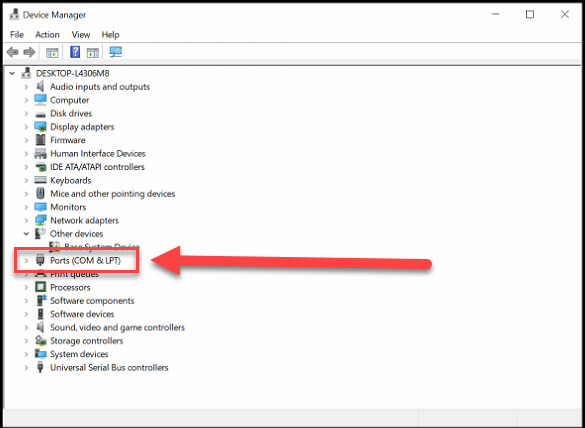
19. Placez le curseur de la souris en haut du document & sélectionnez **Ctrl + F** de votre clavier (assurez-vous que la direction de recherche est définie vers le bas)
- Recherchez la première occurrence de **transactionAmountLimit**
- Vérifiez que la valeur entre les balises est : **10000**
20. Sélectionnez **Fichier** > **Enregistrer**
Voici une courte vidéo de démonstration expliquant comment configurer triPOS. Les informations du pilote pour le Vx805 ont été utilisées ; cependant, la configuration devra être différente si vous configurez triPOS.config pour des appareils Lane 3000 en connexion USB directe.
[Embedded content](https://fast.wistia.com/embed/iframe/qzjza58er2)