Ce guide présente les différentes API de ROLLER et les bonnes pratiques à suivre.
Consultez le journal des modifications de l'API pour rester à jour avec les mises à jour de l'API ROLLER.
Accès à l'API
L'accès à l'API est un module complémentaire à un abonnement ROLLER existant. Contactez votre responsable du succès client ou l'équipe d'assistance si vous souhaitez souscrire à cette fonctionnalité.
API
La documentation de l'API est disponible dans le centre développeur ROLLER à l'adresse https://docs.roller.app.
ROLLER dispose de deux API :
API Reporting
L'API Reporting permet aux établissements d'extraire des données ROLLER et de les transférer vers une base de données externe, une plateforme de business intelligence ou d'analytique. Elle ne permet pas d'écrire des données dans ROLLER.
Cette API ne doit pas être utilisée pour des cas d'usage en temps réel, car elle ne permet pas d'interroger des enregistrements spécifiques et renvoie des données paginées pour une période donnée. Elle est optimisée pour l'export périodique d'enregistrements à une fréquence horaire ou quotidienne.
Pour plus d'informations, consultez le guide Présentation de l'API de rapports et API de rapports dans le centre développeur ROLLER.API REST
L'API REST est une API polyvalente qui prend en charge les cas d'utilisation en direct et permet la création de réservations ROLLER.Pour plus d'informations, consultez API REST dans le centre de développement ROLLER.
Concepts généraux
Authentification
Les API ROLLER utilisent un flux OAuth2 par lequel l'application consommatrice utilise son identifiant client et son secret client fournis par ROLLER pour demander un jeton d'accès via l'endpoint /token. C'est ce jeton d'accès qui est utilisé lors des appels aux endpoints de l'API.
Le jeton d'accès a une durée de vie limitée. Sa date d'expiration est fournie dans la réponse du jeton et peut changer de temps à autre. Par conséquent, les applications consommatrices doivent toujours réutiliser le jeton actuel jusqu'à ce qu'elles reçoivent une réponse 401 (Non autorisé) de n'importe quel point de terminaison, auquel cas elles doivent demander un nouveau jeton.
Ne demandez pas un nouveau jeton pour chaque appel à l'API.
Cela peut entraîner une réponse 429 (Trop de requêtes) et provoquer la suspension de vos identifiants/accès à l'API.
Pour plus d'informations sur l'endpoint d'authentification, consultez l'authentification API dans le centre développeur ROLLER
Portée
La portée d'un ensemble d'identifiants API (client ID et client secret) est limitée à un seul établissement. Si vous avez plusieurs établissements ROLLER, vous devez créer des ensembles d'identifiants distincts pour chaque établissement. Pour plus d'informations sur la création d'identifiants API, consultez l'accès API dans le centre développeur ROLLER.
Un ensemble d'identifiants permet à l'application cliente d'accéder aux endpoints des environnements de production et de bac à sable, conformément aux informations relatives aux environnements.
Limitation du débit
Chaque ensemble d'identifiants API est limité à un appel API par seconde.
Nous déconseillons de partager un ensemble d'identifiants API entre plusieurs applications consommatrices, car cela peut entraîner une réponse 429 (Trop de requêtes).
Créer des identifiants API dans ROLLER
Après avoir souscrit un accès API avec ROLLER, vous pouvez créer des identifiants API pour relier l'API publique de ROLLER à une application externe.
Lorsque vous créez une nouvelle clé API, vous définissez la portée de cette clé. Cela signifie que vous choisissez ce qu'elle est autorisée à faire, les actions qu'une clé peut effectuer et le type de données auxquelles elle peut accéder, de sorte que chaque clé ne dispose que de l'accès dont elle a besoin.
Cela facilite le partage sécurisé d'une clé avec un partenaire ou une agence, le verrouillage des données sensibles telles que les informations sur les invités et les données financières, et le respect des exigences en matière de confidentialité comme le RGPD et le CCPA, sans ralentir les intégrations dont vous dépendez.
Les endpoints d'écriture Réservation, Capacité et Paiement sont restreints et disponibles uniquement sur demande. Pour accéder à ces endpoints, contactez votre CSM ou le support ROLLER.
Pour commencer :
Depuis Venue Manager, accédez à Paramètres > Intégrations > Clés API.
Sélectionnez Créer une clé client. Une fenêtre pop-up s'affiche.
Sélectionnez pour créer une Clé API ou une Clé serveur de portique parmi les options de bascule.
Saisissez une description dans le champ Nom de la clé client pour décrire l'application consommatrice à laquelle ces identifiants seront attribués (ex. : application d'entrepôt de données).
Sélectionnez Créer.
Ensuite, définissez la portée de la clé API :
Dans la liste des clés API, sélectionnez le menu d'options (trois points) à la fin de la ligne correspondant à la clé API que vous souhaitez mettre à jour.
Sélectionnez Mettre à jour la portée dans le menu déroulant.
Selon les accès que vous souhaitez accorder à votre clé API, sélectionnez Aucun accès, Tous les endpoints non restreints ou Endpoints spécifiques.
Si vous sélectionnez Endpoints spécifiques pour l'API REST, l'API Reporting ou les deux (ou les deux), choisissez les actions et les types de données dont la clé a besoin.
Sélectionnez Confirmer.
Saisissez l'identifiant client et l'identifiant secret client dans les champs appropriés du compte de l'application externe. Si vous n'êtes pas sûr de l'emplacement, contactez l'équipe d'assistance du fournisseur.
Pour en savoir plus, consultez Générer une clé API ROLLER dans le centre développeur ROLLER.
Consultez le guide Étendez vos capacités avec nos intégrations pour en savoir plus sur les intégrations que nous prenons actuellement en charge et notre répertoire de partenaires.
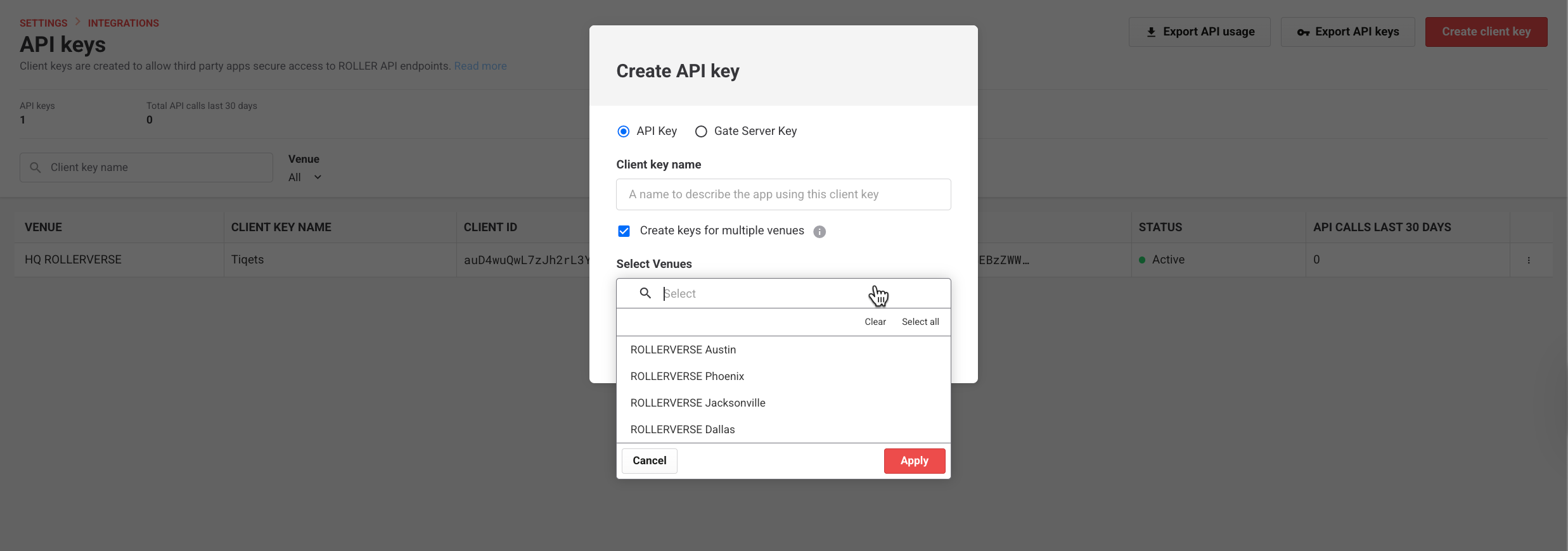
Créer des clés API pour plusieurs établissements (HQ)
Si vous travaillez depuis le siège HQ et souhaitez générer une clé fonctionnant sur plusieurs établissements connectés :
Sélectionnez Clé API comme type de clé.
Saisissez un nom de clé client pour décrire l'intégration ou l'application.
Cochez la case Créer des clés pour plusieurs établissements.
Utilisez le menu déroulant Sélectionner les établissements pour choisir un ou plusieurs établissements connectés au siège que vous souhaitez inclure.
Sélectionnez Créer pour générer les clés.