Les adhésions sont un excellent moyen de fidéliser vos invités, tout en générant des revenus récurrents stables pour votre établissement. Les adhésions de groupe vont encore plus loin en vous permettant de vendre des adhésions couvrant plusieurs personnes — idéales pour les familles, les amis ou les groupes d'entreprise.
Vous pouvez définir le nombre de membres inclus, ajouter des options supplémentaires et choisir le mode de paiement et d'utilisation de l'adhésion.
Ce guide vous explique comment créer des produits d'adhésion de groupe à prix fixe et récurrents dans Venue Manager.
Créer un nouveau produit d'adhésion de groupe
Depuis Venue Manager, accédez à Produits > Créer un produit.
Sélectionnez Adhésion dans la liste des types de produits.
Saisissez un Nom (obligatoire) et une Description (150 caractères max.) pour aider les invités à comprendre ce qu'ils achètent.
(Facultatif) Cochez Fournir une description détaillée si vous souhaitez ajouter plus d'informations sur l'adhésion.
(Facultatif) Cochez Personnaliser le message du pass physique pour personnaliser le pass d'adhésion imprimé (100 caractères max.). Utilisez-le pour ajouter des conditions générales ou des espaces réservés pour le nom du produit, le nom de la variante du produit ou le numéro de téléphone de votre établissement.
(Facultatif) Importez une Image pour aider les invités et le personnel à identifier le produit.
Ajoutez des Tags pour faciliter l'organisation et la gestion du produit dans vos menus et rapports.
Dans la section Détails de l'adhésion, choisissez Groupe.
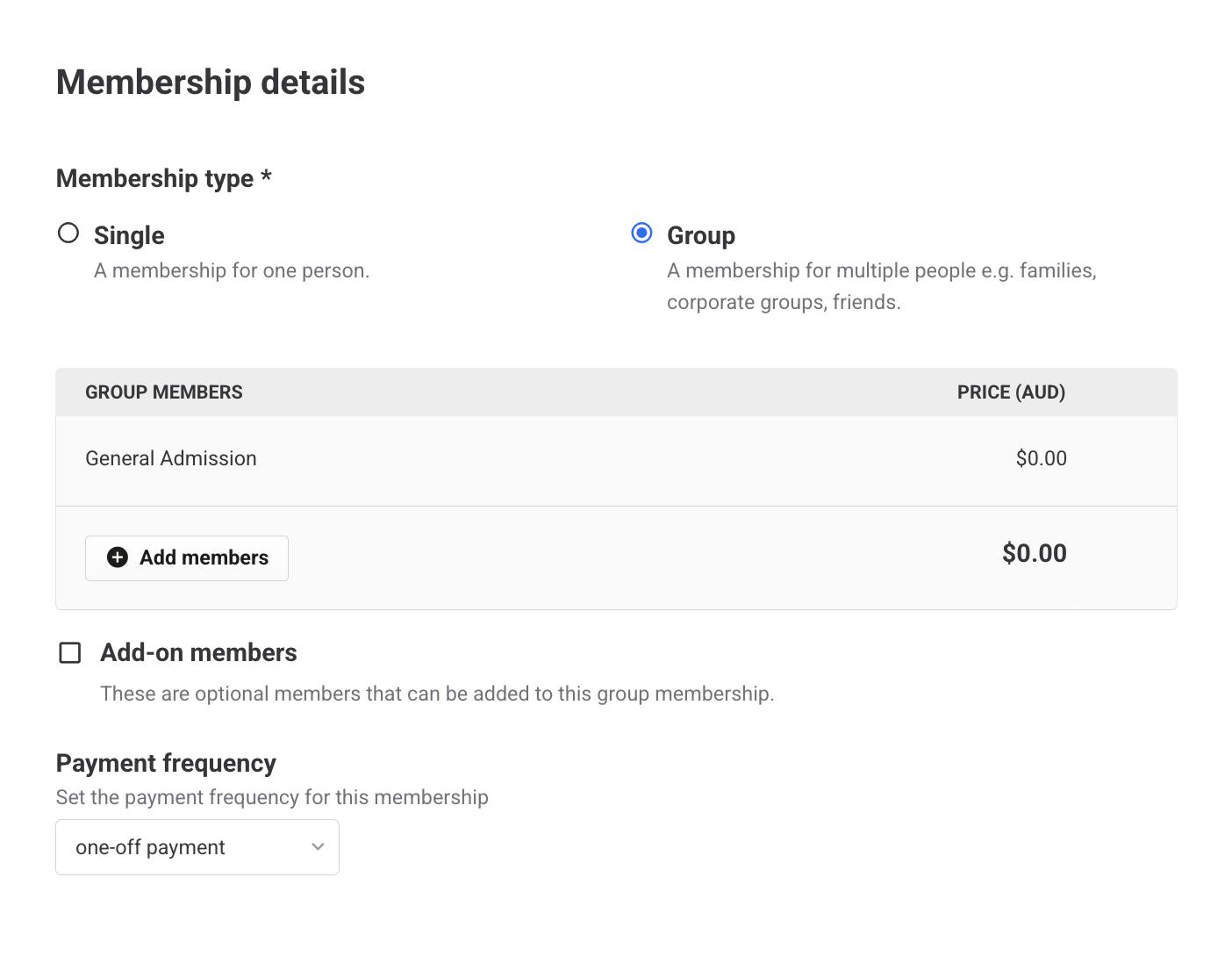
Sélectionnez Ajouter des membres pour créer chaque membre du groupe (ex. Adulte – comprend 2 membres pour 120,00 $). Faites-le pour chaque membre que vous souhaitez inclure dans l'adhésion.
(Facultatif) Autorisez des membres supplémentaires (ex. des enfants supplémentaires). Des membres supplémentaires peuvent être ajoutés gratuitement ou moyennant un prix défini. Le titulaire de l'adhésion peut ajouter ou supprimer des membres supplémentaires pendant la durée de son adhésion.
Les membres principaux sont au cœur du produit d'adhésion (ex. 2 adultes) et les membres supplémentaires peuvent être ajoutés pour élargir l'adhésion (ex. ajout de 3 enfants). Si les besoins évoluent (ex. ajout d'un enfant supplémentaire), l'adhésion peut être ajustée.
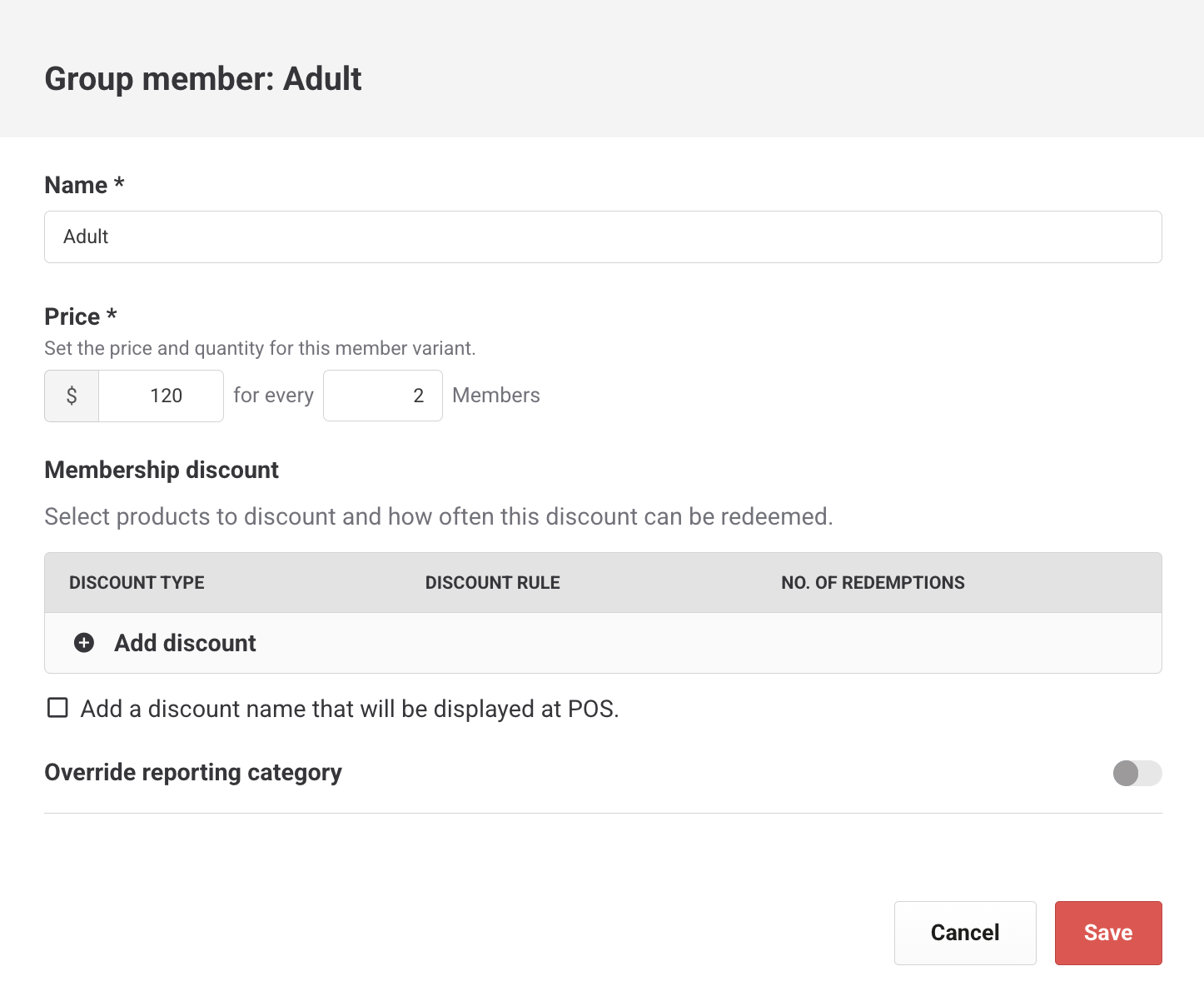
Ajoutez les réductions d'adhésion que vous souhaitez proposer sur cette adhésion.
Sélectionnez Enregistrer.
Dans le menu déroulant, sélectionnez le mode de paiement de l'adhésion : paiement unique ou facturation mensuelle, trimestrielle ou annuelle
Sous Disponibilité à la vente, définissez la durée de validité de l'adhésion :
Jours de validité à compter de la date d'achat – nombre de jours pendant lesquels l'adhésion est valable après l'achat.
Jours de validité à compter de la date d'échange – nombre de jours pendant lesquels l'adhésion est valable après la première utilisation.
Dans Options supplémentaires, définissez les options souhaitées pour ce produit d'adhésion de groupe. En cochant les cases, vous pouvez choisir de :
Configurer la capacité des invités à gérer leur adhésion de façon autonome via leur compte en ligne – sélectionnez les tâches que vous souhaitez que les invités gèrent depuis leur compte en ligne. Vous pouvez autoriser les invités à effectuer eux-mêmes des tâches comme l'annulation de l'adhésion (cocher la case L'invité peut annuler) et autoriser les invités à modifier les membres supplémentaires (cocher la case L'invité peut modifier l'adhésion de groupe).
Pour en savoir plus sur les options supplémentaires des adhésions de groupe, consultez le guide des produits d'adhésion standard. Consultez la section Personnaliser les options supplémentaires dans le guide Créer un produit d'adhésion récurrent ou à prix fixe.
Une fois tous les détails saisis, sélectionnez Enregistrer.
Gérer les adhésions de groupe
Une fois configuré, le personnel de l'établissement et les invités eux-mêmes (si cette option est activée) peuvent gérer leurs adhésions de groupe. En plus des tâches de gestion des adhésions (ex. : gestion de la facturation). Certaines options sont propres aux adhésions de groupe :
Le personnel de l'établissement peut ajouter ou supprimer des membres supplémentaires pour les adhésions de groupe au POS, en fonction de l'évolution des besoins.
Si l'établissement l'autorise, les invités peuvent annuler leur adhésion depuis leur compte en ligne.
Si l'établissement l'autorise, les invités peuvent également ajouter ou supprimer des membres supplémentaires d'une adhésion de groupe directement depuis leur compte en ligne. Permettre aux invités de gérer eux-mêmes l'ajout et la suppression de membres facilite la gestion des adhésions pour les familles dont la composition du foyer évolue, et réduit la charge de travail du personnel au POS.
Les membres principaux sont permanents et ne peuvent pas être supprimés. Les membres supplémentaires peuvent être ajoutés ou supprimés d'une adhésion de groupe (si cette option est configurée dans les paramètres du produit). La facturation s'ajuste automatiquement en fonction des modifications apportées aux membres supplémentaires.
Permettre aux invités de gérer eux-mêmes leurs membres de groupe ou d'annuler leur adhésion
Autoriser les invités à gérer leur adhésion de groupe depuis leur compte en ligne :
Dans Venue Manager, accédez à Produits > Tous les produits.
(Facultatif) Si la liste est longue, sélectionnez Adhésion dans le filtre de type de produit.
Sélectionnez le produit d'adhésion de groupe que vous souhaitez modifier.
Faites défiler jusqu'à la section Options supplémentaires.
Sélectionnez Configurer la capacité de l'invité à gérer lui-même son adhésion via des comptes en ligne.
(Facultatif) Activez L'invité peut annuler si vous souhaitez que les invités puissent annuler des adhésions en ligne.
Activez L'invité peut modifier l'adhésion de groupe pour permettre aux invités d'ajouter ou de retirer des membres supplémentaires.Sélectionnez Enregistrer pour appliquer les modifications.
Pour voir le processus en action, sélectionnez les points chauds dans la démo interactive ci-dessous.
Ajouter et supprimer des membres du groupe dans les comptes en ligne
Les invités peuvent gérer les membres directement depuis leur compte en ligne. Pour ajouter ou supprimer des membres supplémentaires, suivez les étapes ci-dessous :
L'invité se connecte à son compte en ligne.
Sélectionnez Gérer les membres du groupe pour ajouter ou supprimer des membres de l'adhésion.
Pour supprimer un membre supplémentaire, sélectionnez Supprimer des membres.
Utilisez la case à cocher pour sélectionner le membre à supprimer.
Vérifiez le récapitulatif de facturation. Si un membre est retiré, tout crédit est calculé au prorata et appliqué au prochain cycle de facturation.
Sélectionnez Supprimer pour confirmer la modification.
Une fois la modification traitée, sélectionnez Terminé. L'invité recevra un e-mail de confirmation.
Pour ajouter des membres, sélectionnez Ajouter un membre.
Choisissez une ou plusieurs options de membre supplémentaire configurées pour l'adhésion.
Vérifiez le détail de facturation pour les modifications et sélectionnez Commander.
Cochez la case pour accepter les Conditions générales et la Politique de confidentialité, puis sélectionnez Continuer.
Pour voir le processus en action, sélectionnez les points interactifs dans la démonstration interactive ci-dessous.
Ajouter et supprimer des membres du groupe dans POS
Le personnel peut gérer les membres pour l'invité dans POS. Pour ajouter ou supprimer des membres supplémentaires, suivez les étapes ci-dessous :
Dans POS, recherchez le titulaire de l'adhésion.
Sélectionnez le membre pour ouvrir son profil.
Sélectionnez Adhésions.
Consultez le récapitulatif de tous les membres dans l'adhésion de groupe.
Pour ajouter ou supprimer des membres supplémentaires, sélectionnez Modifier l'article.
Sélectionnez un ou plusieurs membres supplémentaires à l'aide des vignettes.
Pour supprimer des membres en module complémentaire, sélectionnez Supprimer les membres supplémentaires.
Sélectionnez Supprimer sur le membre supplémentaire que vous souhaitez retirer.
Une fois les modifications apportées, sélectionnez Modifier l'article.
S'il reste un solde impayé, encaissez le paiement auprès de l'invité.
Finalisez le paiement avec l'invité.
Sélectionnez Terminé.
L'adhésion de groupe mise à jour s'affiche sur la page d'adhésion.
Pour voir le processus en action, sélectionnez les points interactifs dans la démonstration interactive ci-dessous.
FAQ
Les invités peuvent-ils supprimer les membres principaux ?
Non. Les membres principaux sont toujours inclus dans l'adhésion de groupe et ne peuvent pas être supprimés.
Que se passe-t-il lorsqu'un invité supprime un membre ?
Un avoir au prorata est créé et appliqué au prochain cycle de facturation.
Les invités sont-ils facturés immédiatement lors de l'ajout de membres ?
Uniquement si les crédits disponibles ne couvrent pas le coût de la modification.
Les invités doivent-ils confirmer les modifications ?
Oui. Les invités doivent consulter et accepter un accord de réservation mis à jour (le cas échéant) lors de la suppression de membres.
Que se passe-t-il si un invité supprime puis ajoute à nouveau des membres ?
Tous les crédits issus des membres supprimés sont automatiquement appliqués avant que l'invité soit facturé pour les nouveaux ajouts.
Les établissements peuvent-ils désactiver cette fonctionnalité ?
Oui. Désactivez le paramètre L'invité peut modifier l'adhésion au groupe sur le produit pour demander au personnel de l'établissement de gérer les modifications de membres à la place.