Accélérez l'enregistrement des invités et réduisez les files d'attente en affichant un code QR qui renvoie directement vers votre décharge en ligne. Les invités peuvent scanner le code à leur arrivée pour compléter leur décharge rapidement et en toute sécurité depuis leur propre appareil.
Dans ce guide, vous apprendrez comment accéder à votre lien de décharge, générer un code QR, l'ajouter au modèle d'enseigne prêt à l'emploi et télécharger votre enseigne pour l'impression.
Convertissez votre lien de décharge en code QR
Pour générer un code QR, vous aurez d'abord besoin de votre lien de décharge.
Depuis Venue Manager :
Accédez à Documents > Décharges > Détails de la décharge
Sélectionnez Obtenir le lien des décharges
Sélectionnez et copiez votre lien des décharges en ligne
Collez le lien dans votre navigateur
Faites un clic droit n'importe où sur la page
Sélectionnez Créer un code QR pour cette page.
Téléchargez l'image du code QR sur votre ordinateur
Vous pouvez désormais utiliser ce code QR sur des enseignes imprimées, des autocollants ou des affiches dans tout votre établissement.
Créez une enseigne avec un code QR à partir de notre modèle
Pour vous simplifier la tâche, nous avons créé un modèle d'enseigne avec code QR prêt à l'emploi dans Canva. La mise en page est déjà formatée avec des instructions claires, un espacement adapté et des coins arrondis pour un rendu soigné et professionnel. Il vous suffit d'y insérer votre code QR, et c'est prêt !
Utiliser le modèle d'enseigne
Pour utiliser le modèle, vous devez avoir un identifiant Canva. Vous n'avez pas besoin d'un compte payant.
Ouvrez le modèle Décharge Code QR - Modèle d'affiche (2ft x 3ft) .
Sélectionnez Modifier le modèle.
Sélectionnez Téléchargements > Télécharger des fichiers et importez votre code QR de décharge.
Collez votre code QR au centre du carré prévu à cet effet, en veillant à ce qu'il reste dans les bordures.
Modifiez le texte ou les couleurs selon vos besoins.
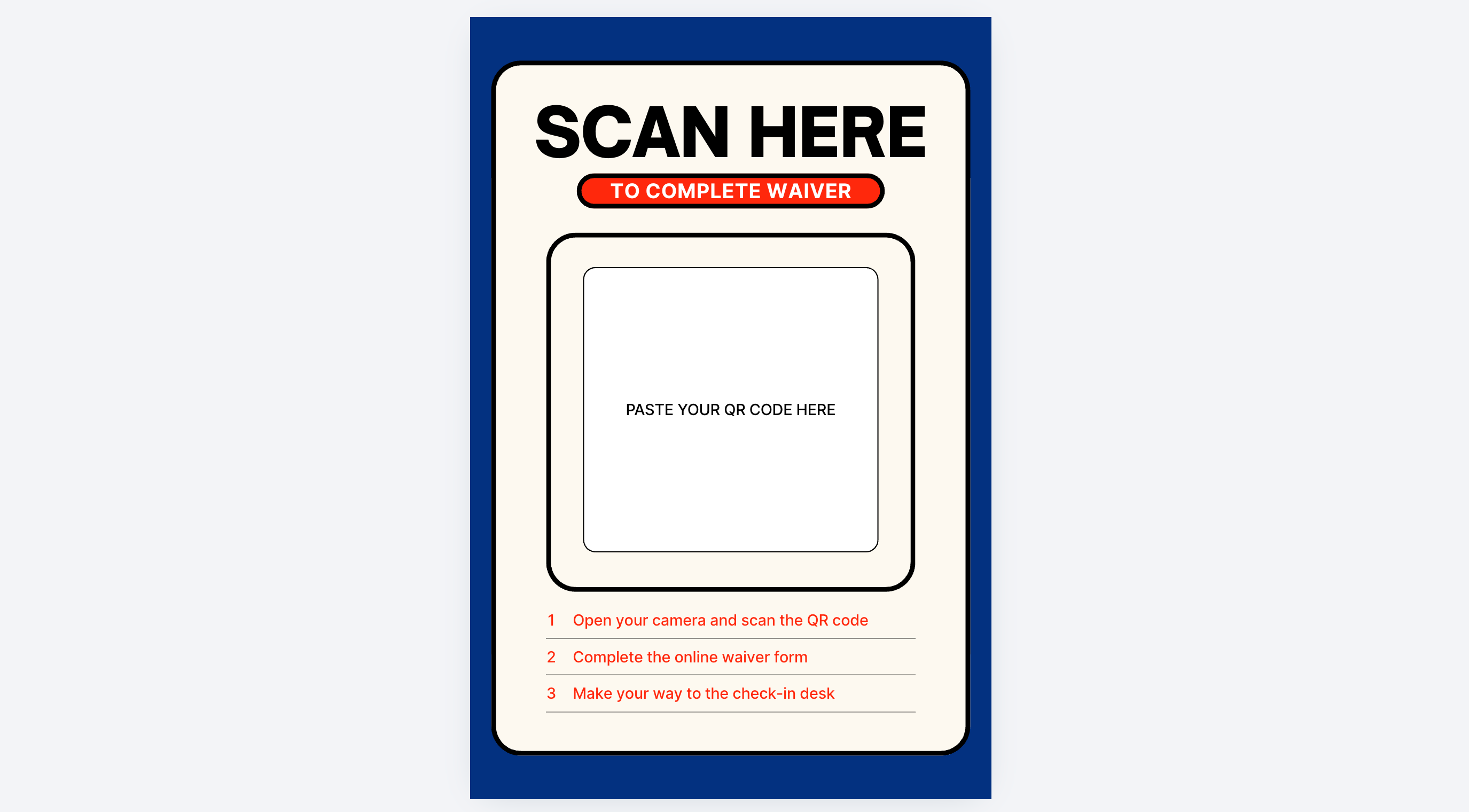
Téléchargez votre affiche pour l'impression
Lorsque votre design est terminé et prêt à être téléchargé :
Sélectionnez Partager > Télécharger
Sous Type de fichier, choisissez PDF impression
Activez Repères de coupe et fond perdu
Définissez le profil colorimétrique sur CMJN
Sélectionnez Télécharger
Vous pouvez maintenant envoyer votre affiche à votre imprimeur.
Bonnes pratiques pour la signalétique QR
Taille recommandée : 2 pieds x 3 pieds pour une visibilité optimale dans les zones à fort passage.
Placez les affiches aux entrées, dans les zones d'attente et aux comptoirs d'accueil
Incluez des instructions claires telles que : Scannez pour compléter votre décharge avant l'enregistrement
Gardez le code QR grand et centré
Laissez de l'espace blanc autour du code
Évitez les surfaces réfléchissantes
Testez le code QR avant l'impression pour confirmer qu'il ouvre le bon lien