Les autorisations des établissements HQ vous permettent de contrôler ce que vos établissements peuvent créer ou modifier, vous aidant ainsi à maintenir la cohérence sur l'ensemble de vos établissements. Vous pouvez également créer des groupes d'autorisations personnalisés pour simplifier la gestion des établissements — les mises à jour s'appliquent automatiquement à tous les établissements assignés à un groupe personnalisé.
Ce guide vous explique comment créer et gérer les autorisations des établissements dans votre compte HQ.
Abonnement HQ
Disponible pour tous les établissements HQ. Pour commencer, contactez votre gestionnaire de succès client ou l'équipe d'assistance.
Comment ça fonctionne
Groupes d'autorisations système des établissements : chaque HQ inclut deux groupes intégrés que vous ne pouvez pas modifier :
Toutes les autorisations (toutes les autorisations activées)
Aucune autorisation (aucune autorisation activée)
Groupes d'autorisations personnalisés des établissements : créez vos propres groupes pour différents types d'établissements (ex. franchise ou géré en direct).
Groupe d'autorisations par défaut des établissements : choisissez le groupe appliqué par défaut à tous les nouveaux établissements.
Pour obtenir la liste complète des autorisations des établissements HQ, consultez le guide Autorisations des établissements HQ par fonctionnalité.
Afficher et gérer les autorisations des établissements
Depuis HQ Venue Manager, accédez à Établissements > Autorisations.
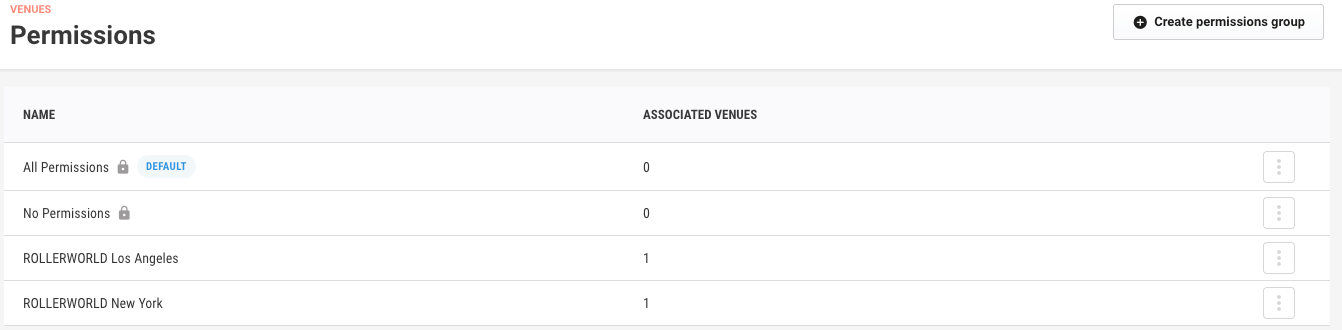
La liste de tous les groupes s'affiche avec les informations suivantes :
Les deux groupes système (signalés par une icône de cadenas)
Tous les groupes personnalisés que vous avez créés
Le groupe par défaut actuel
Le nombre d'établissements assignés à chaque groupe
Créer ou dupliquer un groupe d'autorisations
Vous pouvez créer un nouveau groupe d'autorisations de toutes pièces ou dupliquer un groupe existant pour gagner du temps.
Depuis HQ Venue Manager, accédez à Établissements > Autorisations.
Sélectionnez Créer un groupe d'autorisations (ou utilisez le menu options (3 points) › Dupliquer).
Saisissez un nom descriptif (ex. Impossible de modifier les produits).
Sélectionnez les autorisations que vous souhaitez accorder.
Enregistrez et attribuez le groupe aux établissements.
Un seul groupe d'autorisations peut être attribué à un établissement.
Attribuer ou modifier des groupes
Attribuer à un établissement
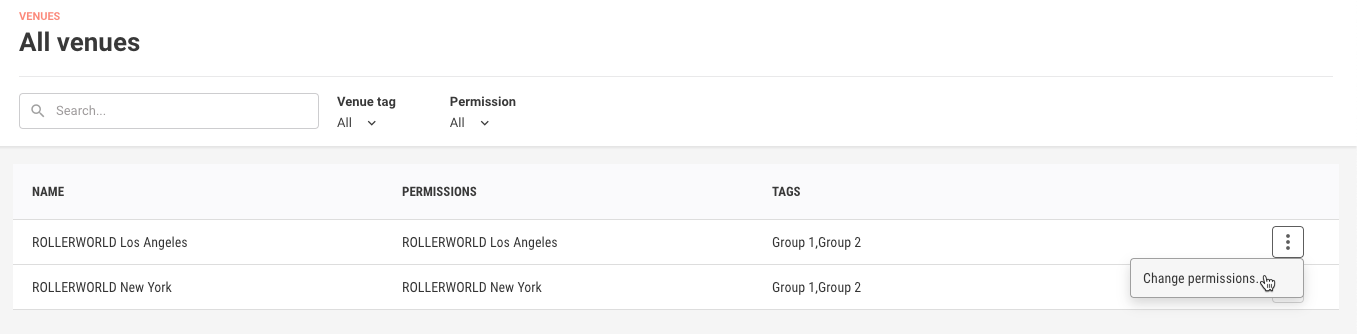
Depuis le Venue Manager HQ, accédez à Établissements > Tous les établissements.
Ouvrez le menu des options (⋮) pour l'établissement, puis sélectionnez Modifier les autorisations.
Sélectionnez un groupe et confirmez.
Modifier le groupe par défaut
Depuis le Venue Manager HQ, accédez à Établissements > Autorisations.
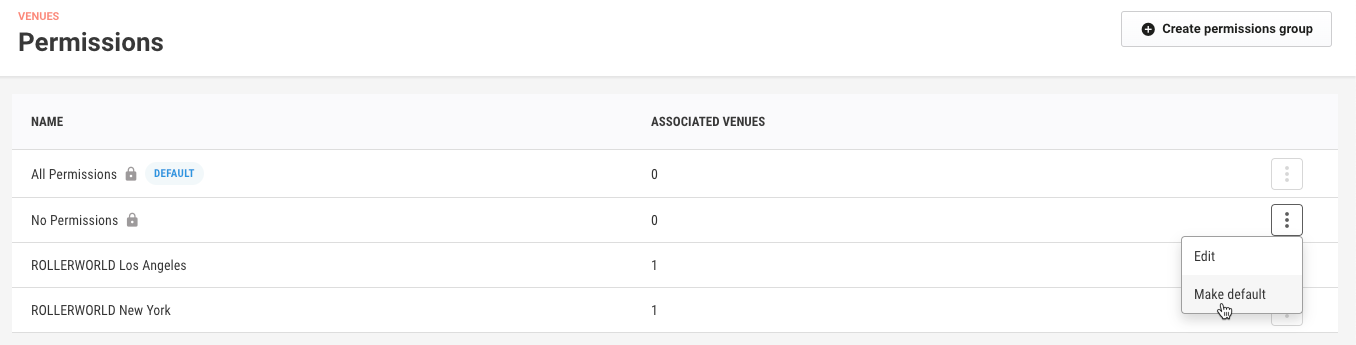
Ouvrez le menu des options (⋮) pour le groupe que vous souhaitez définir par défaut.
Sélectionnez Définir par défaut.
Modifier un groupe
Vous pouvez modifier n'importe quel groupe personnalisé que vous avez créé.
Vous ne pouvez pas modifier les deux groupes système.
Toutes les modifications que vous effectuez s'appliquent automatiquement à tous les établissements attribués à ce groupe.
Étapes
Depuis le Venue Manager HQ, accédez à Établissements > Autorisations.
Ouvrez le menu des options (⋮) pour le groupe.
Sélectionnez Modifier, ajustez les autorisations et enregistrez.