Un forfait de carte prépayée sans espèces vous permet de regrouper plusieurs types de solde — tels que des crédits en espèces, des minutes et des droits d'activité — dans un seul produit. Les invités peuvent tout acheter en une seule transaction lors du passage en caisse, et tous les soldes sont assignés à leur carte en un seul scan au POS. Cela simplifie l'expérience d'achat et accélère l'attribution des cartes, et fonctionne bien pour des forfaits comme les packs de démarrage d'arcade ou les réservations de groupe.
Les forfaits sont pris en charge pour Sacoa, Intercard et Amusement Connect.
Avant de commencer
Vous devez disposer d'au moins un produit de carte prépayée sans espèces existant avec les variantes que vous souhaitez inclure dans le forfait.
Le type de forfait de carte est défini lors de la création du produit et ne peut pas être modifié après l'enregistrement.
Configurer un forfait
Les forfaits de cartes ne peuvent être configurés que lors de la création d'un nouveau produit de carte prépayée sans espèces.
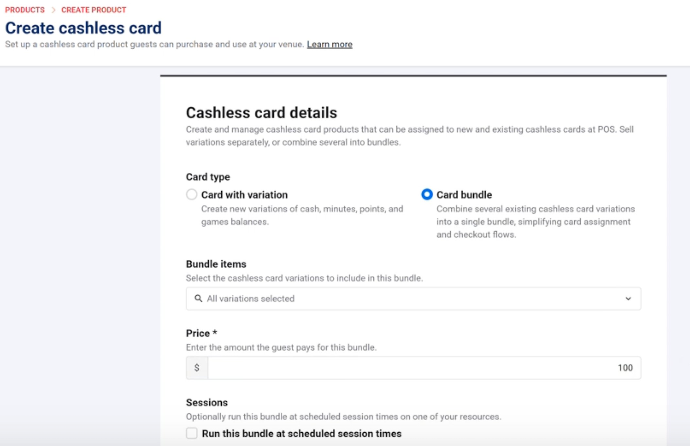
Depuis Venue Manager, accédez à Produits > Créer un produit > Carte prépayée sans espèces.
Sous Type de carte, sélectionnez Forfait de carte. Cette option est grisée lors de la modification d'un produit existant.
Dans Éléments du forfait, sélectionnez les variantes de carte prépayée sans espèces à inclure.
Saisissez le prix du forfait.
Pour associer une séance, cochez Exécuter ce forfait aux heures de séance planifiées, puis sélectionnez la Ressource et définissez la Durée de la séance (minutes).
Enregistrer. Le type de carte ne peut pas être modifié après l'enregistrement.
Si vous avez sélectionné Exécuter ce forfait aux heures de séance planifiées, vous serez redirigé vers la configuration du planning.
Forfaits avec une séance
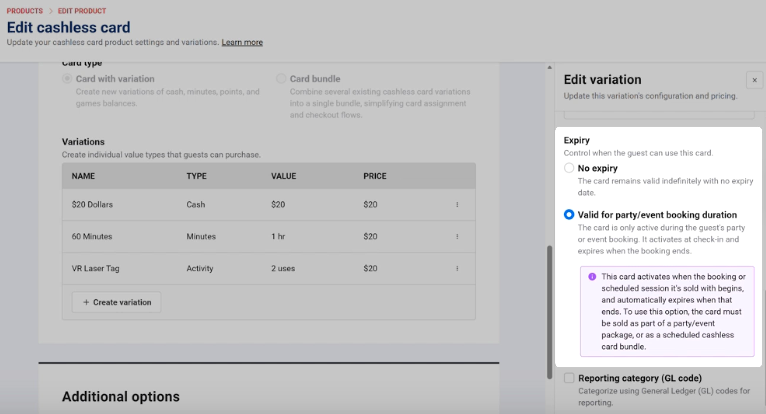
Lorsqu'une séance est associée, vous avez la possibilité de définir une date d'expiration sur les variantes incluses dans le forfait. Pour ce faire, ouvrez la variante de carte prépayée sans espèces et définissez l'Expiration sur Valide pour la durée de la réservation de groupe/événement. Avec ce paramètre, la variante s'active à l'enregistrement et expire automatiquement à la fin de la séance.
Attribuer un forfait au POS
Lorsque le lot de cartes prépayées sans espèces d'un invité est prêt pour l'enregistrement :
Recherchez la réservation sur le POS.
Sélectionnez Attribuer une carte prépayée sans espèces sur l'élément du lot.
Scanner ou saisir un ID de carte prépayée sans espèces.
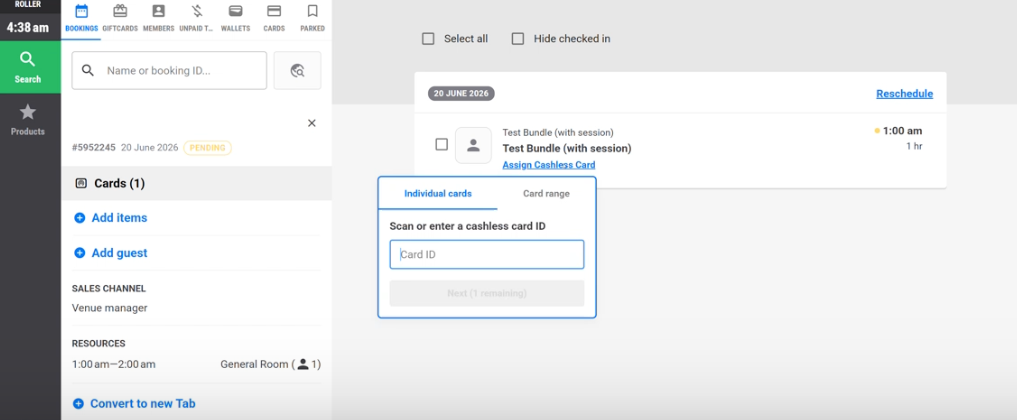
Une fois la carte scannée, toutes les variantes sont attribuées instantanément.
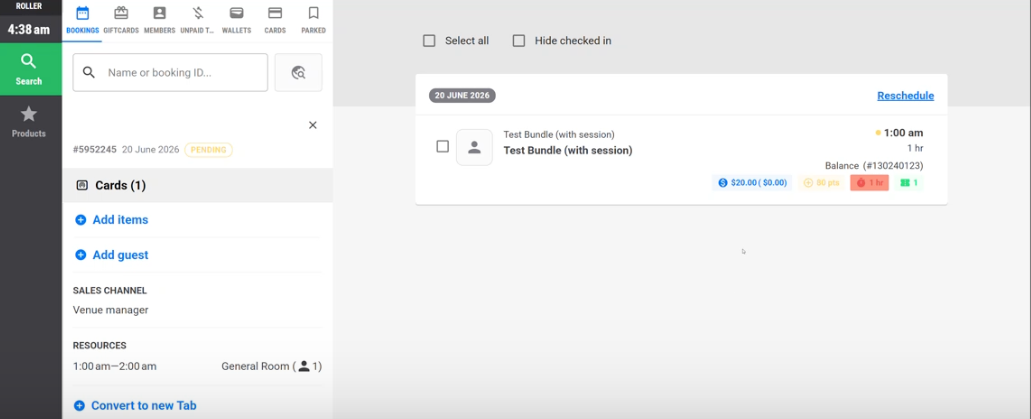
Le personnel n'a pas besoin d'attribuer chaque variante séparément — un seul scan charge tout sur la carte en une fois.
Annulations
Sacoa et Amusement Connect
Lorsqu'une réservation de carte prépayée sans espèces est modifiée ou annulée dans ROLLER, le solde de la carte est automatiquement annulé — aucun ajustement manuel dans le système du prestataire n'est nécessaire. Les annulations de solde sont déclenchées lorsque vous :
Réduisez le nombre de cartes prépayées sans espèces sur une réservation.
Retirez un article de carte prépayée sans espèces d'une réservation.
Annulez une réservation contenant une carte prépayée sans espèces.
La carte elle-même reste active après une annulation de solde. Ces actions peuvent être effectuées depuis Venue Manager ou le POS.
Intercard
Les annulations de solde ne sont pas prises en charge pour Intercard. Si vous annulez ou modifiez une réservation de carte prépayée sans espèces, récupérez la carte physique auprès de l'invité et réinitialisez le solde manuellement dans Intercard.