Questions
Comment savoir quels produits n'ont pas été assignés à une catégorie de rapport ?
Comment vérifier si un produit a été assigné à une catégorie de rapport ?
Solution
Pour vérifier si un produit individuel a été assigné à une catégorie de rapport, suivez les étapes ci-dessous.
Depuis Venue Manager, accédez à Produits > Tous les produits.
Sélectionnez le produit que vous souhaitez vérifier et faites défiler jusqu'à la section Catégorie de rapport.
Sélectionnez une catégorie de rapport dans la liste déroulante si aucune n'a déjà été assignée.
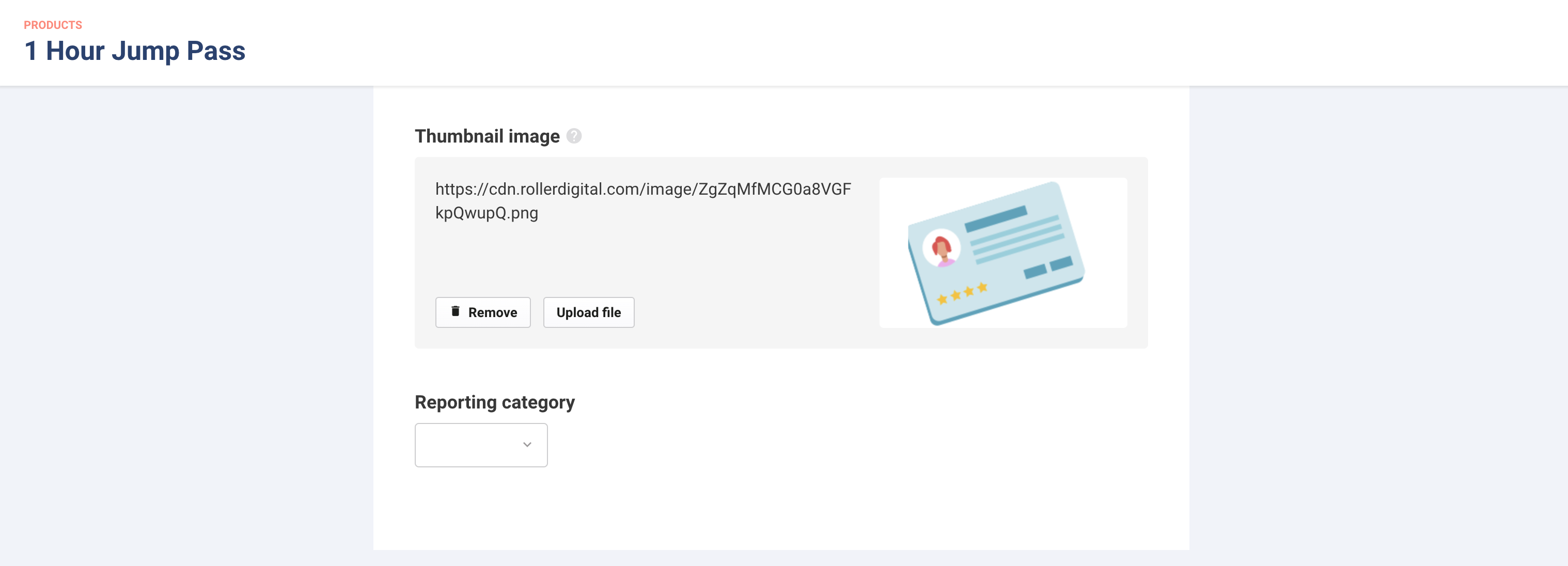
Si vous ne voyez pas la section Catégorie de rapport lorsque vous sélectionnez le produit, cela signifie que vous n'avez créé aucune catégorie de rapport et qu'il n'y en a aucune parmi laquelle choisir. Lisez le guide Catégoriser les produits avec des codes GL pour en savoir plus.
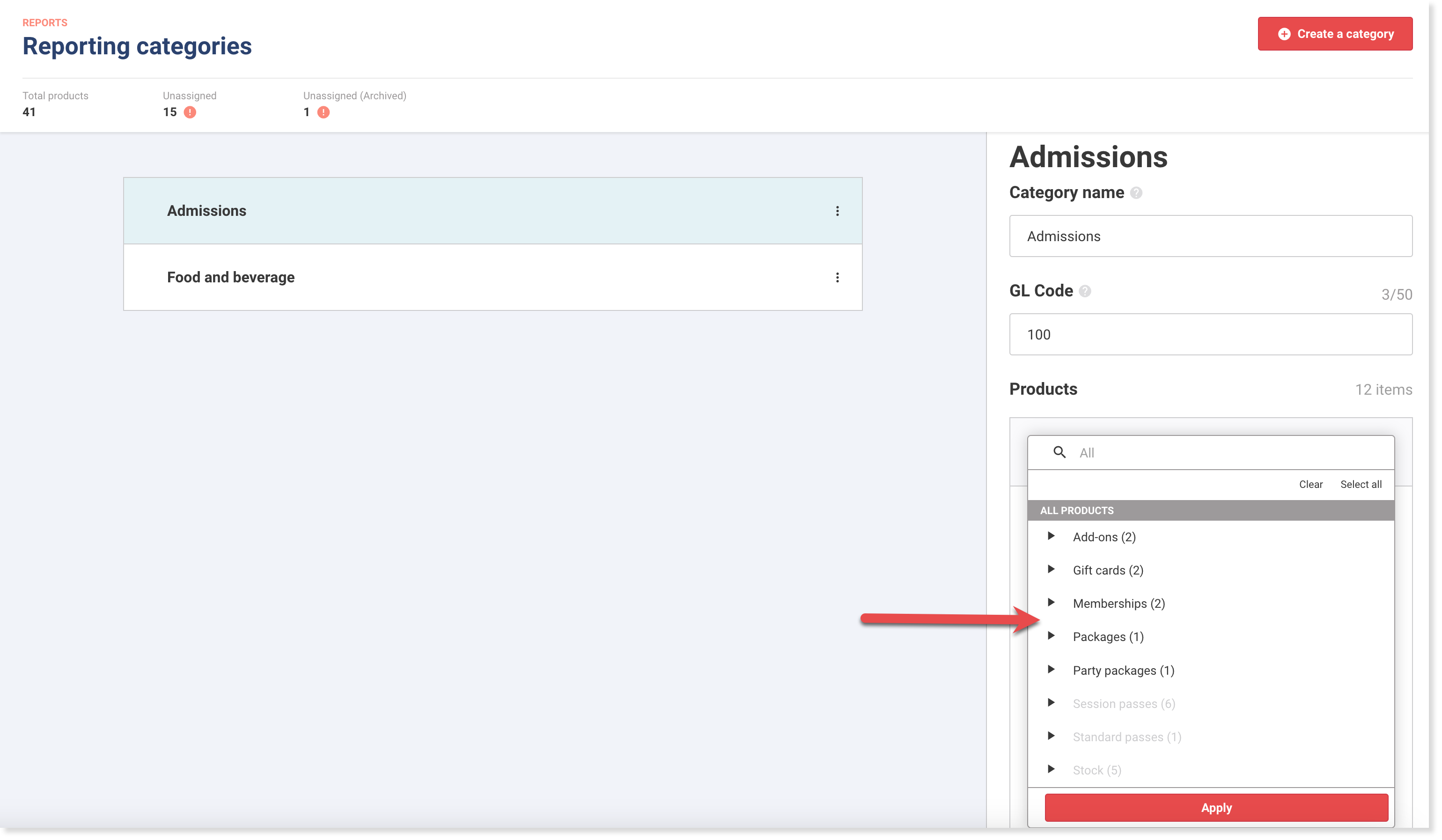
Pour trouver tous les produits qui n'ont pas été assignés à une catégorie de rapport, depuis Venue Manager, accédez à Rapports > Catégories de rapport.
En haut de la page, vous verrez les informations suivantes :
Total des produits dans la plateforme.
Non assignés : Le nombre de produits actifs non assignés à des codes GL et des catégories.
Non assignés (archivés) : Le nombre de produits archivés non assignés à des codes GL et des catégories.

Pour effectuer une recherche plus précise, suivez les étapes ci-dessous.
Sélectionnez une catégorie de rapport dans la liste.
Dans le panneau de droite, accédez à la section Produits.
Sélectionnez la barre de Recherche et, dans la liste déroulante, vous verrez la liste de tous vos produits. Tout produit qui peut être sélectionné (c'est-à-dire qui n'est pas « grisé ») n'a pas été assigné à une catégorie de rapport.