Questions
Pourquoi ne puis-je pas sélectionner le bouton Confirmer lors de l'ajout du numéro d'exonération fiscale ?
Comment rendre une réservation exonérée de taxe, par exemple pour une école ?
J'essaie de supprimer la taxe d'une vente et le système se fige.
Prérequis
Une entreprise doit être créée pour le titulaire de la réservation (ex. : une école) avant d'appliquer une exonération fiscale à la réservation. Consultez le guide Créer des profils d'entreprise.
Solution
Créer une entreprise
Si aucune entreprise n'a été créée précédemment :
Depuis Venue Manager, accédez à > Invités > Entreprises.
Sélectionnez Créer une entreprise.
Renseignez les informations suivantes. Les champs marqués d'un astérisque (*) sont obligatoires :
Téléchargez une image - facultatif : une fois téléchargée, vous pouvez faire glisser les repères de recadrage pour rogner l'image à votre convenance, puis cliquez sur Enregistrer pour valider l'image
Coordonnées du contact principal
Prénom*
Nom de famille*
E-mail*
Mobile
Détails de l'entreprise
ABN
Numéro d’identification fiscale
Numéro de contact*
Fax
Site web
Adresse
Ville
État
Code postal
Pays
Sélectionnez Enregistrer pour créer l'entreprise.
Appliquer l'exonération fiscale à la réservation
Une fois l'entreprise créée (voir ci-dessus), trouvez l'ID de réservation dans Venue Manager.
Depuis l'onglet Commande de la réservation, faites défiler vers le bas jusqu'à la case Taxe cochée en bleu.
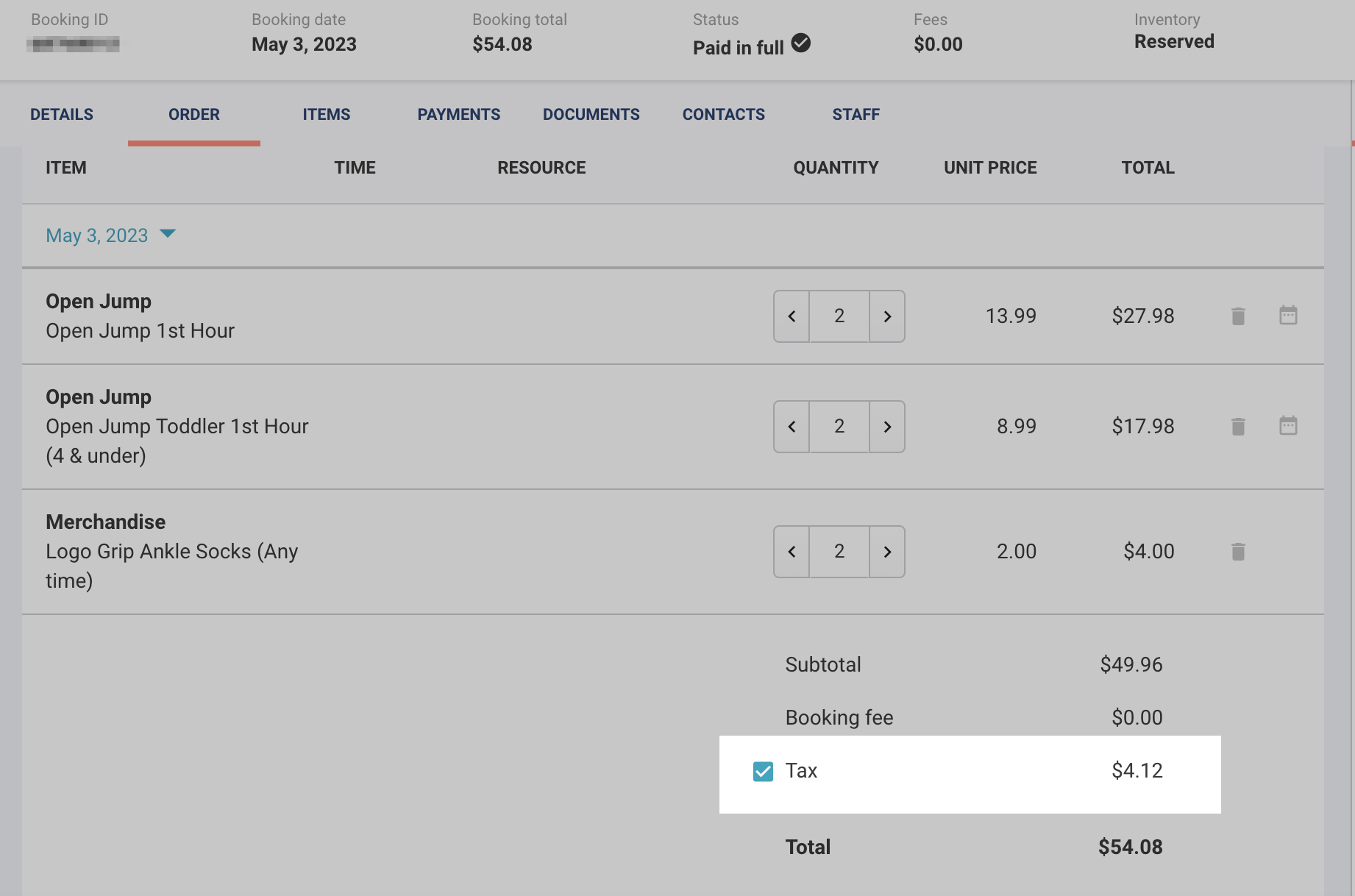
Sélectionnez la case Taxe : une fenêtre contextuelle s'affiche pour vous permettre de remplacer la taxe. Sélectionnez l'entreprise que vous avez créée précédemment dans la zone de recherche, puis saisissez les informations requises.
Assurez-vous de sélectionner le nom de l'entreprise dans la liste déroulante de la zone de recherche (ne tapez pas le nom directement).
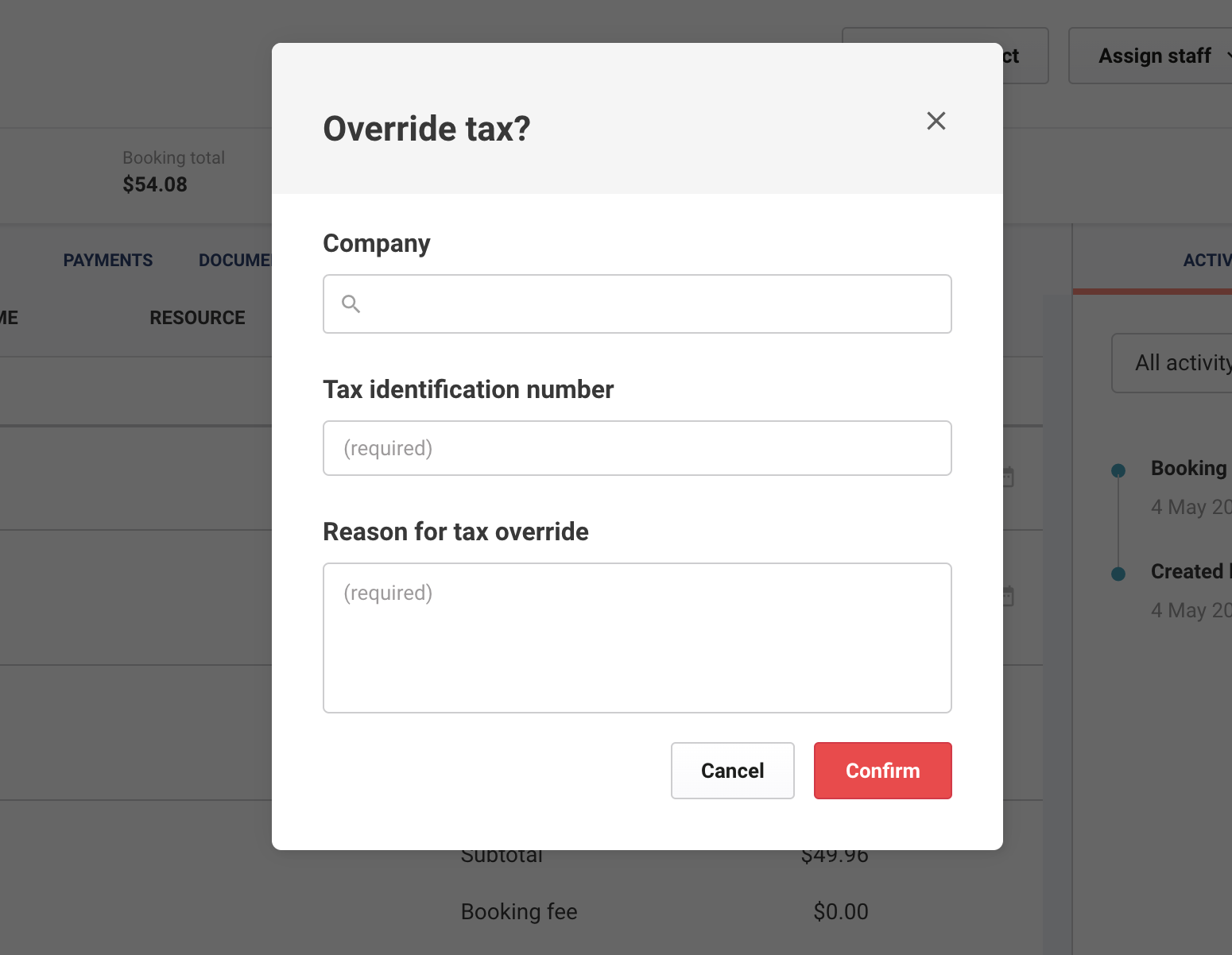
Sélectionnez Confirmer pour enregistrer les informations.