Voyez combien de membres vous avez gagnés et perdus chaque jour, et si votre base de membres a globalement augmenté. Repérer rapidement une hausse du nombre de membres perdus vous laisse le temps de planifier des offres pour les reconquérir avant que vos visiteurs habituels ne se désengagent.
La permission requise pour ouvrir ce rapport est Can access Guests reports. Les rôles administrateur et gestionnaire ont cette permission activée par défaut.
Ouvrir le rapport
Pour vérifier la croissance de vos adhésions :
Depuis Venue Manager, accédez à Rapports > Tous les rapports.
Recherchez et sélectionnez Membership Growth.
Depuis un compte HQ, le rapport se trouve dans la section Invités de Tous les rapports. Choisissez un établissement sous Venue Name pour voir la croissance de cet établissement. Le rapport affiche un établissement à la fois. Au niveau HQ, vous devez disposer de l'autorisation Can access guests reports.
Filtrer le rapport
Choisissez la période à consulter (ex. le mois dernier) ; le rapport affiche alors chaque jour de cette période.
Filtrer | Ce que ça fait |
|---|---|
Sélecteur de date | Affiche les jours compris dans la plage de dates que vous choisissez. Pour savoir comment procéder, consultez la section Choisir une plage de dates dans le guide Filtrer, personnaliser et télécharger un rapport. |
Nom de l'établissement | Comptes HQ uniquement. Affiche l'établissement que vous sélectionnez. |
Pour télécharger ce rapport, consultez le guide Filtrer, personnaliser et télécharger un rapport.
Comment le rapport comptabilise les membres
Savoir ce qui constitue un gain ou une perte vous aide à interpréter correctement un changement soudain. Le rapport comptabilise une adhésion comme active tant que son statut est Current ou Pending Cancellation, ainsi que Pending Pause ou Paused si votre établissement met les adhésions en pause (bêta).
Une adhésion est comptabilisée comme nouvelle le jour où elle devient active (ex. le jour où une adhésion achetée pour une date de début future passe au statut Current).
Une adhésion est comptabilisée comme résiliée le jour où elle cesse d'être active (ex. elle passe au statut Terminated, Expired ou Declined Payment).
Un changement de statut entre deux statuts actifs n'est pas comptabilisé (ex. Current vers Pending Cancellation).
La même adhésion peut être comptabilisée plusieurs fois sur une période. Par exemple, un membre dont le paiement est refusé est comptabilisé comme résilié ce jour-là, puis comme nouveau le jour où son paiement est accepté.
Pour connaître la signification de chaque statut, consultez le guide Statut d'adhésion.
Ce que le rapport affiche
Utilisez les totaux pour voir votre variation nette sur l'ensemble de la période, et les lignes pour identifier les jours où elle s'est produite. Chaque ligne correspond à un jour, dans l'ordre chronologique, et chaque jour de votre plage de dates dispose d'une ligne, y compris les jours sans changement.
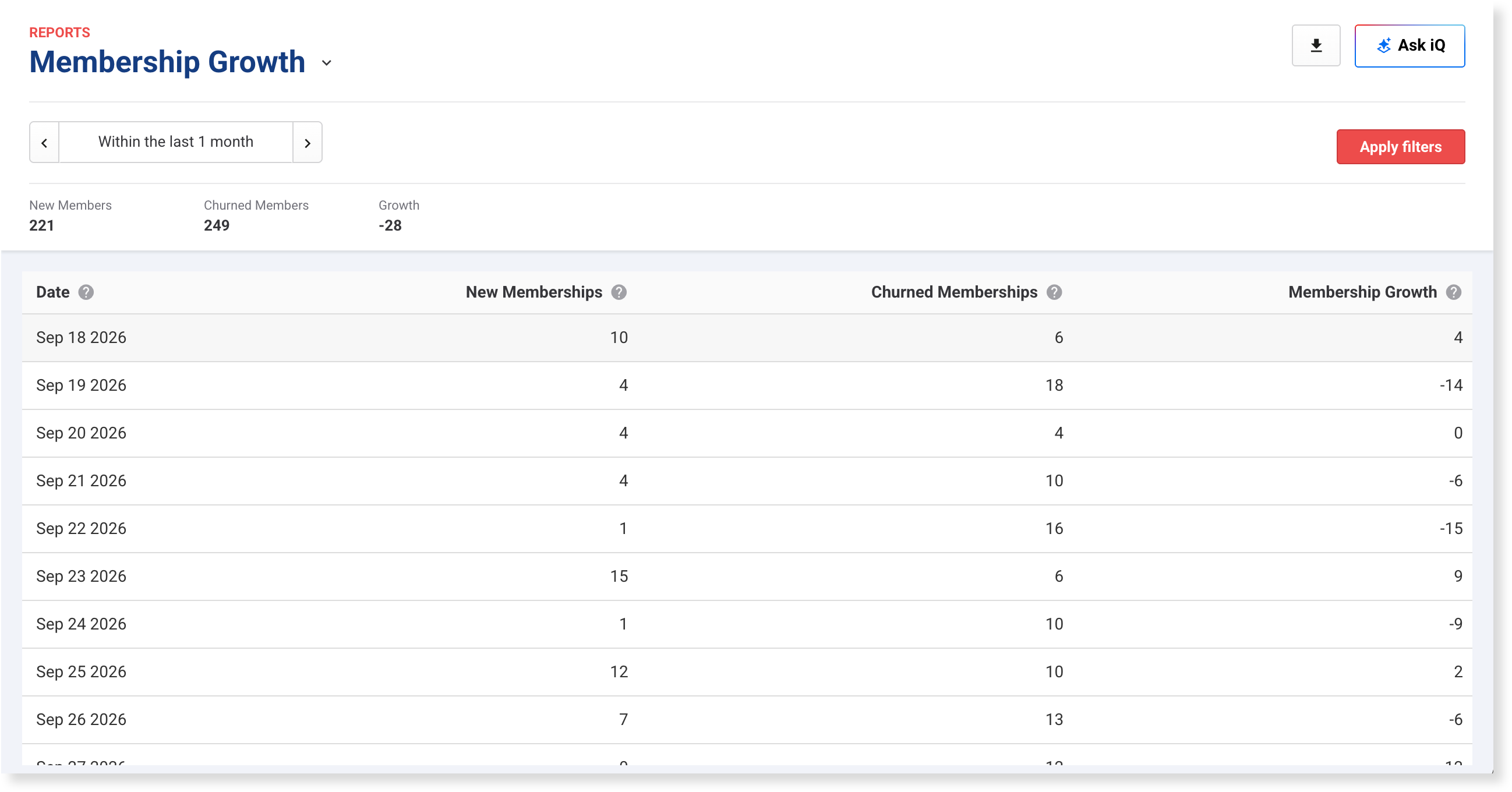
Les totaux en haut de page couvrent la plage de dates que vous sélectionnez.
Total (TTC) | Ce qu'il affiche |
|---|---|
Nouveaux membres | Le nombre d'adhésions devenues actives au cours de la période. |
Membres désabonnés | Le nombre d'adhésions ayant cessé d'être actives au cours de la période. |
Croissance | Nouveaux membres moins membres désabonnés. Un nombre négatif signifie que vous avez perdu plus de membres que vous n'en avez gagné. |
Les colonnes affichent chaque jour.
Colonne | Ce qu'il affiche |
|---|---|
Date | Le jour, dans le fuseau horaire de votre établissement. |
Nouvelles adhésions | Le nombre d'adhésions devenues actives ce jour-là. |
Adhésions désabonnées | Le nombre d'adhésions ayant cessé d'être actives ce jour-là. |
Croissance des adhésions | Nouvelles adhésions moins adhésions désabonnées pour ce jour. |
Vérifier si votre base de membres a augmenté
Comparer les gains et les pertes mois par mois permet de déterminer si vos offres d'adhésion attirent plus de membres que vous n'en perdez.
Choisissez une plage de dates couvrant un mois (ex. le mois dernier).
Vérifiez Croissance en haut du rapport.
Un nombre positif signifie que votre base de membres a augmenté ce mois-là. Un nombre négatif signifie qu'elle a diminué, et les lignes indiquent les jours d'où proviennent les pertes.
Identifier les membres ayant quitté un jour donné
Lorsqu'un jour affiche plus d'adhésions désabonnées que d'habitude, le rapport Journal des statuts d'adhésion identifie les membres concernés.
Notez la date avec le nombre le plus élevé dans Adhésions résiliées.
Ouvrez le rapport Journal des statuts d'adhésion et choisissez cette date.
Sous Nouveau statut, sélectionnez Résilié, Expiré et Paiement refusé, puis sélectionnez Appliquer les filtres.
Chaque ligne affiche un membre qui a quitté ce jour-là et le statut vers lequel il a été déplacé.
Pour comprendre pourquoi les membres annulent, consultez le guide Rapport des annulations d'adhésion.
FAQs
Pourquoi une mise à niveau apparaît-elle comme une adhésion résiliée ?
Lorsqu'un membre effectue une mise à niveau ou renouvelle son adhésion, son ancienne adhésion prend fin et une nouvelle commence. L'ancienne est comptabilisée dans Adhésions résiliées et la nouvelle dans Nouvelles adhésions, généralement le même jour, de sorte que la Croissance des adhésions ne change pas.
Un paiement refusé compte-t-il comme un membre perdu ?
Oui, à partir du jour où l'adhésion passe au statut Paiement refusé. Si le paiement aboutit ensuite et que l'adhésion revient au statut En cours, elle est comptabilisée comme nouvelle ce jour-là. Pour effectuer un suivi de ces membres, consultez le guide Rapport Journal des statuts d'adhésion.
À quel moment une adhésion annulée est-elle comptabilisée comme résiliée ?
Le jour où elle passe au statut Résilié. Une adhésion récurrente annulée pour une date future reste en Annulation en attente jusqu'à cette date, et le rapport la comptabilise toujours comme active.
Pourquoi les Nouvelles adhésions ne correspondent-elles pas au nombre d'adhésions vendues ?
Nouvelles adhésions comptabilise le jour où une adhésion devient active, et non le jour où elle a été achetée. Une adhésion achetée pour une date de début future est comptabilisée à cette date, et les membres qui reviennent après un paiement refusé ou une annulation sont comptabilisés à nouveau. Pour voir les adhésions par date d'achat, consultez le guide Rapport des adhésions.
Puis-je voir la croissance pour un produit d'adhésion spécifique ?
Ce rapport comptabilise tous les produits d'adhésion ensemble. Pour voir les adhésions vendues pour un produit, utilisez le filtre Produit d'adhésion dans le Rapport des adhésions. Pour les tendances de ventes par produit, consultez le guide Analytics Rapport des ventes de produits d'adhésion.