Il peut être frustrant de perdre les détails d'une réservation au POS lorsqu'un client doit s'éloigner avant de payer. La fonctionnalité de mise en attente vous permet de stocker les détails d'une réservation sur un terminal POS pour y accéder rapidement plus tard. Lorsque vous mettez une réservation en attente, le terminal POS est libéré pour servir d'autres clients.
Ce guide vous explique comment maintenir la capacité pour les réservations en attente, mettre une réservation en attente et la reprendre.
Quand l'utiliser
Lorsqu'un membre du personnel a saisi la plupart des détails d'une réservation, mais que l'invité doit quitter la file d'attente — par exemple pour signer un document de renonciation, attendre un invité en retard ou récupérer son portefeuille dans la voiture.
Le personnel sait qu'un groupe arrive bientôt, alors il ouvre la réservation et la met en attente pour ne pas avoir à la rechercher à l'arrivée du groupe.
Maintenir la capacité de l'établissement pour une réservation brouillon en attente
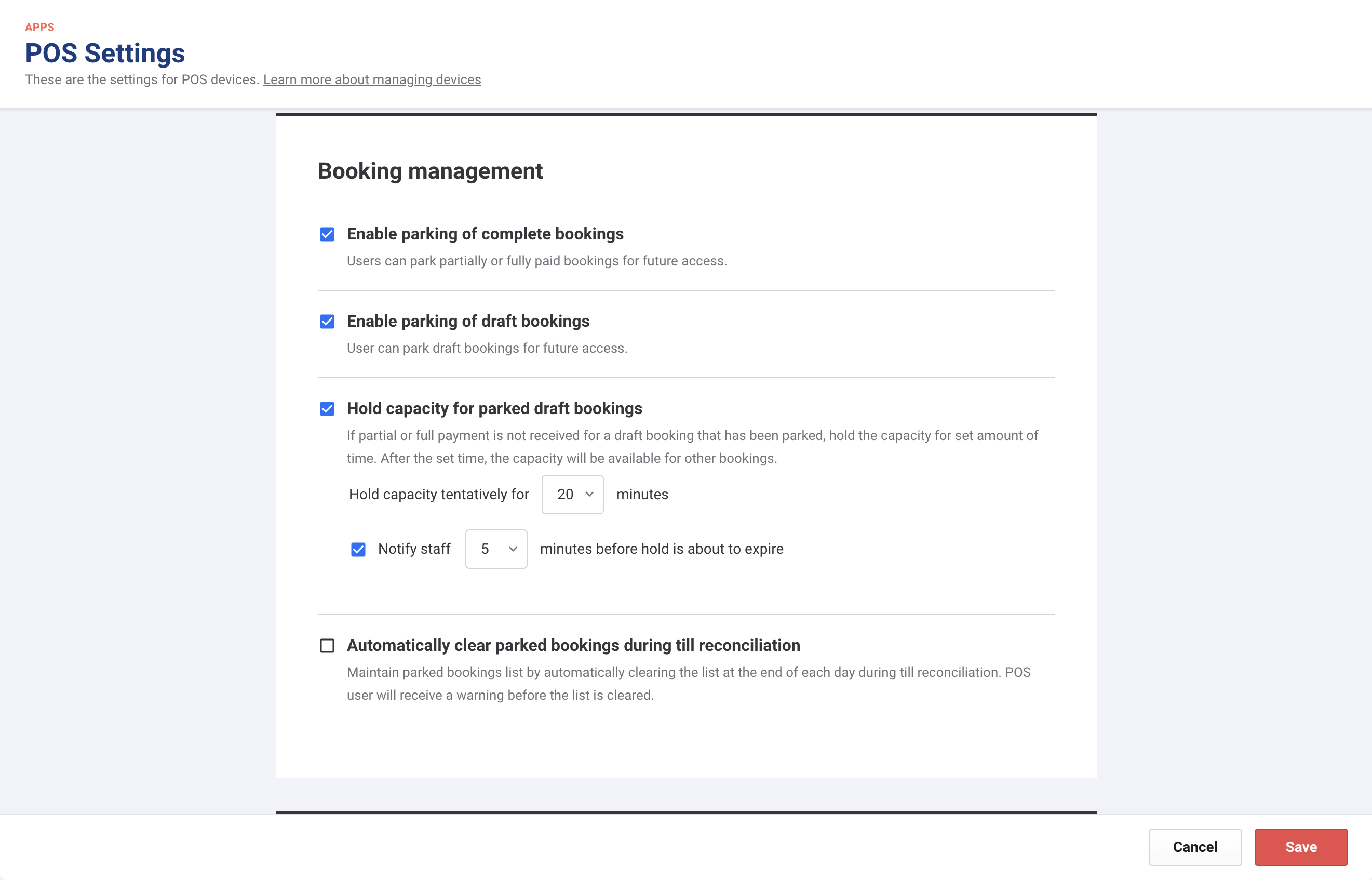
Pour éviter qu'une réservation brouillon ne génère accidentellement un overbooking dans votre établissement, vous pouvez activer le maintien de la capacité pour les réservations brouillon en attente. Vous devez avoir le rôle Administrateur ou Responsable.
Depuis Venue Manager, accédez à Apps > Point of Sale > Settings.
Sous Booking management, cochez la case à côté de Hold capacity for parked bookings. Ici, vous pouvez également activer les notifications pour avertir le personnel lorsqu'un maintien de capacité est sur le point d'expirer.
Sélectionnez Save.
Si cette option est activée, une réservation brouillon en attente maintient provisoirement la capacité dans votre établissement pendant 20 minutes et affiche un avertissement en haut de l'écran 5 minutes avant l'expiration du maintien. Vous pouvez modifier ces durées selon les besoins de votre établissement.
Mettre une réservation brouillon en attente au POS
Avec la réservation ouverte au POS, sélectionnez l'icône de mise en attente.
Donnez un nom à la réservation en attente pour la retrouver facilement dans la liste des réservations en attente par la suite. Cela ne modifie aucun détail de la réservation.
Sélectionnez Park draft booking pour enregistrer.
L'écran POS se réinitialise, prêt à démarrer une nouvelle transaction.
ROLLER enregistre la réservation en attente sur le terminal POS sur lequel vous l'avez sauvegardée. Vous ne pouvez récupérer une réservation en attente qu'à partir de l'appareil sur lequel vous l'avez mise en attente.
Mettre une réservation complète en attente au POS
Recherchez dans la liste des réservations le nom de l'invité correspondant à la réservation que vous souhaitez mettre en attente. Vous pouvez mettre des réservations complètes en attente sans y ajouter d'invité ; elles apparaîtront toutefois dans l'onglet En attente sans nom.
Une fois la réservation ouverte, cliquez sur l'icône de mise en attente. ROLLER déplace immédiatement la réservation vers l'ardoise En attente pour un accès facile.
Récupérer une réservation en attente
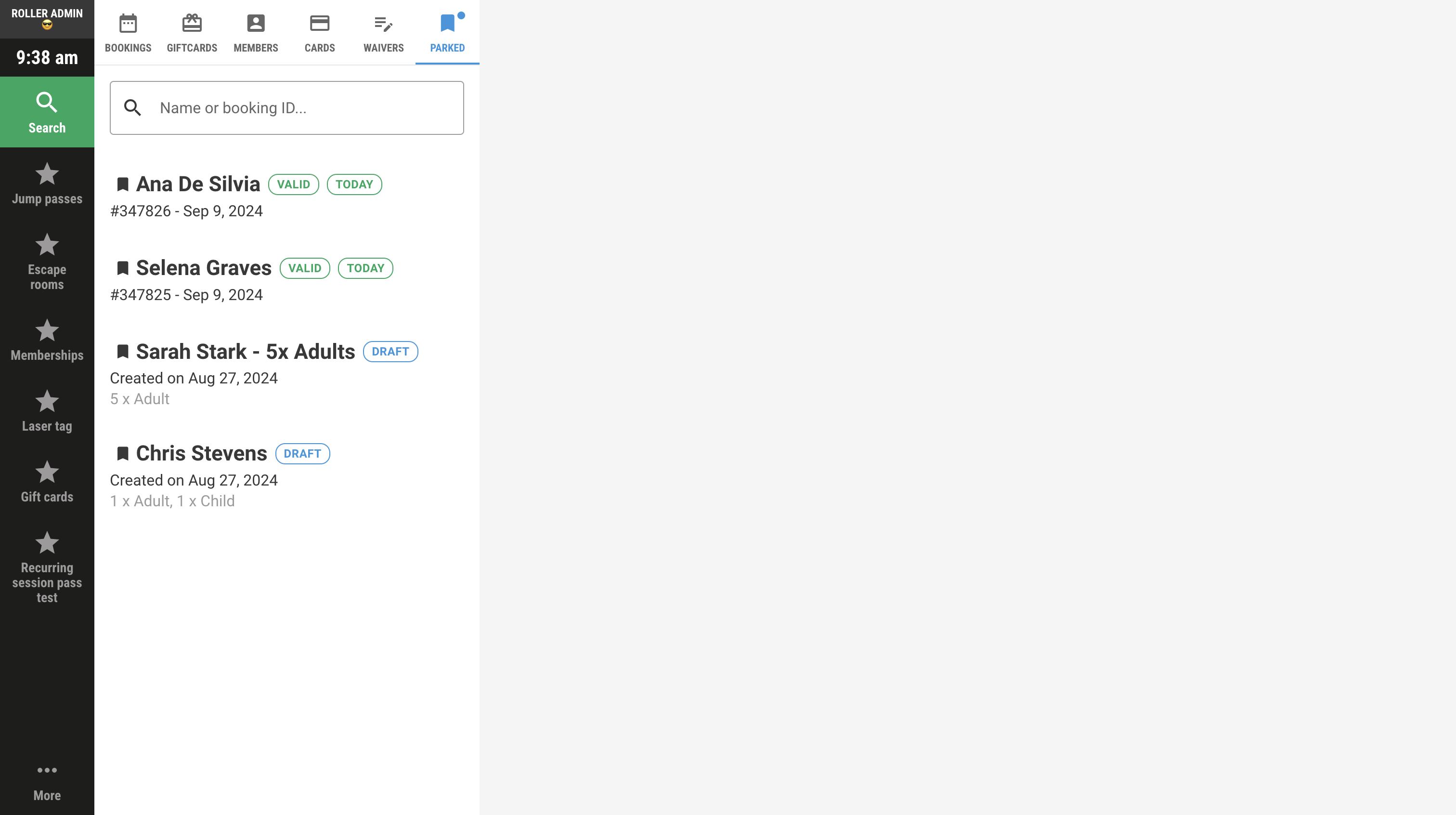
Depuis le POS, sélectionnez Rechercher, puis choisissez En attente.
ROLLER affiche toutes les réservations mises en attente sur cet appareil, de la plus récente à la plus ancienne.
À partir de là, sélectionnez la réservation pour l'ouvrir.
Retirer une réservation de l'attente
Vous pouvez retirer une réservation de la liste En attente en désélectionnant son icône de mise en attente. Si la réservation est incomplète, cette action la supprime entièrement de l'appareil POS. Assurez-vous donc d'être prêt à la retirer de l'attente.
Lorsqu'un invité effectue un paiement sur une réservation en attente à l'état de brouillon, celle-ci est automatiquement retirée de l'attente. Si vous souhaitez la remettre en attente pour y accéder facilement, utilisez la Recherche pour retrouver la réservation désormais complète.