Ce guide s'adresse uniquement aux établissements acceptant exclusivement les cartes-cadeaux. Les échanges pour les établissements acceptant uniquement les cartes-cadeaux peuvent être gérés depuis Venue Manager si vous n'utilisez pas de codes d'accès ni d'intégrations.
Trouver la carte-cadeau
Dans Venue Manager, accédez à Produits > Tous les produits.
Sélectionnez le produit carte-cadeau, puis sélectionnez Voir les cartes-cadeaux.
Une liste de toutes les cartes-cadeaux s'affiche ici. Vous pouvez modifier les colonnes à afficher en cliquant sur l'icône de paramètres, ou ajuster leur ordre d'affichage en les faisant glisser pour les réorganiser
Sélectionnez le champ Rechercher, saisissez un nom ou un numéro de carte-cadeau, puis appuyez sur l'icône de loupe ou sur la touche Entrée de votre clavier. Tous les enregistrements correspondant à la saisie s'affichent
Sélectionnez le menu options (3 points) pour la carte-cadeau, puis sélectionnez Voir la carte-cadeau dans le menu déroulant.
Rechercher avec l'ID de réservation
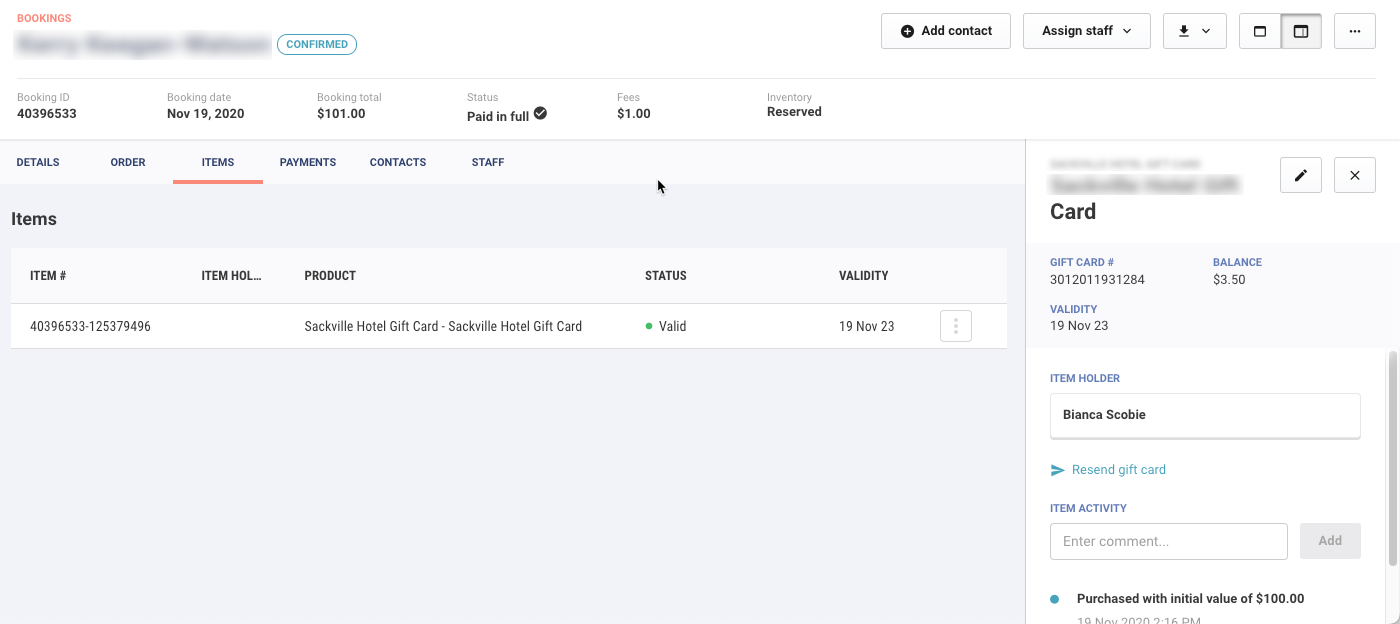
Recherchez l'ID de réservation dans la barre de recherche globale. Sélectionnez la réservation pour l'ouvrir, puis sélectionnez l'onglet Articles. Depuis cet écran, sélectionnez le menu options (3 points), puis sélectionnez l'option Voir l'article.
Gérer les utilisations
Sélectionnez un article dans l'onglet des articles de carte-cadeau de la réservation, puis sélectionnez l'icône de modification (crayon) en haut du panneau de droite.
Vous pouvez modifier le solde. Réduisez ce montant en déduisant les dépenses de l'invité de son solde total, puis saisissez le nouveau montant dans ce champ.
Ajoutez un commentaire si vous souhaitez noter ce qui a été échangé par rapport au montant de la carte-cadeau.
Une fois terminé, sélectionnez Enregistrer.