Cet article explique comment configurer Google Chrome sur votre appareil Windows compatible pour une borne de décharge et le verrouiller en mode kiosque. Cela empêche les invités de quitter la page lorsqu'ils signent des décharges numériques dans l'établissement. Il explique également comment ouvrir automatiquement la borne de décharge dans Google Chrome au démarrage de l'appareil.
Fonctionnalité du module complémentaire
Protégez votre établissement contre les responsabilités et améliorez l'expérience des invités grâce aux décharges numériques. Pour débloquer le module complémentaire de décharges, contactez votre responsable de la réussite client ou l'équipe d'assistance.
Exigences de la borne de décharge
Assurez-vous que votre tablette / PC répond à nos exigences minimales
Configurer Google Chrome pour votre borne de décharge
Ouvrez Google Chrome et accédez à l'URL correcte de la borne de décharge :
URL de la borne de décharge : https://waiverkiosk.roller.app
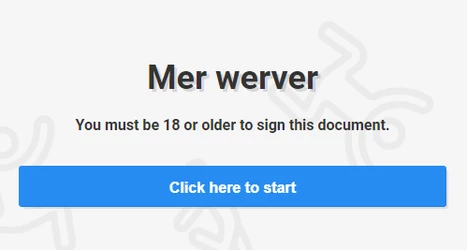
Connectez-vous avec votre compte personnel ROLLER. Si la connexion est réussie, vous verrez un bouton Cliquez ici pour commencer
Copiez chrome://settings/passwords & collez dans un nouvel onglet. Désactivez Proposer d'enregistrer les mots de passe
Copiez chrome://settings/payments & collez dans un nouvel onglet. Désactivez Enregistrer et remplir les modes de paiement
Copiez chrome://settings/addresses & collez dans un nouvel onglet. Désactivez Enregistrer et remplir l'adresse
Fermez tous les onglets sauf celui contenant l'URL de votre borne de décharge
Copiez chrome://settings/onStartup & collez dans un nouvel onglet. Sélectionnez Ouvrir une page spécifique ou un ensemble de pages
Sélectionnez Utiliser les pages actuelles & vérifiez que l'URL de la borne de décharge est la seule option qui apparaît
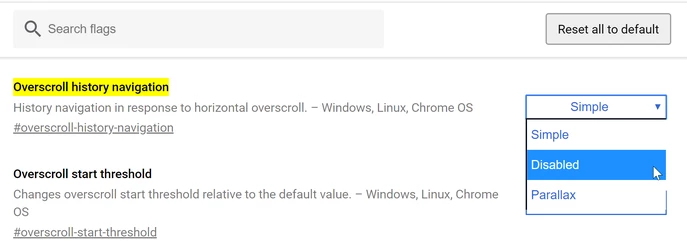
Fermez complètement toutes les fenêtres de votre navigateur Chrome. Assurez-vous qu'aucune fenêtre ni aucun onglet du navigateur n'est ouvert avant de passer à l'étape suivante.
Verrouiller avec le mode kiosque
Depuis le bureau de votre borne de décharge, faites un clic droit sur l'icône Google Chrome et sélectionnez Renommer
Renommez l'icône en Borne de décharge
Faites à nouveau un clic droit sur l'icône Google Chrome Borne de décharge et sélectionnez Propriétés
Sélectionnez le bouton Changer d'icône. Cliquez ensuite sur Parcourir & localisez l'icône ROLLER que vous venez de télécharger. Sélectionnez OK.
Faites à nouveau un clic droit sur l'icône Google Chrome Borne de décharge et sélectionnez Propriétés
Cliquez dans la zone de texte cible et naviguez jusqu'à la fin du texte. Ajoutez un espace puis saisissez :
--kiosk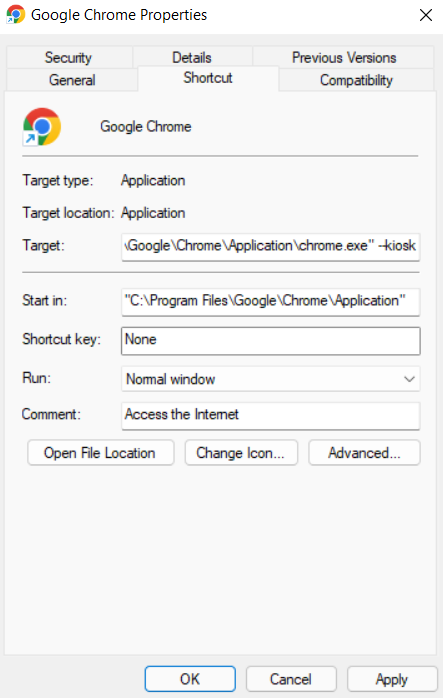
Sélectionnez Appliquer
Sélectionnez OK
Ouvrir la borne de décharge dans Google Chrome au démarrage de Windows
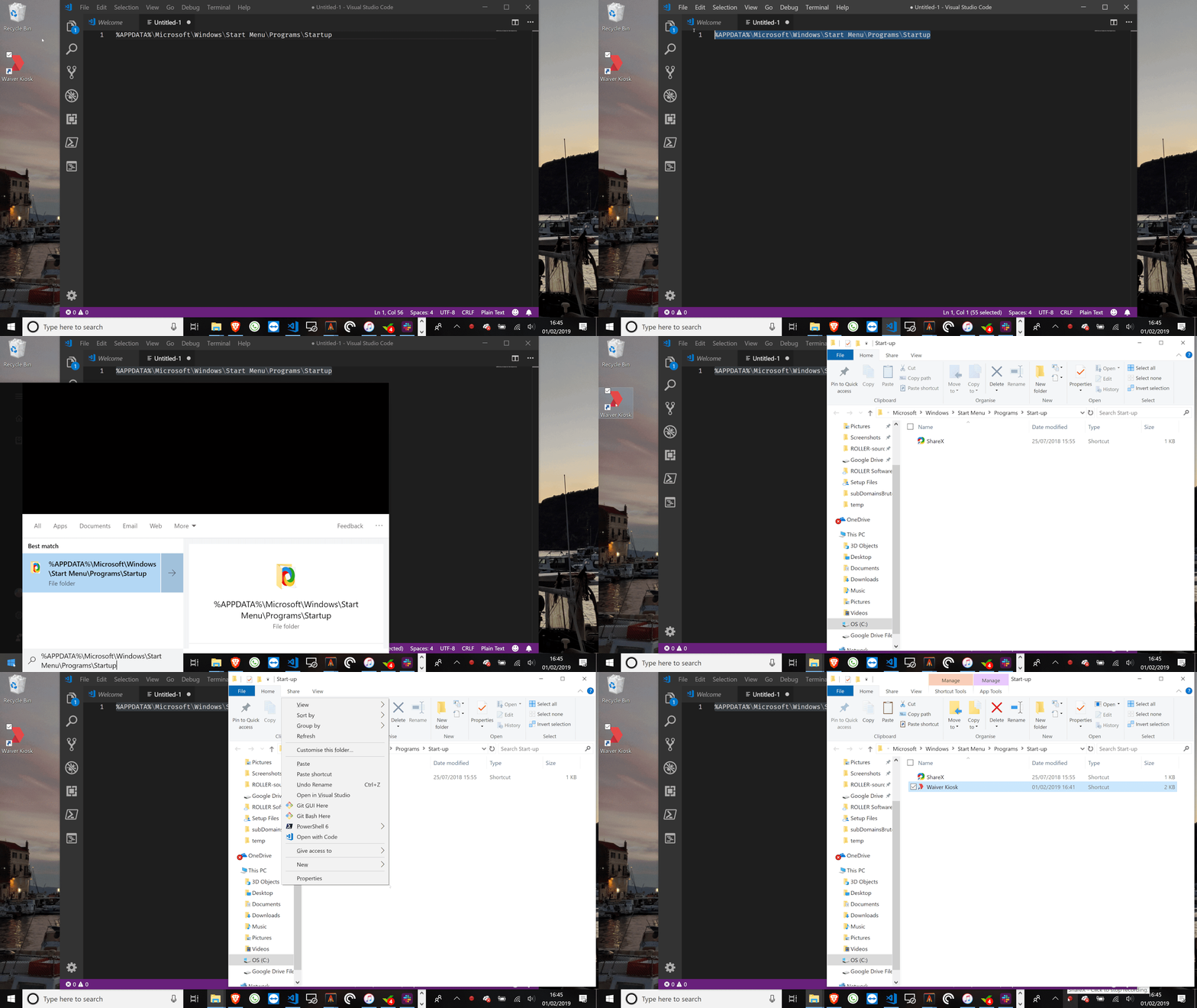
Copiez ce texte %APPDATA%\Microsoft\Windows\Start Menu\Programs\Startup & collez-le dans la recherche Windows
Sélectionnez le premier résultat affiché
Laissez cette fenêtre ouverte & revenez sur le bureau de votre borne
Faites un clic droit sur l'icône Google Chrome Borne de décharge & sélectionnez Copier
Revenez à la fenêtre ouverte, faites un clic droit & Coller
Tester le flux de la borne de décharge
Ouvrez l'icône de la borne de décharge sur votre bureau et vérifiez que la borne de décharge se lance en mode plein écran et se charge correctement
Connectez-vous (si nécessaire) et parcourez l'expérience de la borne de décharge