Cet article décrit les étapes à suivre pour que votre tiroir-caisse s'ouvre automatiquement à chaque impression d'un reçu lorsque vous utilisez ROLLER Connect pour l'impression dans votre établissement.
Avant de suivre les étapes ci-dessous, assurez-vous d'avoir correctement installé votre imprimante sur votre appareil Windows POS.
Connecter le tiroir-caisse à votre imprimante
Votre tiroir-caisse doit être branché directement à l'arrière de votre imprimante via un câble RJ11/RJ12 (ces câbles ressemblent à des câbles téléphoniques).
Vérifiez que le câble est branché sur le bon port de l'imprimante de reçus.
Pour les imprimantes Epson, le port du tiroir-caisse est identifié par une image de tiroir-caisse et les lettres DK. Exemple du port du tiroir-caisse sur les imprimantes Epson TM-T88 :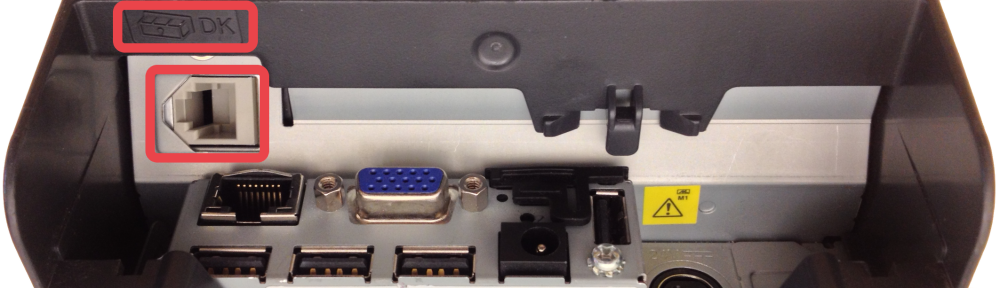 Pour les imprimantes Star Micronics, le port du tiroir-caisse est généralement identifié par les lettres DK.
Exemple du port du tiroir-caisse sur les imprimantes Star TSP100 :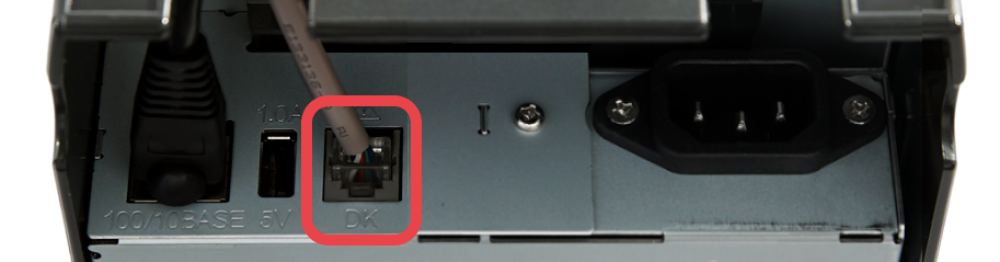 Sur d'autres imprimantes, le port du tiroir-caisse peut être identifié différemment. Consultez le manuel de l'imprimante pour savoir où se trouve le port du tiroir-caisse.
Vérifiez que l'autre extrémité du câble est branchée directement dans le tiroir-caisse.
Il arrive que votre imprimante dispose de deux ports pour tiroir-caisse. Si vous rencontrez un problème avec l'un des ports, essayez de brancher le câble sur le second port et réessayez.
Configurer le tiroir-caisse pour qu'il s'ouvre sur les imprimantes Epson
Dans le menu de recherche de votre appareil Windows POS, recherchez Imprimantes & scanners (ou Périphériques & imprimantes selon la version de Windows).
Sélectionnez votre imprimante de reçus dans la liste des imprimantes et cliquez sur Gérer.
Sélectionnez Propriétés de l'imprimante.
Sélectionnez Avancé
Sélectionnez Préférences d'impression
Accédez à l'onglet Périphériques .
Sélectionnez Tiroir-caisse dans la liste déroulante.
Si vous souhaitez que le tiroir s'ouvre avant l'impression du reçu, restez sur l'onglet Document Top ; sinon, si vous souhaitez que le tiroir s'ouvre après l'impression du reçu, passez à l'onglet Document Bottom .
Définissez Cash Drawer #1 (2 pins) sur Open et définissez Cash Drawer #2 (5 pins) sur Open.
Appuyez sur Appliquer et sur OK pour enregistrer les paramètres.
Configurer le tiroir-caisse pour qu'il s'ouvre sur les imprimantes Star
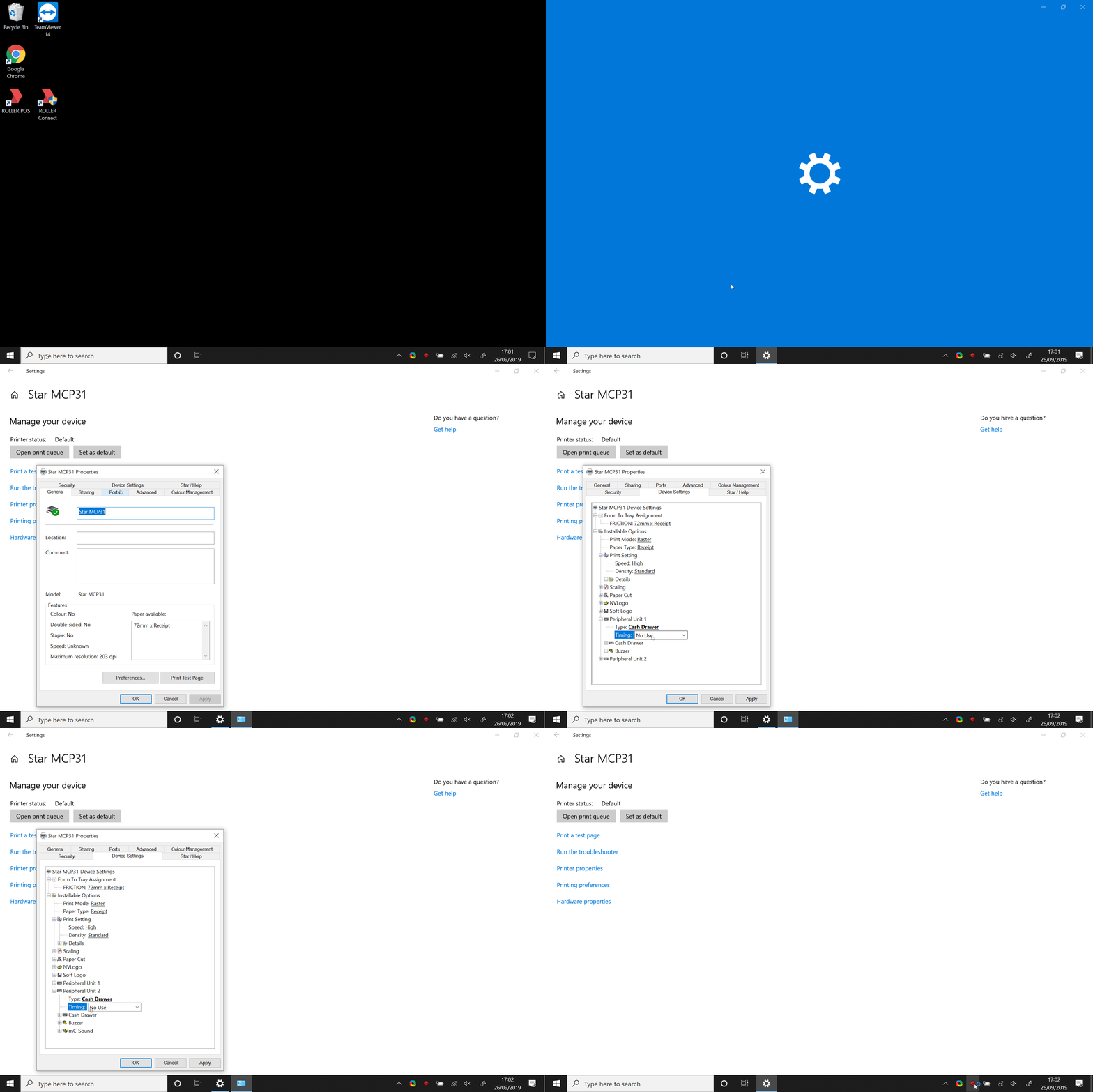
Dans le menu de recherche de périphériques Windows POS, recherchez Imprimantes & scanners (ou Périphériques & imprimantes selon la version de Windows)
Sélectionnez votre imprimante de reçus dans la liste des imprimantes et cliquez sur Gérer.
Sélectionnez Propriétés de l'imprimante.
Accédez à l'onglet Paramètres du périphérique .
Vérifiez les éléments suivants :
Type d'unité périphérique doit être défini sur Tiroir-caisse.
Unité périphérique 1 doit être définie sur Haut du document si vous souhaitez que le tiroir s'ouvre avant l'impression du reçu, ou sur Bas du document, si vous souhaitez que le tiroir s'ouvre après l'impression du reçu.
Faites de même pour Unité périphérique 2.
Appuyez sur OK pour enregistrer les paramètres.
Configurer l'ouverture du tiroir-caisse pour les autres imprimantes
Consultez le manuel de votre imprimante ou contactez le représentant du support informatique/technique de votre établissement pour trouver l'emplacement exact des paramètres de votre tiroir-caisse. L'équipe de support ROLLER ne fournit pas d'assistance pour la configuration et le dépannage des tiroirs-caisse.