Lorsqu'un membre applique sa propre réduction d'adhésion lors du paiement en ligne, personne dans votre établissement ne l'a encore vu. Ainsi, lorsque vous ouvrez cette réservation au POS, une bannière vous invite à vérifier la photo du membre, afin que la réduction soit utilisée par la personne à qui l'adhésion a été délivrée.
Il s'agit d'une vérification portant sur la personne, et non sur ce que son adhésion inclut. Pour voir ce qu'il reste à utiliser à un membre, consultez Vérifier les avantages d'adhésion restants au POS.
Vérifier la photo du membre lorsqu'une réduction a été appliquée en ligne
Si un invité a utilisé une réduction d'adhésion pour une réservation en ligne, le POS vous invite à vérifier que la personne qui se présente est bien le bon membre. Cela permet de s'assurer que la réduction reste associée à la personne titulaire de l'adhésion.
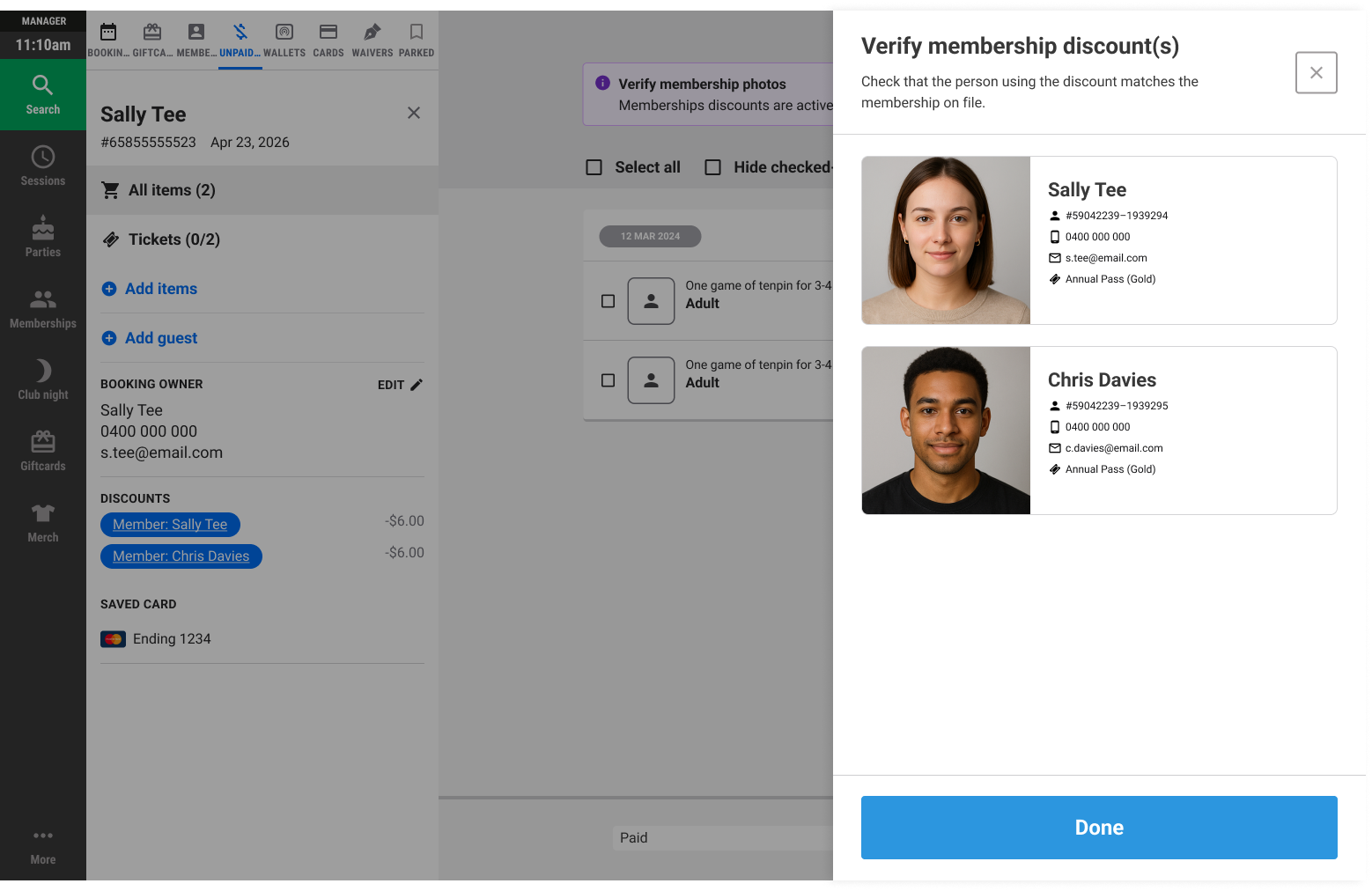
Lorsqu'une réservation éligible est ouverte dans le POS, une bannière s'affiche.

Sélectionnez Vérifier pour voir tous les membres inclus dans la réservation, ainsi que leurs photos de profil.
Confirmez que l'invité correspond à la photo enregistrée.
Si une photo est manquante ou obsolète, sélectionnez Prendre une photo pour capturer une nouvelle image à l'aide de la caméra de l'appareil. Elle est enregistrée directement sur le profil du membre pour les visites futures.
Ajouter des photos avant l'arrivée des membres
Vous pouvez ajouter la photo d'un membre au POS à tout moment, afin que la vérification ne retarde personne au comptoir. Consultez Ajouter des photos de membres à une adhésion au POS.
Si vous attendez l'invite mais ne la voyez pas
La bannière s'affiche lorsqu'une réservation a utilisé une réduction d'adhésion appliquée en ligne.