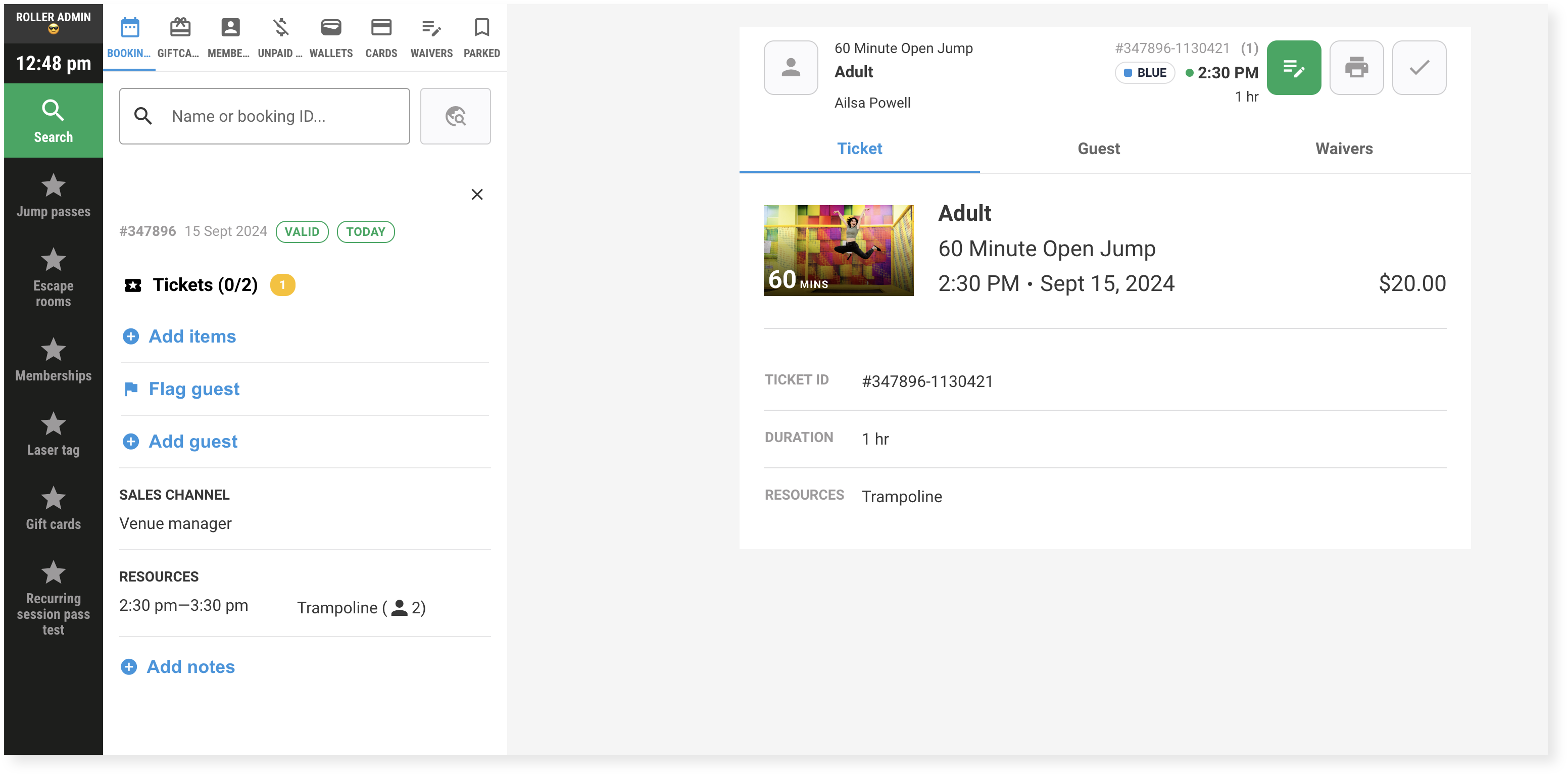
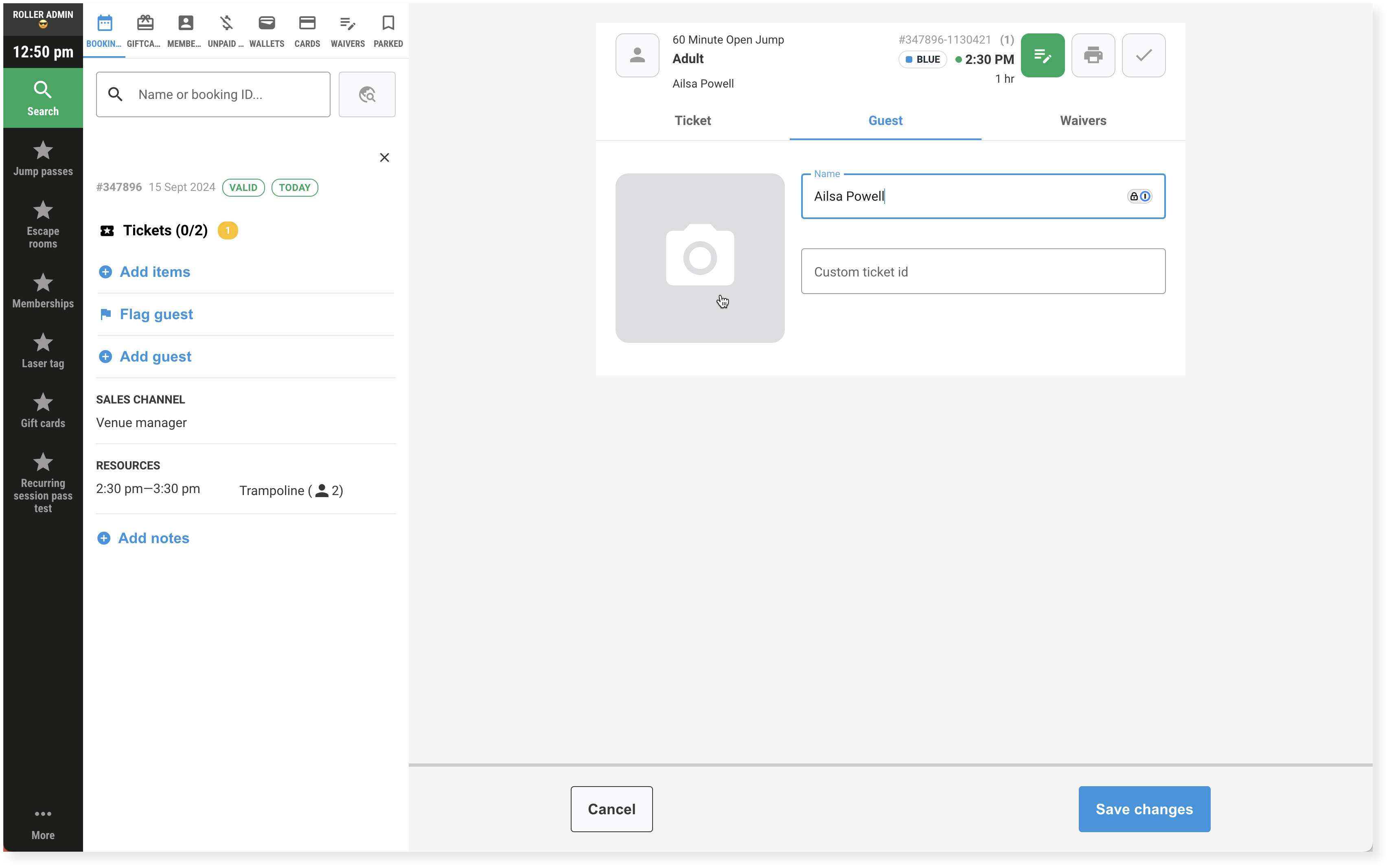
Lors de la validation des billets au POS, vous pouvez obtenir des informations plus précises sur le billet d'un invité. Vous pouvez également télécharger la photo d'un invité.
Accéder aux détails des billets d'invités au POS
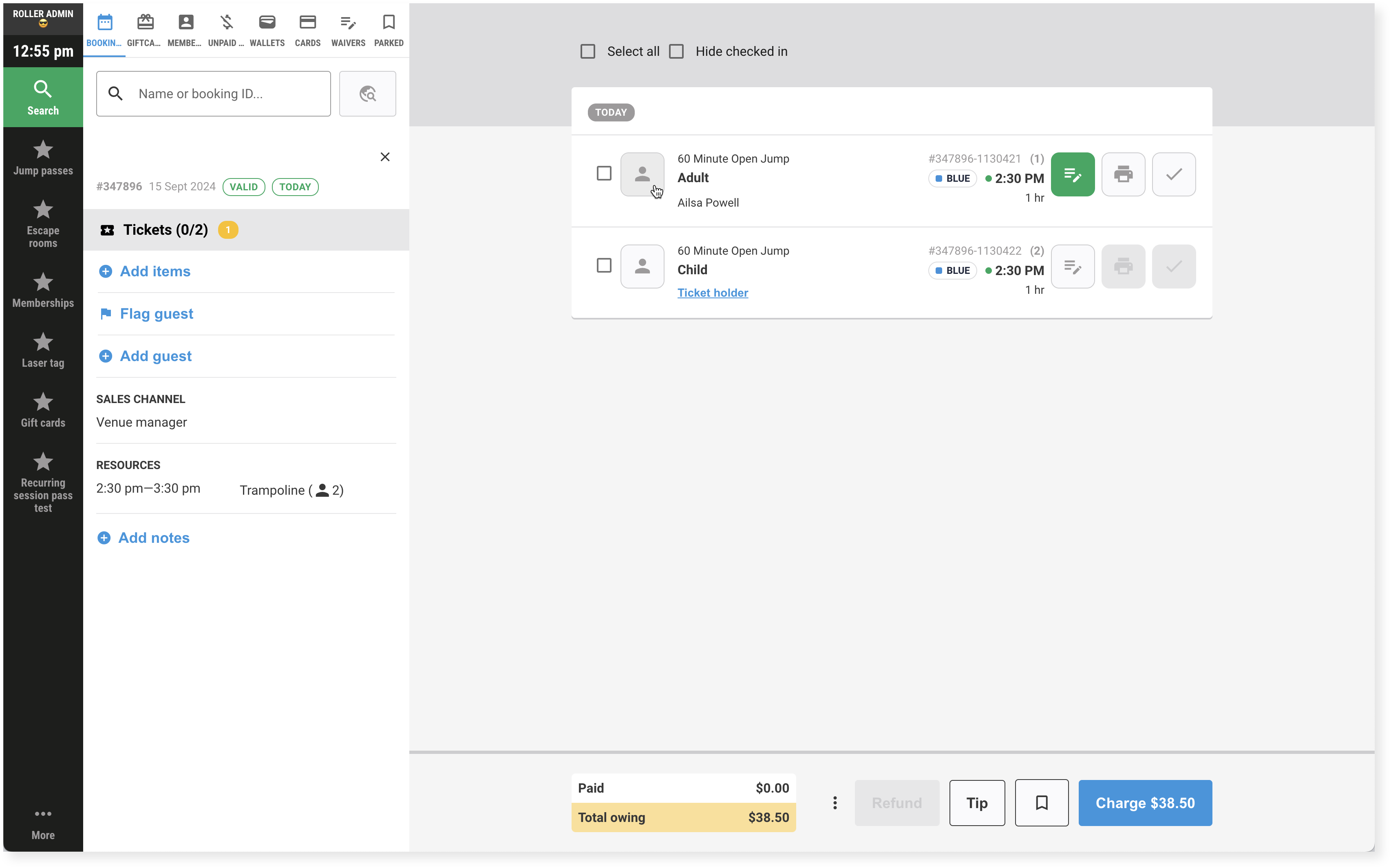
Depuis le POS, accédez à la réservation.
Depuis le panneau principal de réservation, sélectionnez l'icône invité pour le billet d'invité concerné. Les détails de l'invité s'affichent.
Détails et photos de l'invité
Utilisez les onglets en haut de l'écran des détails de l'invité pour obtenir plus d'informations sur le billet, l'invité et les décharges liées à l'invité.
Onglet Billet | Depuis cet onglet, vous pouvez consulter des informations spécifiques relatives au billet, telles que l'identifiant, la durée, les ressources pour les séances ou la date d'expiration, le dernier échange et le nombre d'échanges pour les pass.
|
Onglet Invité | Depuis cet onglet, vous pouvez :
|
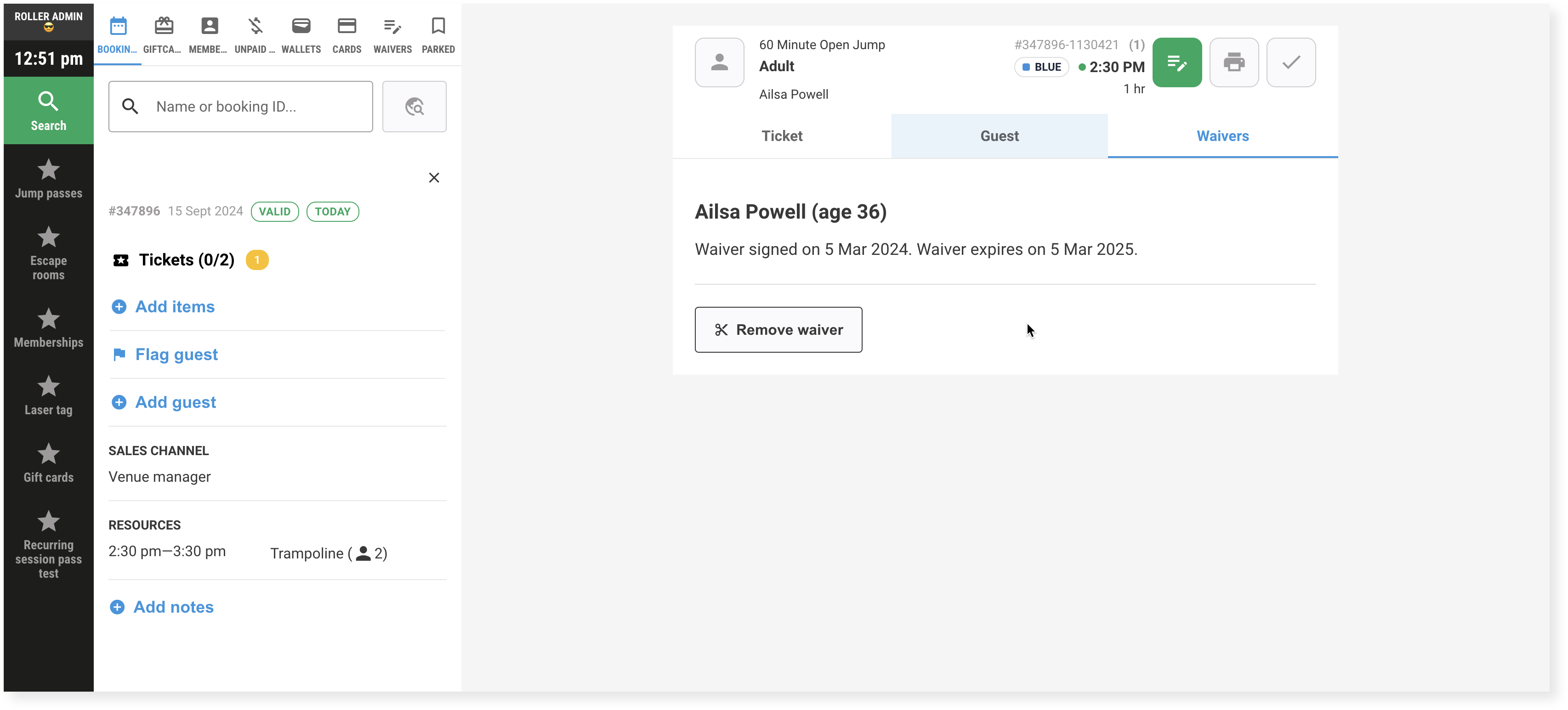
Onglet Décharge | Depuis cet onglet, vous pouvez obtenir plus de détails sur la décharge signée associée :
|