Désinstallez la version affectée de ROLLER Connect sur chaque appareil POS concerné, puis réinstallez-la avec la version disponible dans les paramètres Matériel du POS. Le lien de téléchargement dans le POS pointe vers une version fonctionnelle, une nouvelle installation résout donc l'erreur de certificat et rétablit l'impression des reçus et des bons de commande.
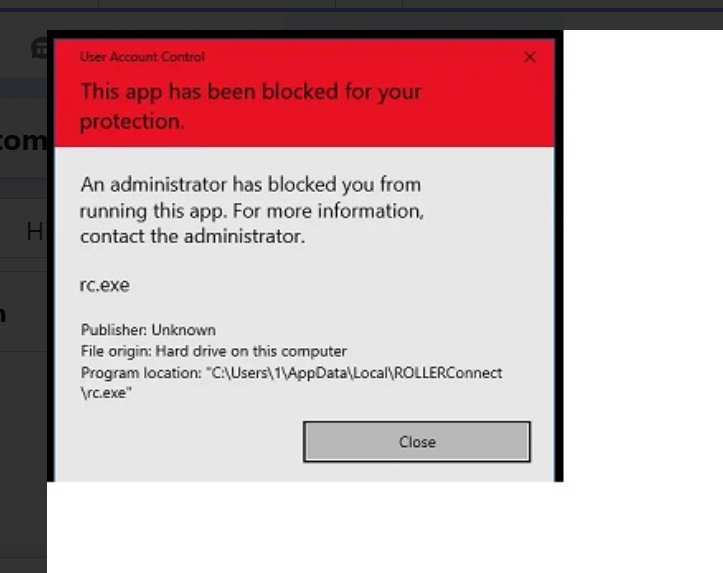
Réinstaller ROLLER Connect sur l'appareil POS concerné
Sur l'appareil POS concerné, fermez ROLLER POS.
Dans le menu Démarrer de Windows, recherchez Ajouter ou supprimer des programmes et ouvrez-le.
Sélectionnez ROLLER Connect (ou ROLLER Connect Windows Service) dans la liste et sélectionnez Désinstaller. Suivez les instructions pour terminer la désinstallation.
Ouvrez ROLLER POS et connectez-vous avec un compte administrateur ROLLER.
Sélectionnez Plus > Paramètres > Matériel.
Sélectionnez le lien de téléchargement correspondant à votre version — Download ROLLER Connect Windows Service ou Download ROLLER Connect Legacy — pour télécharger le fichier d'installation.
Installer ROLLER Connect Windows Service
Faites un clic droit sur le fichier téléchargé et sélectionnez Extraire tout, puis cliquez sur Extraire.
Faites un clic droit sur l'icône de configuration de ROLLER Connect Windows Service et sélectionnez Exécuter en tant qu'administrateur.
Si le logiciel antivirus, tel que Windows Defender, vous y invite, sélectionnez More Info, vérifiez que l'éditeur est bien Roller Networks Pty Ltd et sélectionnez Run Anyway ou une action similaire selon votre logiciel.
Si des identifiants vous sont demandés, saisissez les informations de votre compte administrateur Windows.
Cliquez sur Suivant dans le programme d'installation, laissez le paramètre sur local system admin et attendez que le processus se termine. Cliquez sur Fermer une fois terminé. RollerConnect devrait maintenant être réinstallé et connecté à votre point de vente.
Actualisez ROLLER POS. Une barre verte indiquant que ROLLER Connect est connecté apparaît en haut de la page.
Installer ROLLER Connect Legacy
Faites un clic droit sur l'icône de configuration de ROLLER Connect Legacy et sélectionnez Exécuter en tant qu'administrateur.
Si le logiciel antivirus, tel que Windows Defender, vous y invite, sélectionnez More Info, vérifiez que l'éditeur est bien Roller Networks Pty Ltd et sélectionnez Run Anyway ou une action similaire selon votre logiciel.
Sélectionnez Oui si vous y êtes invité. Si des identifiants vous sont demandés, saisissez les informations de votre compte administrateur Windows
Cliquez sur Suivant dans le programme d'installation, laissez le paramètre sur local system admin et attendez que le processus se termine. Cliquez sur Fermer une fois terminé. RollerConnect devrait maintenant être réinstallé et connecté à votre point de vente.
Actualisez ROLLER POS. Une barre verte indiquant que ROLLER Connect est connecté apparaît en haut de la page.
Si vous voyez toujours l'erreur de certificat après la réinstallation, ou si vous ne pouvez pas effectuer la désinstallation, contactez l'équipe d'assistance.