Les modificateurs vous permettent d'appliquer des options personnalisables aux produits en stock, afin que vos invités puissent modifier leurs commandes. Par exemple, choisir le type de lait à ajouter dans leur café ou des garnitures supplémentaires sur leurs burgers.
Ce guide explique comment créer et modifier des modificateurs.
Disponible sur tous les forfaits (sauf Lite Legacy)
Ajoutez des options que les invités peuvent choisir au point de vente ou lors du passage de commande sur l'application mobile de restauration & boissons, comme du fromage supplémentaire ou sans anchois (tous les forfaits sauf Lite Legacy). Pour les clients Lite Legacy, contactez votre responsable de la réussite client ou l'équipe d'assistance pour débloquer cette fonctionnalité.
Créer des modificateurs
Pour créer vos modificateurs de stock, suivez les étapes ci-dessous.
Depuis Venue Manager, accédez à Produits > Stock > Modificateurs.
Sélectionnez Créer un modificateur.
Donnez un Nom à votre groupe de modificateurs (par ex. Extras burger). Vous pouvez également choisir un nom d'affichage distinct pour le groupe de modificateurs.
Ajoutez vos Variantes (par ex. fromage, betterave, bacon). Vous pouvez également définir une Valeur facultative pour chaque variante (par ex. 50 centimes) et indiquer si cette variante sera sélectionnée par défaut lors du passage de commande.
Sélectionnez Supprimer (icône de corbeille) pour retirer un modificateur du groupe de modificateurs.
Sélectionnez Ajouter un modificateur pour ajouter un autre modificateur.
Pour modifier l'ordre d'affichage des modificateurs, faites-les glisser-déposer à l'aide de la fonction de tri située à gauche du nom (deux tirets). L'ordre des modificateurs sur cette page correspond à l'ordre affiché au point de vente et lors du passage de commande en ligne et sur l'application mobile de restauration & boissons.
Pour voir le processus en action, sélectionnez les zones interactives dans la démo ci-dessous.
Associer des modificateurs à des produits en stock
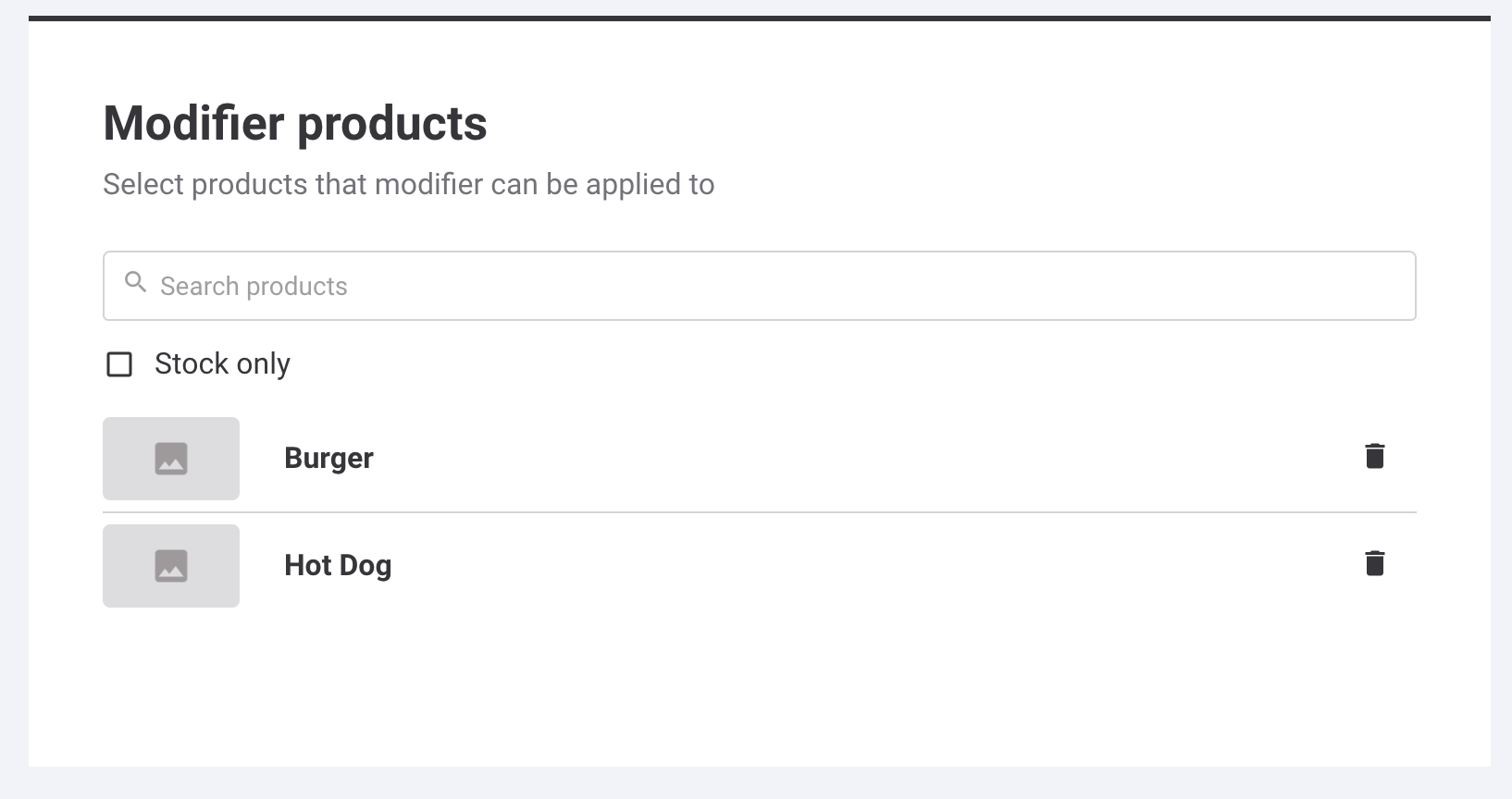
Vous pouvez maintenant rechercher et sélectionner les produits en stock auxquels ce groupe de modificateurs peut être appliqué.
Dans la barre de recherche sous l'en-tête Produits modificateurs, saisissez le nom du ou des produits en stock auxquels le groupe de modificateurs doit s'appliquer, puis sélectionnez-le dans le menu déroulant.
Vous devez d'abord saisir le nom pour qu'il apparaisse (aucun menu déroulant n'est affiché initialement).
Si vous ne souhaitez plus associer ce modificateur à un produit, supprimez simplement le produit en sélectionnant Supprimer (icône de corbeille). Cela signifie que lorsque les invités achètent ce produit aux caisses PDV ou aux caisses mobiles de restauration & boissons, le groupe de modificateurs ne sera plus disponible pour être ajouté à l'achat du produit.
Si vous souhaitez que le modificateur s'applique uniquement au stock, cochez la case Stock uniquement.
Configurer vos options de modificateur pour les caisses mobiles de restauration
Fonctionnalité Premium
Optimisez vos opérations de restauration et augmentez votre revenu en nourriture et boissons. Pour débloquer cette fonctionnalité avec un plan Premium ou supérieur, contactez votre chargé de succès client ou l'équipe d'assistance.
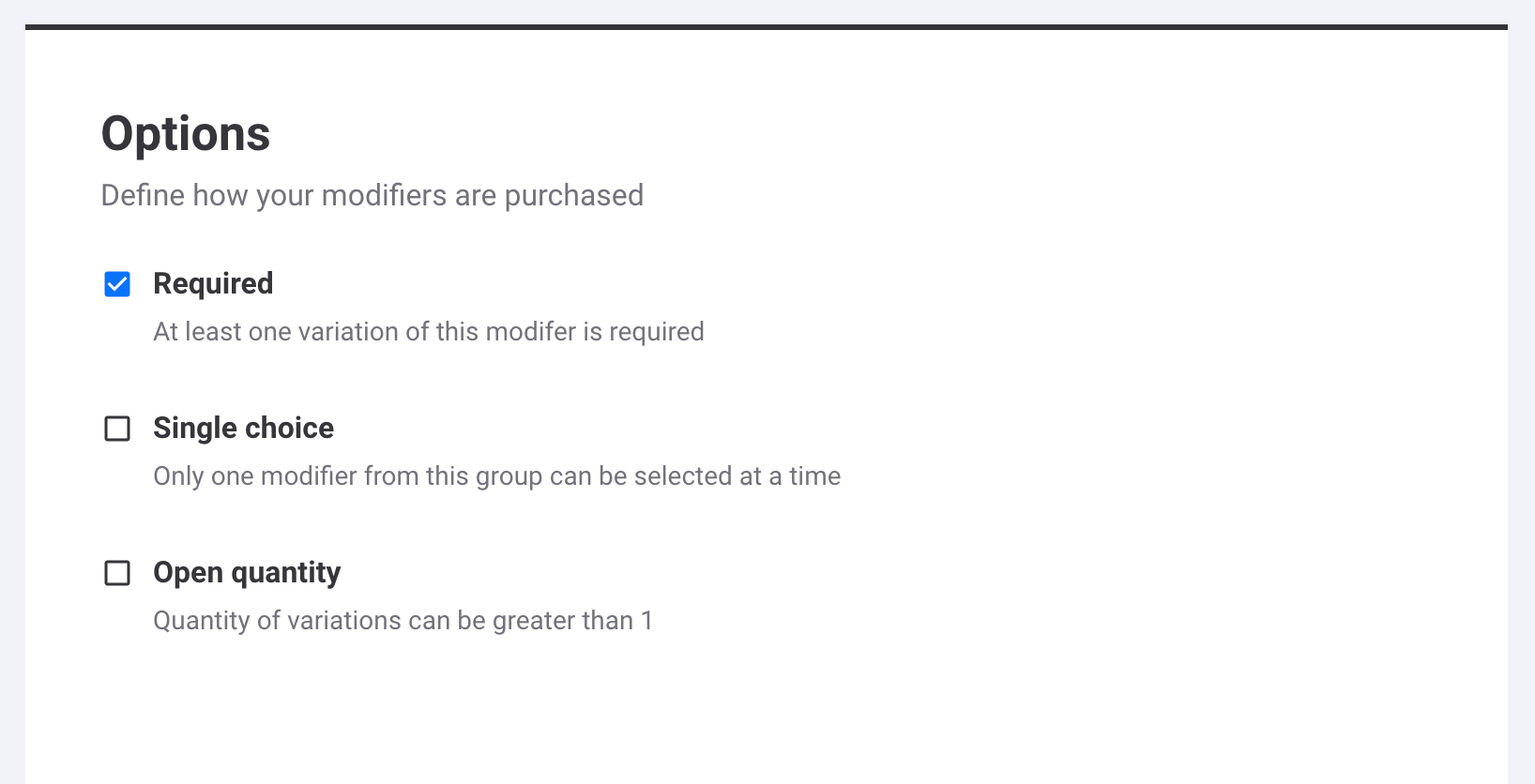
Configurez les Options de votre modificateur et définissez comment elles sont achetées dans la caisse de restauration.
Sélectionnez Obligatoire si au moins une variante de ce modificateur est requise lorsqu'un invité achète un produit auquel ce modificateur est associé. Par exemple, si un invité commande un hot-dog, il doit choisir au moins un condiment pour l'accompagner.
Sélectionnez Choix unique si un seul modificateur de ce groupe peut être sélectionné à la fois. Par exemple, si un invité commande un café, il ne peut choisir qu'un seul type de lait : entier, d'avoine ou de soja.
Sélectionnez Quantité libre si les invités peuvent ajouter plus d'une quantité de ce modificateur à leur produit. Par exemple, les invités peuvent sélectionner 1 ou plusieurs tranches de fromage à ajouter à leur burger. Lorsque Quantité libre est sélectionné, vous ne pouvez pas également sélectionner Choix unique.
Sélectionnez Enregistrer pour ajouter votre groupe de modificateurs. Une fois qu'un groupe de modificateurs a été créé, il ne peut pas être supprimé.
Modifier les modificateurs
Pour modifier un modificateur, suivez les étapes ci-dessous.
Dans Venue Manager, accédez à Produits > Stock > Modificateurs.
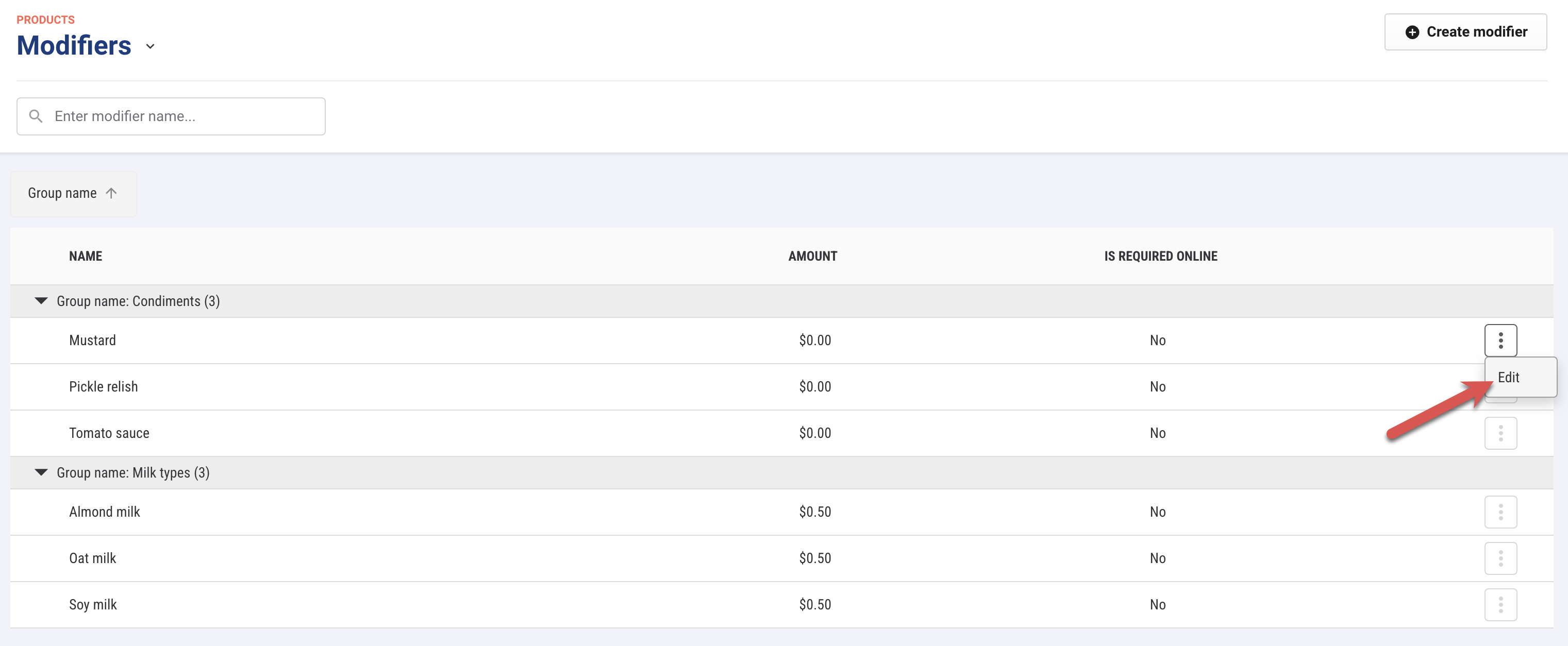
Sélectionnez le menu d'options (3 points) à la fin de la ligne du modificateur que vous souhaitez modifier. Sélectionnez ensuite Modifier dans le menu déroulant.
Cela ouvre votre modificateur afin que vous puissiez effectuer des modifications. N'oubliez pas de sélectionner Enregistrer si vous apportez des modifications.