Dans cet article, vous apprendrez comment créer des profils d'appareils Mobile Check-in dans Venue Manager afin de les attribuer à votre appareil et de commencer à utiliser cette fonctionnalité.
Dans Venue Manager, accédez à Applications > Mobile Check-in > Appareils.
Sélectionnez Créer un appareil.
Nommez l'appareil.
Ajoutez des restrictions d'enregistrement si applicable. Ces restrictions garantissent que seuls les billets pour des produits spécifiques sont échangeables avec cet appareil. Après avoir sélectionné les produits éligibles, sélectionnez Appliquer.
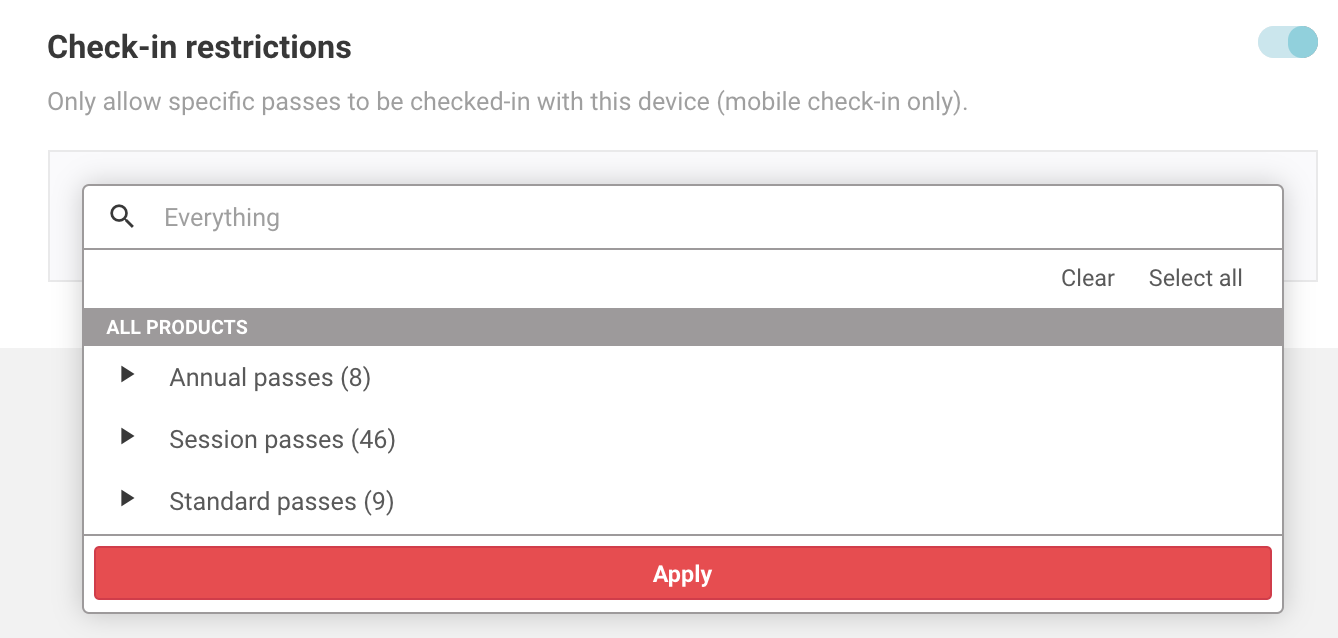
Sélectionnez Enregistrer en bas à droite de la page
Utilisation des modèles d'appareils Mobile Check-in & duplication des profils d'appareils
Si vous disposez de plusieurs appareils nécessitant exactement la même configuration, nous vous recommandons de créer un modèle, puis de créer vos appareils à partir de ce modèle.
Pour créer un modèle, accédez à Applications > Mobile Check-in > Modèles.
Sélectionnez Créer un modèle.
Configurez le profil d'appareil du modèle en suivant les étapes 3 à 5 ci-dessus
Retournez dans Applications > Mobile Check-in > Modèles
Sélectionnez le menu d'options (3 points) à côté de votre modèle, puis sélectionnez Créer un appareil à partir du modèle.
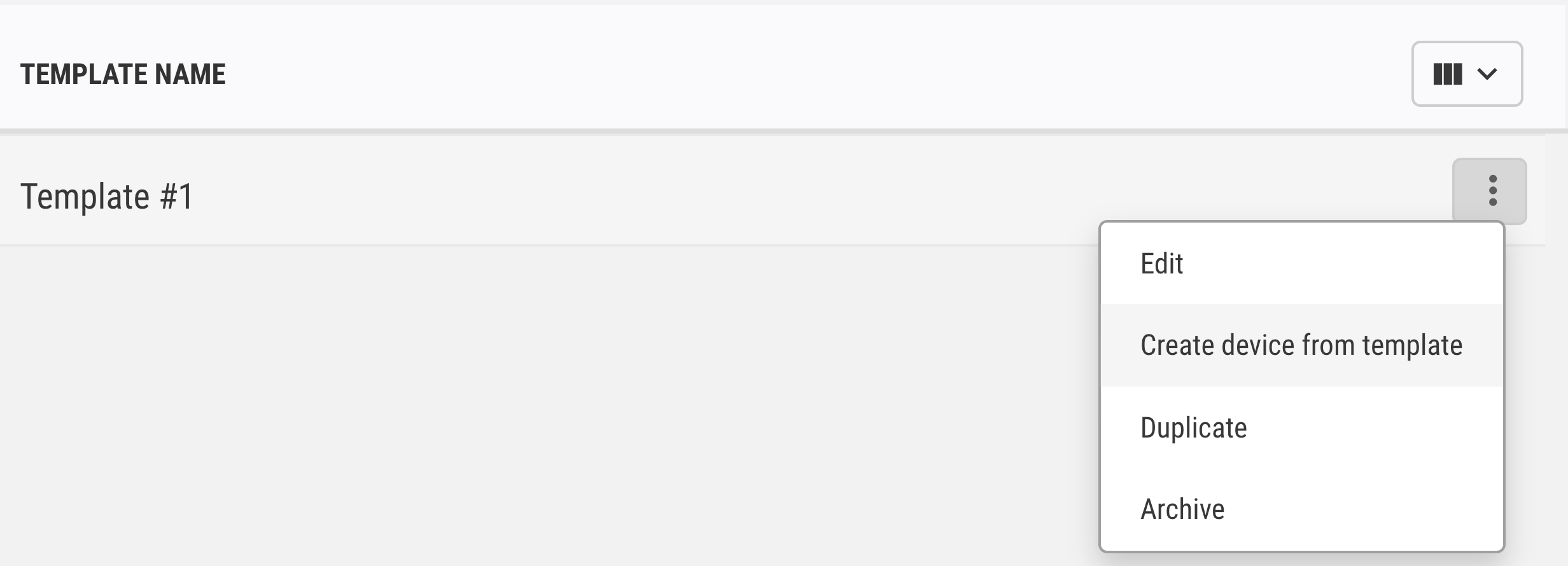
Nommez le nouvel appareil.
Sélectionnez Enregistrer.
Toute modification apportée au modèle à l'avenir mettra à jour tous les profils d'appareils Mobile Check-in qui utilisent ce modèle.