Le commander en ligne est souvent là où commence l'expérience des invités. Il est donc important de proposer un processus d'achat fluide et simple. Avec les caisses progressives de ROLLER, c'est exactement ce que vous pouvez faire !
Ce guide explique comment préparer et configurer le commander en ligne pour répondre aux besoins de votre établissement, améliorer l'expérience des invités et augmenter vos taux de conversion en ligne.
Si vous êtes un établissement HQ, consultez le guide Créer et gérer les caisses HQ pour créer vos caisses HQ.
Prérequis
Les règles varient selon les régions — vérifiez la législation locale pour vous assurer que votre commander en ligne est conforme aux exigences réglementaires applicables à votre établissement.
Les caisses progressives sont disponibles sur tous les abonnements ROLLER, mais votre établissement doit utiliser ROLLER Payments. Si vous n'utilisez pas encore ROLLER Payments et souhaitez commencer, contactez votre responsable de la réussite client ou l'équipe d'assistance.
Préparez votre commander
Avant de commencer, une bonne préparation peut faire toute la différence.
Il existe quelques bonnes pratiques à prendre en compte avant de vous lancer et de créer votre commander.
Bonne pratique : créer un commander par défaut (principal) pour la gestion des réservations
Lorsque vous planifiez votre commander, il est recommandé de créer un commander par défaut pour la gestion des réservations. Ce commander doit inclure tous les produits que vous souhaitez vendre en ligne.
Vous définissez votre commander par défaut ou commander principal dans les paramètres du commander.
Depuis Venue Manager, accédez à Caisses progressives > Paramètres > Comptes en ligne. Ensuite, choisissez votre commander principal.
Avoir un seul commander est optimal, car si les invités doivent modifier ou gérer leurs réservations via la fonctionnalité comptes en ligne, ils pourront accéder à un commander unique avec toutes les options de produits disponibles.
Bonne pratique : commander en superposition
Avec les commanders en ligne, vous avez la flexibilité de choisir comment partager et présenter votre commander aux invités. Vous pouvez choisir entre un commander en superposition (recommandé) ou un commander en pleine page.
Continuez la lecture pour en savoir plus sur chaque option de commander, mais les différences entre les expériences de commander en superposition et en pleine page résident principalement dans leur conception, l'interaction avec l'utilisateur et l'intégration avec votre site web.
[Recommandé] Commander en superposition
Nous recommandons cette option de commande car elle vous offre un maximum de flexibilité en matière de personnalisation et d'expérience utilisateur.
Comment ça marche ? Vos invités sélectionnent un bouton ou un autre élément de votre site web, et l'outil de commande s'affiche par-dessus votre site sous forme de panneau intégré en superposition.
La commande en superposition est la meilleure option si vous souhaitez offrir à vos invités l'expérience de commande la plus fluide possible. L'utilisation de la commande en superposition peut également augmenter les dépenses des invités, car le panier reste visible pendant qu'ils ouvrent et ferment la fenêtre de commande en superposition tout en parcourant votre site web.
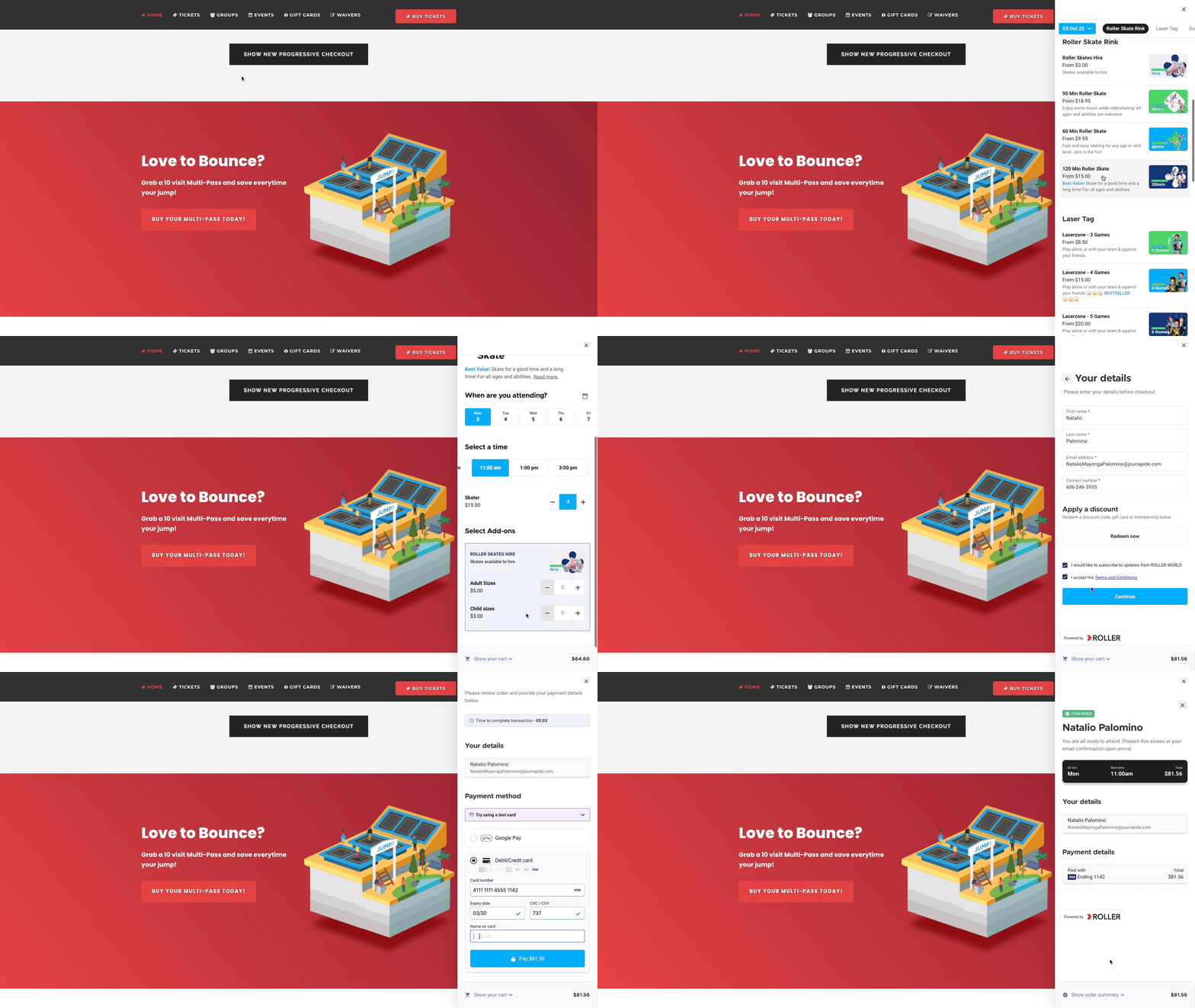
Avec une commande en superposition, vous disposez de plusieurs options pour partager efficacement votre outil de commande depuis votre site web, le rendant facile d'accès et permettant aux invités de trouver rapidement ce qu'ils cherchent et d'effectuer un achat.
Si vous avez un lien de commande général sur votre site web (par exemple, un bouton « Acheter des billets »), vous pouvez afficher en superposition la liste de tous les produits disponibles dans l'outil de commande, laissant ainsi vos invités parcourir vos produits à leur rythme.
Vous pouvez également envoyer vos invités vers une section spécifique de votre outil de commande (par exemple, avec un bouton « Acheter une adhésion »), en configurant un lien de commande qui les dirige directement vers cette section. Cela évite aux invités d'avoir à rechercher la section des adhésions dans votre outil de commande.
Enfin, si vous souhaitez envoyer vos invités vers un produit spécifique dans votre outil de commande (par exemple, avec un bouton « Acheter une adhésion premium »), vous pouvez également configurer un lien de commande qui les dirige directement vers ce produit. Il leur suffira alors d'ajouter ce produit à leur panier !
Consultez le guide Partager votre outil de commande en ligne pour en savoir plus sur la façon de configurer et de partager votre commande en superposition.
Commander en pleine page
Bien que nous recommandions vivement d'utiliser notre expérience de commande en superposition, si vous préférez ne pas l'utiliser, vous pouvez opter pour notre option de page de commande dédiée.
Comment ça marche ? Vos invités sélectionnent un lien « Réserver maintenant » sur votre site web ou vos pages de réseaux sociaux pour ouvrir votre caisse progressive dans un nouvel onglet de navigateur.
Vous pouvez configurer votre commande en pleine page pour qu'elle affiche soit une page d'accueil comme point de départ pour vos invités, soit une liste des produits disponibles. La page d'accueil de l'outil de commande fonctionne comme un fil d'actualité personnalisé mettant en avant vos offres de produits grâce à des widgets de page d'accueil. Si vous décidez de configurer une commande en pleine page, la bonne pratique consiste à commencer par une page d'accueil, car cela améliore les taux de conversion.
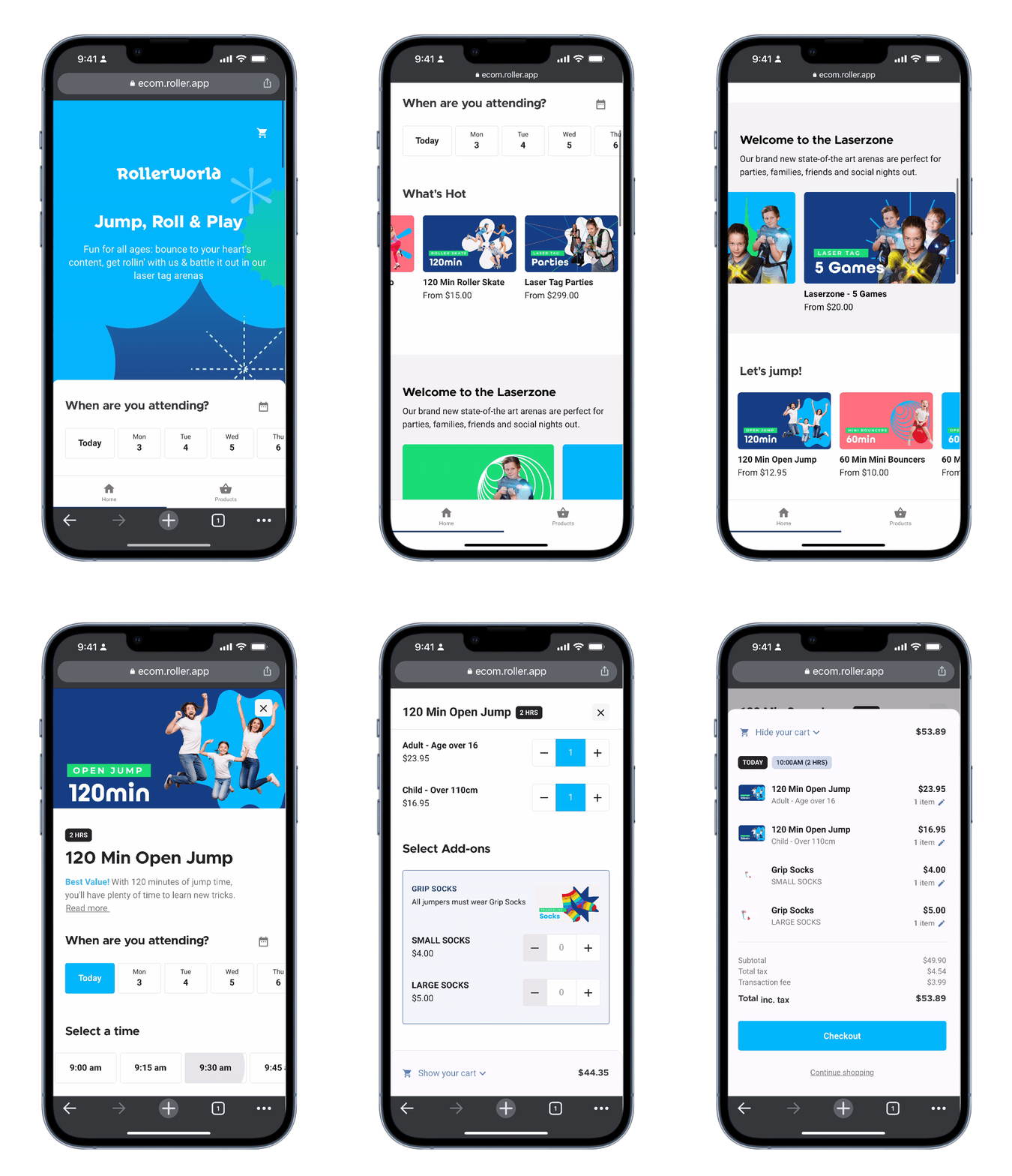
Dans cet exemple, l'invité choisit d'abord une date depuis la page d'accueil. La page des produits s'ouvre avec les produits disponibles pour la date sélectionnée. L'invité finalise ses achats.
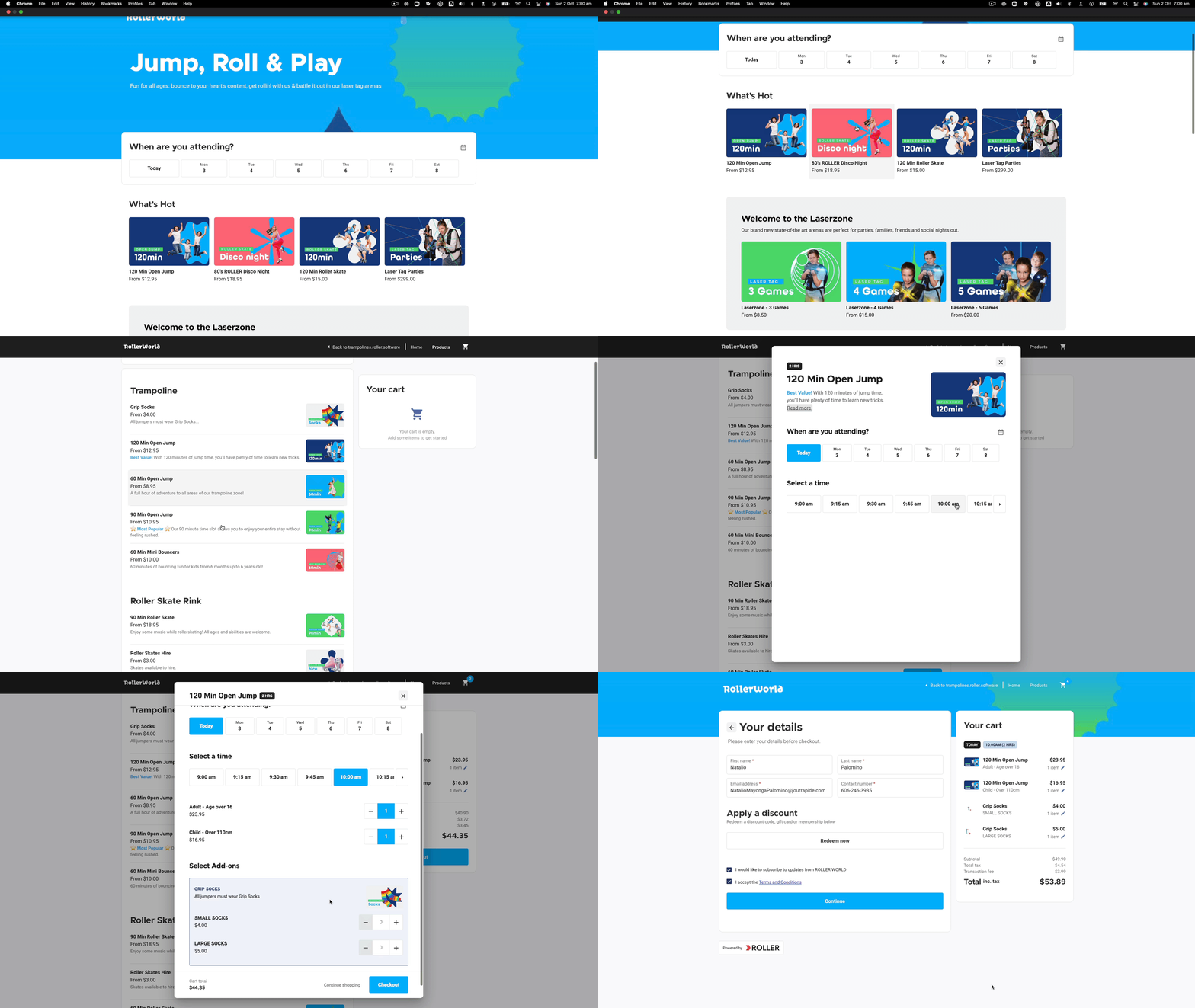
Dans cet exemple, l'invité trouve le produit qu'il recherche depuis la page d'accueil. Les détails du produit s'ouvrent et l'invité finalise ses achats.
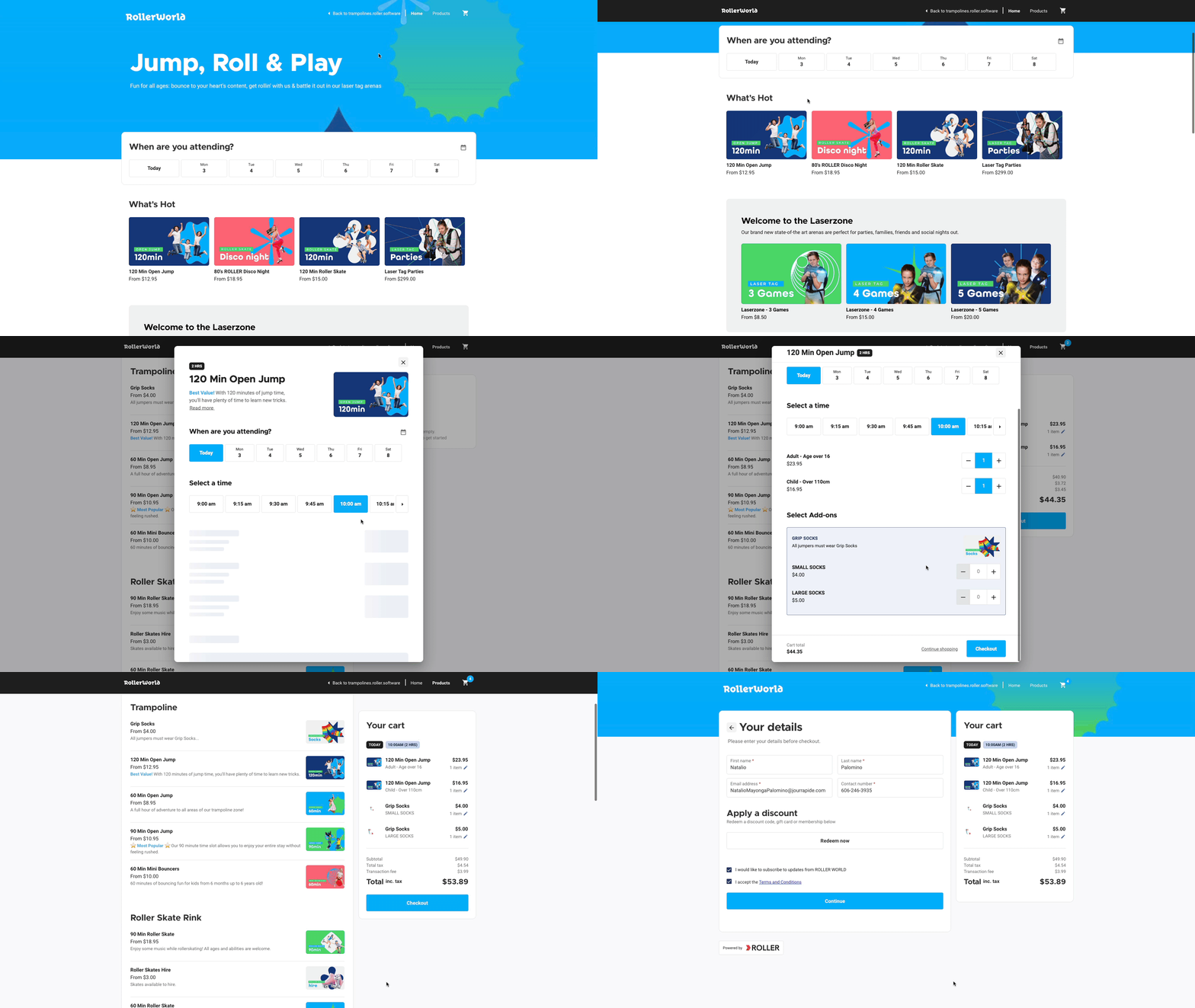
Voici une vidéo de notre Academy pour vous aider à décider : Expérience pleine page ou superposition ?
Regroupez vos produits
Pour optimiser la convivialité de votre outil de commande et permettre à vos invités de trouver rapidement les produits qu'ils souhaitent, vous pouvez regrouper des produits similaires à l'aide de sections, de catégories de produits ou d'étiquettes de produits.
Ces regroupements permettent de simplifier le processus de commande en aidant vos invités à parcourir et à trouver rapidement les produits qu'ils souhaitent acheter.
Par exemple, vous pouvez regrouper vos produits par :
Les plus populaires / Les incontournables
Type d'activité (ex. séances de saut, mini-golf, roller skating, groupes)
Type de produit (ex. adhésions, cartes-cadeaux, pass saisonniers ou familiaux)
Sélectionnez les onglets pour afficher les produits regroupés dans l'outil de commande sur mobile et sur ordinateur.
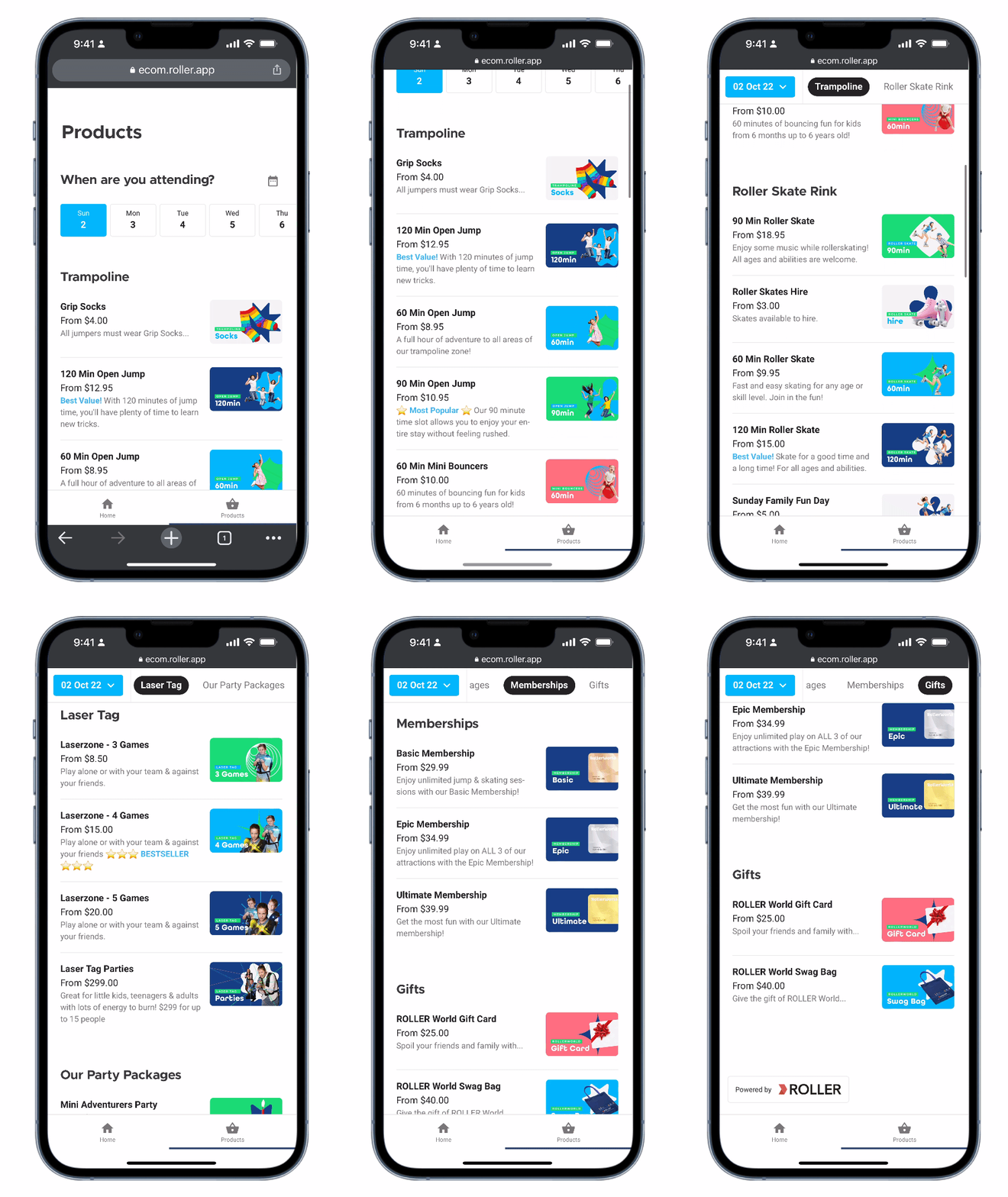
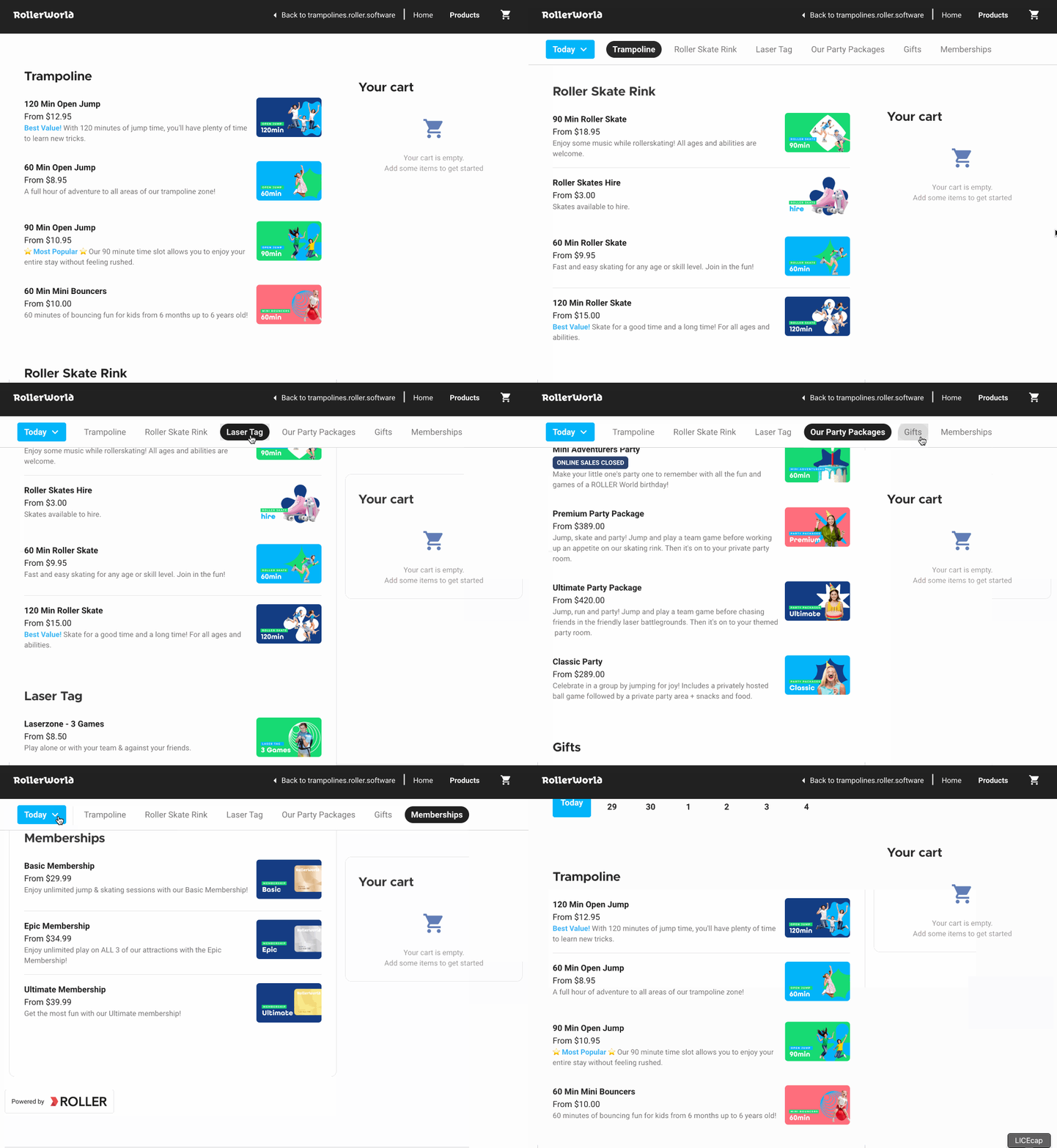
Si vous ne souhaitez pas regrouper vos produits, vous pouvez les ajouter à votre outil de commande individuellement. Consultez la section Onglet Produits ci-dessous pour plus d'informations sur la façon de regrouper des produits pour votre outil de commande.
Ajoutez des descriptions et des images à vos produits
Ajouter des descriptions et des images à vos produits est un excellent moyen d'attirer vos invités lorsqu'ils font défiler vos produits et d'augmenter les taux de conversion.
Veillez à ajouter des images et des descriptions à vos produits lors de leur création.
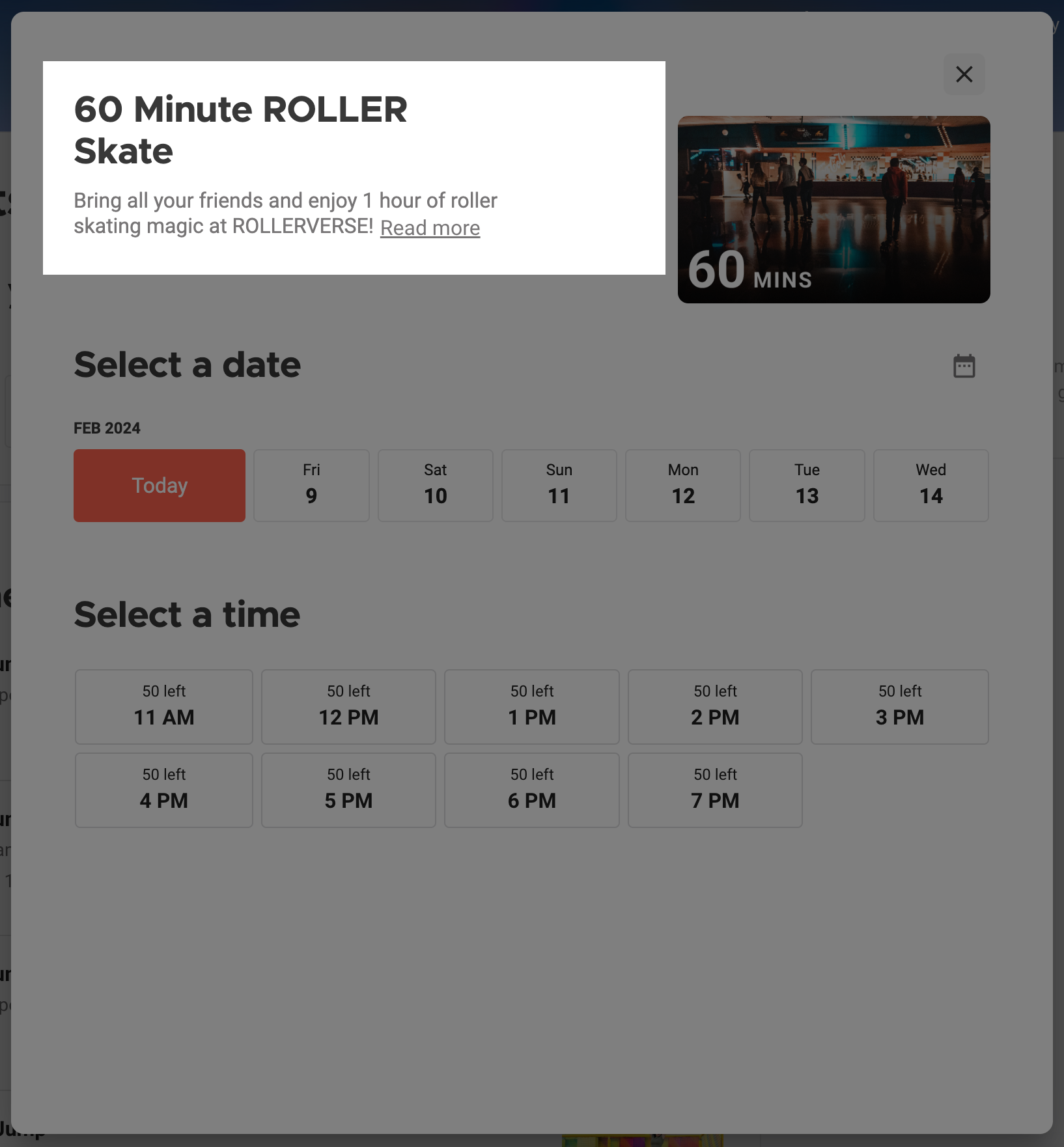
Rédigez des descriptions courtes et claires afin que vos invités sachent d'un coup d'œil en quoi consistent vos produits. Prenez également le temps de trouver les bonnes images pour vos produits et de les optimiser pour votre outil de commande. Si vos produits donnent envie et sont attrayants, vous êtes sur la bonne voie pour générer une conversion !
Il y a deux domaines clés pour lesquels vous devez trouver et préparer des images :
Les images de vos produits. Vous pouvez les ajouter lors de la création de vos produits.
L'image de fond et le logo qui apparaissent en haut de votre page de commande (image hero).
Pour en savoir plus sur l'optimisation de vos images de page de commande, consultez le guide Optimiser vos images de page de commande.
Une fois la préparation terminée, vous pouvez créer votre page de commande !
La zone de configuration de la page de commande
Pour créer votre page de commande, suivez les étapes ci-dessous.
Dans Venue Manager, accédez à Applications > Caisses progressives > Créer une caisse > Caisse en ligne.
Saisissez le nom de votre caisse. Il est utilisé à la fin de l'URL de votre caisse et ne peut pas être modifié.
Sélectionnez Terminer.
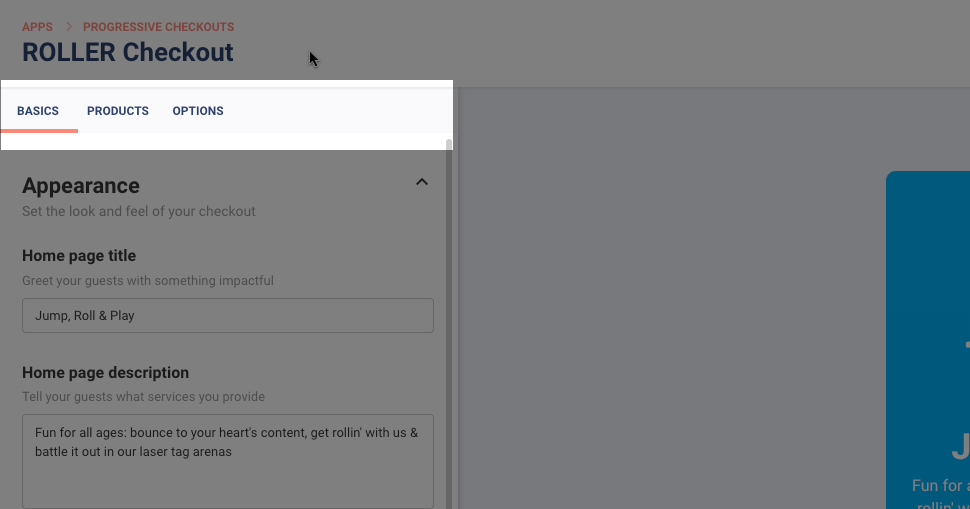
La zone de configuration de la caisse s'ouvre sur l'onglet Bases. Il y a trois onglets à configurer :
Notions de base
Personnalisez l'apparence de votre caisse.
Produits
Ajoutez vos produits à la caisse et contrôlez la façon dont vos produits et les modules complémentaires s'affichent.
Options
Configurez les paramètres de votre caisse.
Consultez la section ci-dessous pour plus de détails sur la configuration de chaque onglet.
Ardoise Notions de base
Depuis l'ardoise Notions de base, vous pouvez commencer à personnaliser l'apparence de votre outil Commander.
Si vous avez choisi d'utiliser une expérience Commander en pleine page avec une page d'accueil, plutôt que l'outil Commander en superposition recommandé, vous créez ici vos widgets de page d'accueil.
La page d'accueil fait office de fil personnalisé où vous pouvez organiser et présenter vos produits pour stimuler les ventes. Mettez en avant vos produits à forte valeur ajoutée, comme les adhésions ou les offres spéciales. Pour une expérience utilisateur optimale, nous vous recommandons de configurer une page d'accueil pour votre outil Commander en pleine page. Si vous ne souhaitez pas de page d'accueil, vous pouvez configurer l'expérience pleine page pour qu'elle démarre directement sur la page des produits depuis l'ardoise Options.
Apparence
Ici, vous pouvez définir l'apparence de votre outil Commander.
Titre et description de la page d'accueil
Si vous avez choisi d'utiliser une page d'accueil avec l'expérience pleine page (recommandée pour cet outil Commander), il s'agit du texte qui s'affiche en haut de votre page d'accueil.
Saisissez un titre de page d'accueil pour accueillir vos invités. Choisissez quelque chose d'impactant pour améliorer vos taux de conversion.
Saisissez une description de page d'accueil. Présentez à vos invités les types d'activités qu'ils peuvent vivre dans votre établissement.
Utilisez un texte clair et concis, facile à lire et à comprendre. Expliquez simplement ce que vous proposez et à qui vous le proposez.
Si vous utilisez un outil Commander en superposition, ce qui est recommandé, vous devez tout de même remplir ces champs pour enregistrer votre outil Commander.
Logo et image d'arrière-plan
Par défaut, votre logo et image d'arrière-plan existants de l'établissement sont utilisés pour votre outil Commander. Ils s'affichent dans la bannière supérieure de l'outil Commander (image hero). Vous pouvez également remplacer ces images.
Pour remplacer le logo par défaut ou l'image d'arrière-plan :
Cochez la case de remplacement.
Survolez le logo ou l'image d'arrière-plan existant.
Sélectionnez Téléverser un fichier pour remplacer le fichier image.
Le format de fichier, la taille du fichier et les dimensions ou le ratio de l'image sont importants lors du remplacement de votre image de fond.
Couleur du bouton principal et du texte
Vous pouvez modifier la couleur du bouton et du texte de la caisse pour qu'ils correspondent à votre identité visuelle.
Couleur de superposition
Vous pouvez ajuster la couleur de superposition qui se trouve entre l'image de fond et le texte en haut de la page d'accueil de votre caisse, afin de faire ressortir votre texte et de le rendre plus lisible.
Regardez cette vidéo de notre Academy pour découvrir comment configurer l'apparence de votre caisse.
Widgets de la page d'accueil
Mettez en avant vos offres de produits et stimulez vos ventes en configurant les widgets de la page d'accueil.
Depuis cette section, vous pouvez contrôler les produits et widgets affichés sur la page d'accueil de votre outil Commander. Vous n'avez pas besoin de compléter cette section si vous n'utilisez pas de page d'accueil ou si vous utilisez l'outil Commander en superposition recommandé.
Pour ajouter un widget :
Sélectionnez Ajouter un widget.
Sélectionnez le type de widget que vous souhaitez ajouter à votre page d'accueil.
Il existe trois types de widgets au choix : carrousel de produits, appel à l'action et carrousel vedette.
Voici une vidéo de notre Academy pour vous aider à comprendre la différence entre les trois types de widgets et comment les configurer.
Carrousel de produits
Avec le widget carrousel de produits, vous pouvez mettre en avant des groupes de produits et d'offres sur votre page d'accueil. Le carrousel de produits peut afficher jusqu'à 8 produits et s'affiche mieux avec 4 ou 8 produits.
Pour ajouter un widget carrousel de produits :
Saisissez le Titre du carrousel.
Sélectionnez les produits à mettre en avant. Vous pouvez sélectionner :
Une catégorie spécifique parmi les catégories de produits que vous avez déjà configurées. Tous les produits de la catégorie sont automatiquement intégrés au widget.
Produits spécifiques. Recherchez et ajoutez chacun de vos produits individuellement.
Sélectionnez Appliquer.
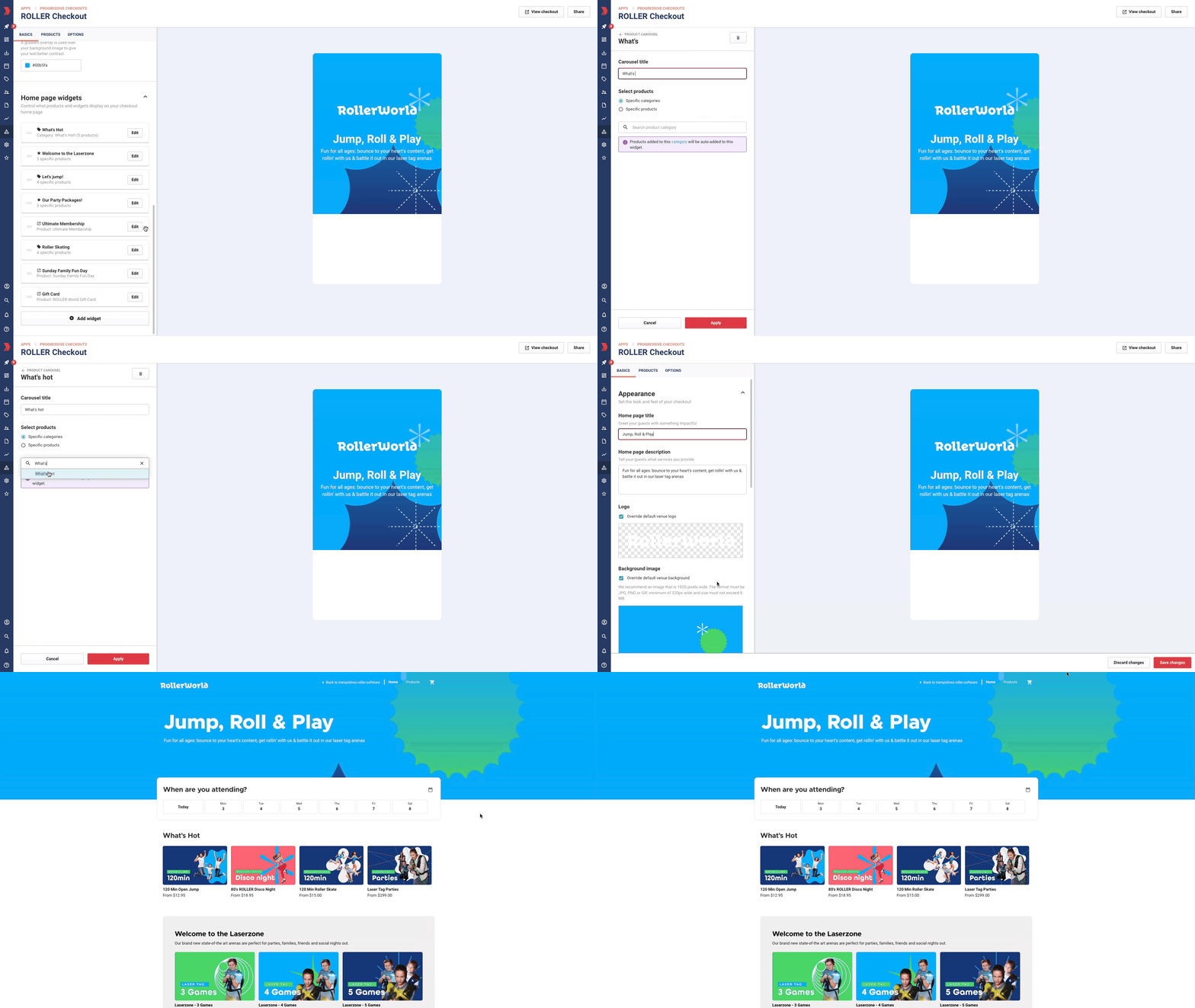 Créer des catégories de produits avant de configurer les widgets de carrousel de produits vous permet de les configurer et de les mettre à jour facilement.
Créez une catégorie pour chaque groupe de produits que vous souhaitez mettre en avant sur la page d'accueil à l'aide du widget de carrousel de produits (p. ex. Les incontournables).
Ainsi, tout nouveau produit associé à cette catégorie apparaît automatiquement dans le groupe du carrousel de produits sur la page d'accueil (jusqu'à un maximum de 8).
Appel à l'action
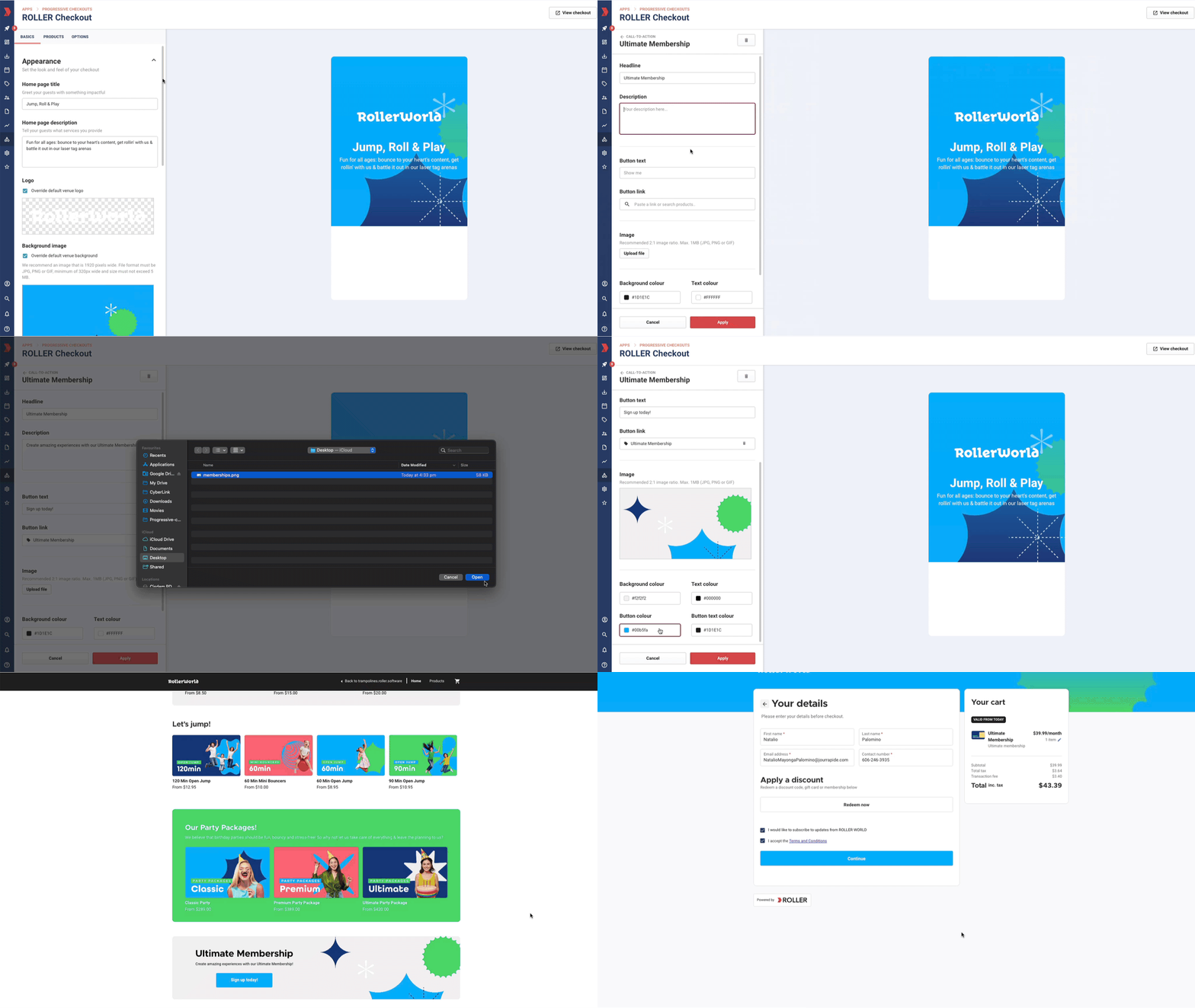
Avec le widget d'appel à l'action, vous pouvez créer un lien vers un produit dans votre outil de commande, tel qu'un pass, une adhésion ou une carte-cadeau, ou vers une URL externe comme une promotion ou un événement spécial sur l'une de vos pages web.
Saisissez votre Titre et votre Description.
Ajoutez le Texte du bouton (p. ex. Découvrir).
Pour le Lien du bouton, vous pouvez coller un lien vers une URL externe ou sélectionner un produit (p. ex. une adhésion) que vous vendez actuellement. Si vous collez un lien, vous serez invité à le confirmer.
Ajoutez un fichier Image (facultatif) :
Format d'image recommandé : 2:1
Taille de fichier maximale : 1 Mo (JPG, PNG)
Modifiez la Couleur d'arrière-plan du widget et la Couleur du texte (facultatif).
Modifiez la Couleur du bouton et la Couleur du texte pour les adapter à votre image de marque (facultatif).
Sélectionnez Appliquer.
Carrousel de produits vedettes
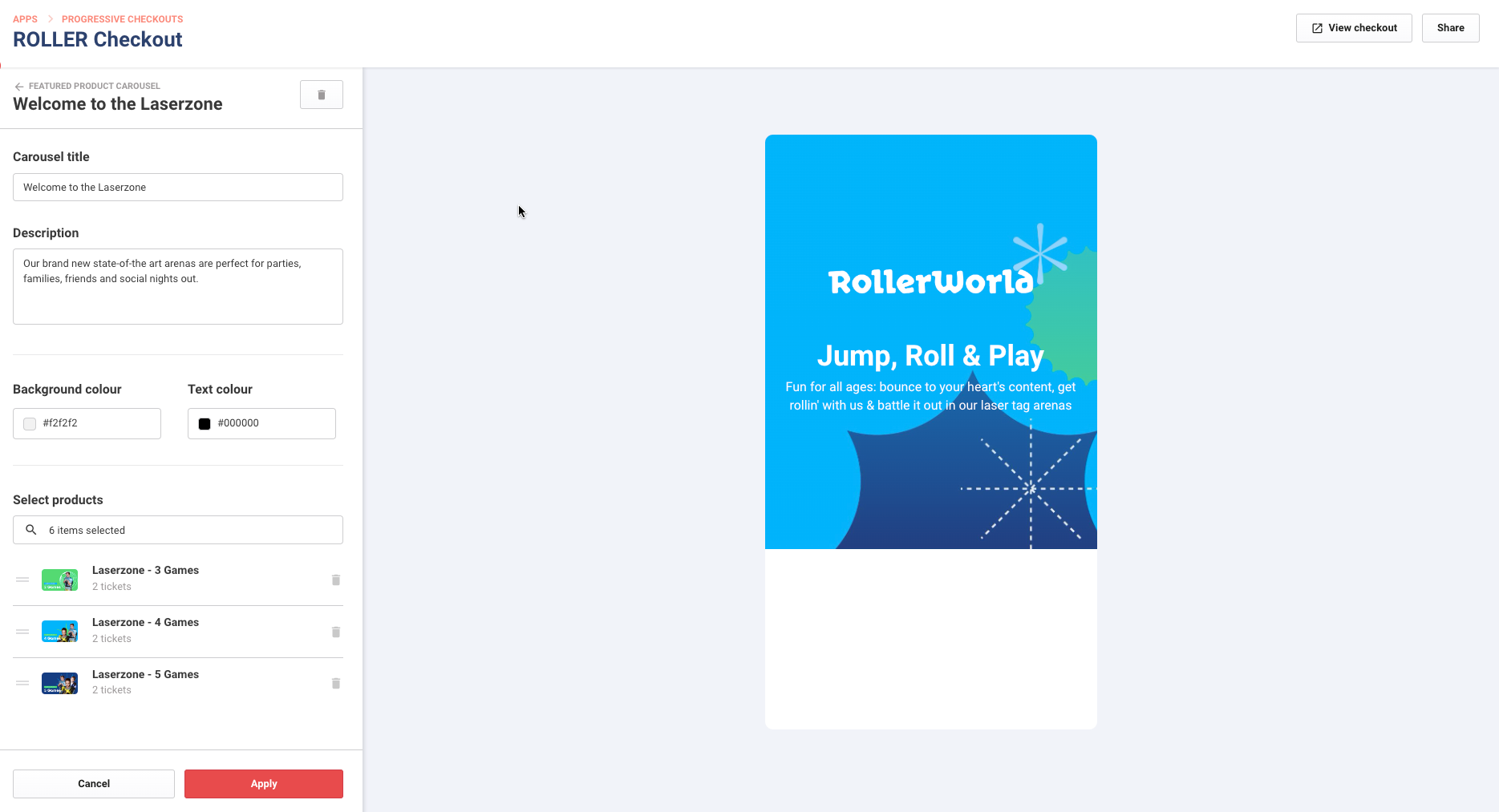
Semblable au carrousel de produits, ce widget vous permet de mettre en avant un groupe de produits, mais dans un carrousel plus grand. Il vous donne la possibilité d'ajouter plus de contexte au produit que vous présentez en le décrivant.
Ce widget est plus efficace avec 2 ou 3 produits, avec un maximum de 3 produits.
Pour ajouter un widget d'appel à l'action :
Saisissez votre Titre du carrousel et votre Description.
Modifiez la Couleur d'arrière-plan du widget et votre Couleur du texte (facultatif).
Recherchez et sélectionnez des produits individuels.
Sélectionnez Appliquer.
Si vous ne configurez pas de widgets sur la page d'accueil et la laissez vide, l'outil Commander en ligne s'ouvrira sur la page de liste des produits. Continuez la lecture pour en savoir plus.
Onglet Produits
Depuis l'onglet Produits, vous pouvez structurer votre page de produits pour faciliter la navigation et choisir les produits et modules complémentaires disponibles à l'achat pour vos invités.
Par exemple, vous pouvez vouloir vendre des pass séance, des adhésions et des cartes-cadeaux dans votre outil Commander en ligne. Plutôt que d'ajouter ces produits à votre outil Commander sous forme d'une longue liste que vos invités devraient faire défiler, ROLLER vous permet de diviser votre outil Commander en sections pour faciliter la navigation, puis d'ajouter les produits appropriés à chaque section.
Un outil Commander rationalisé et bien organisé peut améliorer les taux de conversion. Les invités sont plus susceptibles de finaliser leur achat s'ils trouvent facilement les produits qu'ils souhaitent acheter, car le processus est rapide et simple !
Pour créer vos sections de l'outil Commander et y ajouter vos produits, suivez les étapes ci-dessous.
Depuis l'onglet Produits, sélectionnez Ajouter une section.
Ajoutez un Titre de section. Nommez vos sections en fonction des types de produits que vous allez y ajouter. Par exemple, des pass séance ou des adhésions.
Ensuite, choisissez comment vous souhaitez sélectionner vos produits pour la section. Vous avez trois options. Vous pouvez :
Sélectionner des produits spécifiques
En sélectionnant des produits spécifiques, vous choisissez les produits individuels que vous souhaitez ajouter à cette section. Cette option peut convenir si vous n'avez pas beaucoup de produits. Pour ce faire, suivez les étapes ci-dessous.
Sélectionnez Produits spécifiques.
Recherchez et sélectionnez vos produits.
Sélectionnez Appliquer, puis Appliquer à nouveau.
Sélectionnez Enregistrer.
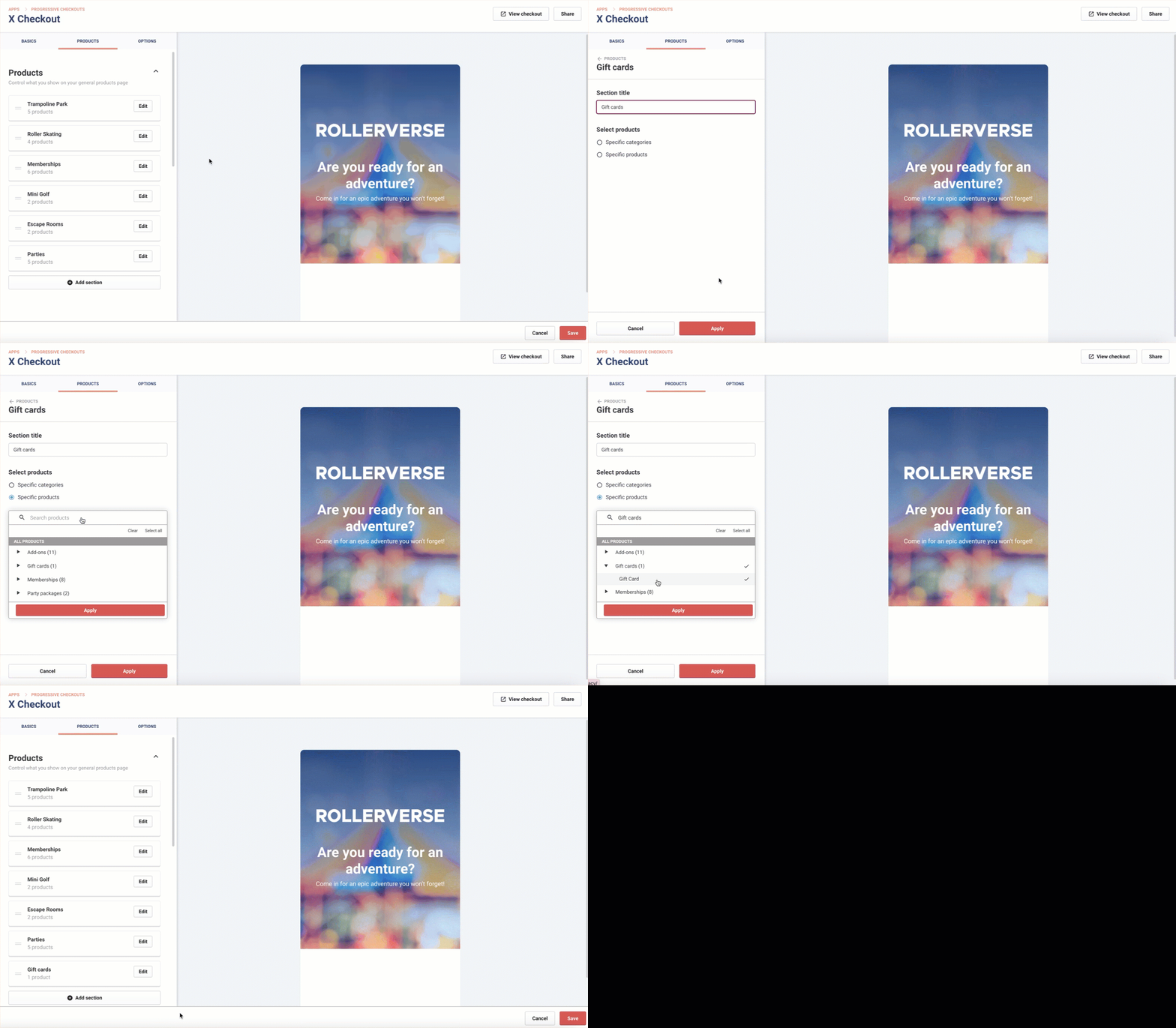
Sélectionner des catégories spécifiques
En sélectionnant des catégories spécifiques, vous ajoutez à votre section de l'outil Commander tous les produits regroupés dans cette catégorie. Vous n'avez pas à sélectionner chaque produit individuellement. Pour ce faire, vous devez d'abord configurer vos catégories de produits.
Regardez cette vidéo Academy pour en savoir plus sur la façon de regrouper vos produits à l'aide de catégories de produit : Regrouper & configurer vos catégories de produit. Consultez ensuite le guide Créer vos catégories de produit pour un tutoriel étape par étape.
Pour ajouter des produits par catégorie à votre section Commander, suivez les étapes ci-dessous.
Sélectionnez Catégories spécifiques.
Recherchez et sélectionnez les catégories à ajouter.
Sélectionnez Appliquer, puis Appliquer à nouveau.
Sélectionnez Enregistrer.
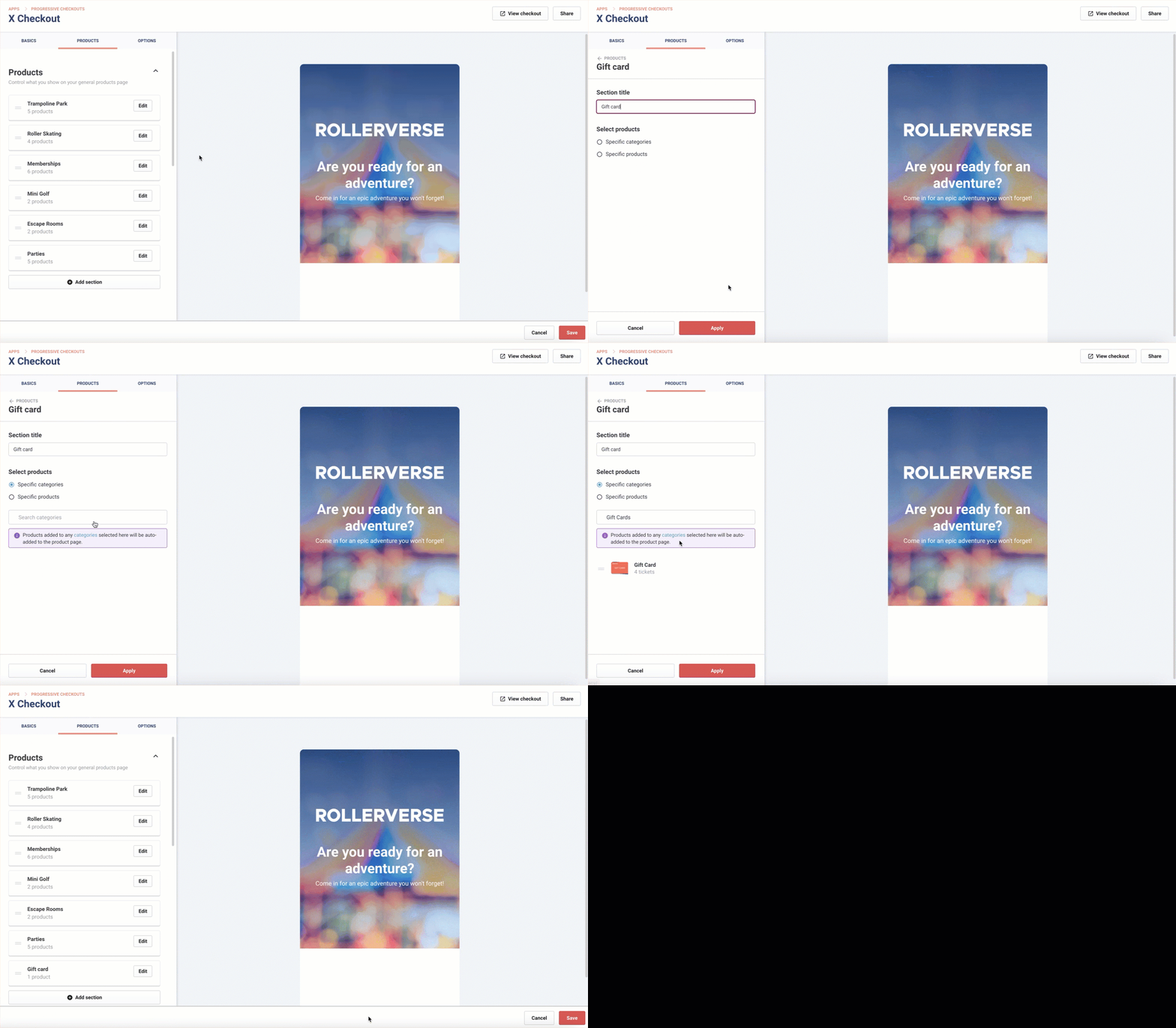
Chaque fois que vous ajoutez un nouveau produit à une catégorie, il est également ajouté automatiquement à votre Commander.
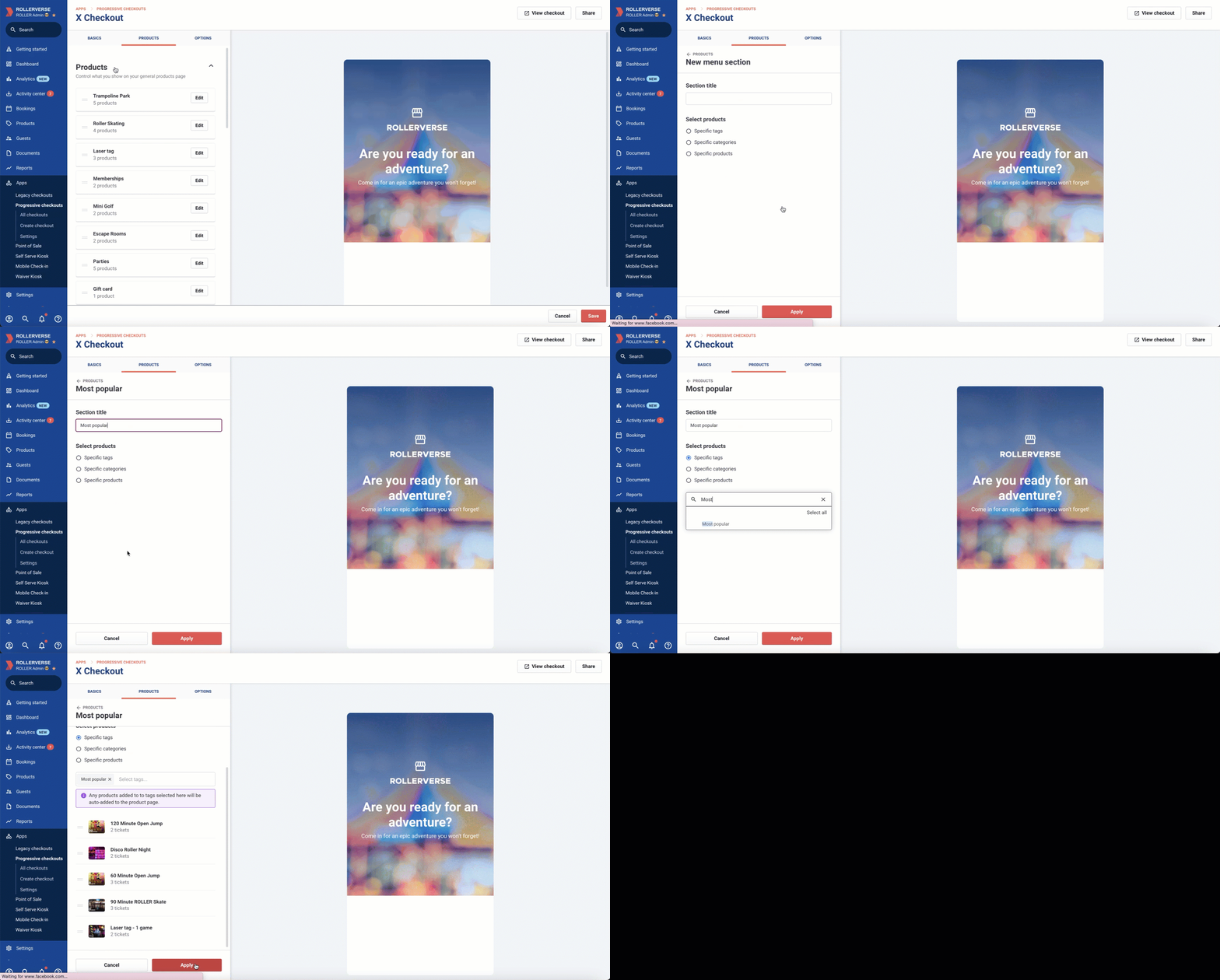
Sélectionner des étiquettes spécifiques
En sélectionnant des étiquettes spécifiques, vous ajoutez tous les produits portant cette étiquette à votre section Commander. Vous n'avez pas à sélectionner chaque produit individuellement. Pour ce faire, vous devez d'abord ajouter vos étiquettes de produit aux produits individuels que vous souhaitez vendre en ligne.
Pour ajouter des produits par étiquette à votre section Commander, suivez les étapes ci-dessous.
Sélectionnez Étiquettes spécifiques.
Recherchez et sélectionnez les étiquettes à ajouter.
Sélectionnez Appliquer, puis Appliquer à nouveau.
Sélectionnez Enregistrer.
Lorsque vous ajoutez des produits à vos sections Commander par étiquette, tout nouveau produit portant cette étiquette sera automatiquement ajouté à votre Commander. Pour en savoir plus sur la création et l'organisation des étiquettes, consultez le guide Créer et organiser des étiquettes dans Venue Manager.
Une fois enregistré, vous avez la possibilité de modifier vos sections Commander et l'ordre dans lequel vos produits sont affichés dans ces sections. Pour ce faire, suivez les étapes ci-dessous.
Sélectionnez Modifier sur la carte de section.
Pour modifier le Titre de la section, saisissez vos modifications par-dessus le titre de section actuel.
Pour réorganiser l'ordre d'affichage de vos produits, sélectionnez une fiche produit et faites-la glisser vers le haut ou vers le bas selon l'ordre souhaité.
Sélectionnez Appliquer, puis sélectionnez Enregistrer.
Adoptez un guide de style pour nommer les sections de votre outil de commande. Cela garantit la cohérence de votre outil de commande et lui donne une apparence soignée et professionnelle !
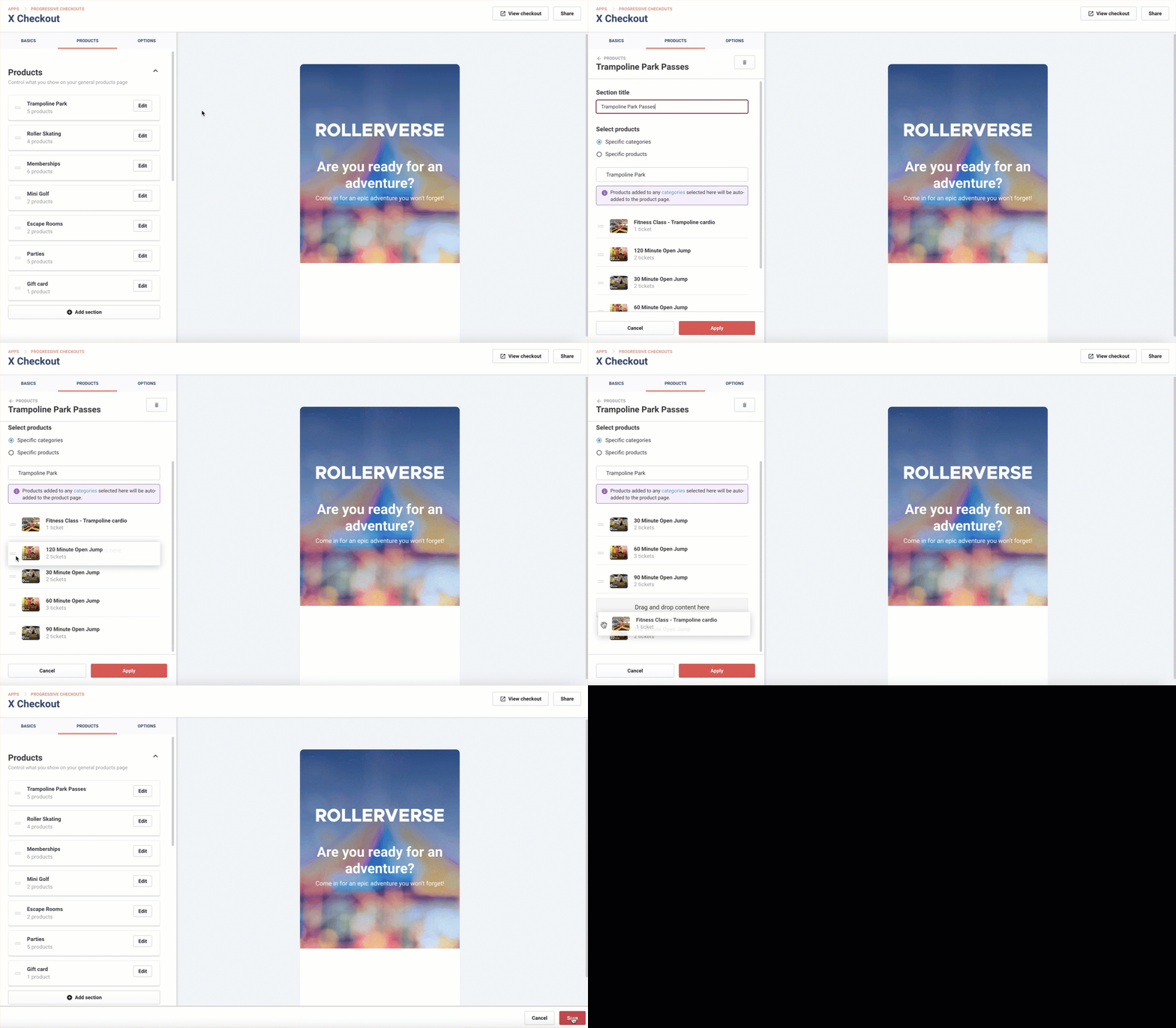
Vous avez également la possibilité de réorganiser l'ordre d'affichage des sections de votre outil de commande. Sélectionnez simplement la section à déplacer et faites-la glisser vers le haut ou vers le bas selon l'ordre souhaité.
Regardez cette vidéo sur notre Academy pour découvrir comment configurer vos produits en catégories ou sous forme de liste unique.
Modules complémentaires
Les modules complémentaires sont un excellent moyen d'encourager la vente croisée ou la vente incitative et d'augmenter la valeur moyenne de commande de vos invités.
Si vous avez associé des articles en vente incitative comme modules complémentaires à des produits lors de la configuration de vos produits, ils apparaissent dans la section Module complémentaire. Vous pouvez choisir n'importe quel produit comme article en vente incitative, à l'exception des forfaits de groupe. Depuis cet écran, vous pouvez configurer l'emplacement où les modules complémentaires apparaissent dans votre outil de commande.
Regardez cette vidéo sur notre Academy pour découvrir comment configurer vos modules complémentaires.
Vous pouvez afficher vos modules complémentaires à deux emplacements dans votre outil de commande :
Sur la page de détails d'un produit
Vos modules complémentaires apparaissent dans le contexte du produit auquel ils ont été associés. Les invités peuvent sélectionner les modules complémentaires de leur choix après avoir sélectionné leurs billets.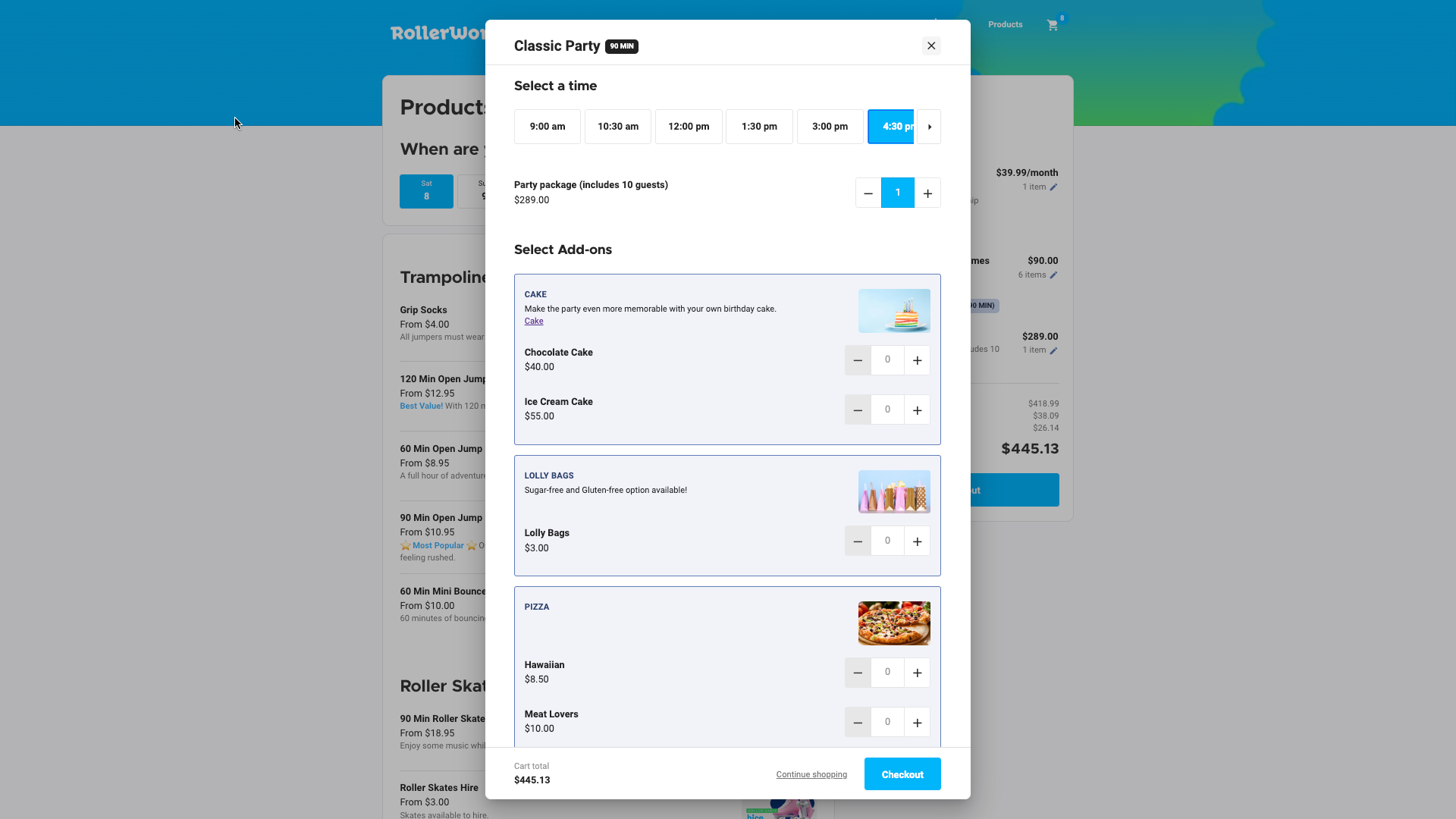
Afficher vos modules complémentaires dans le contexte de votre outil de commande permet aux invités d'éviter une étape supplémentaire !
Sur une page dédiée aux modules complémentaires
Vos modules complémentaires apparaissent sur une page dédiée avant la page de commande. C'est une excellente option si vous souhaitez mettre en avant des ventes incitatives à forte valeur ajoutée, comme les adhésions.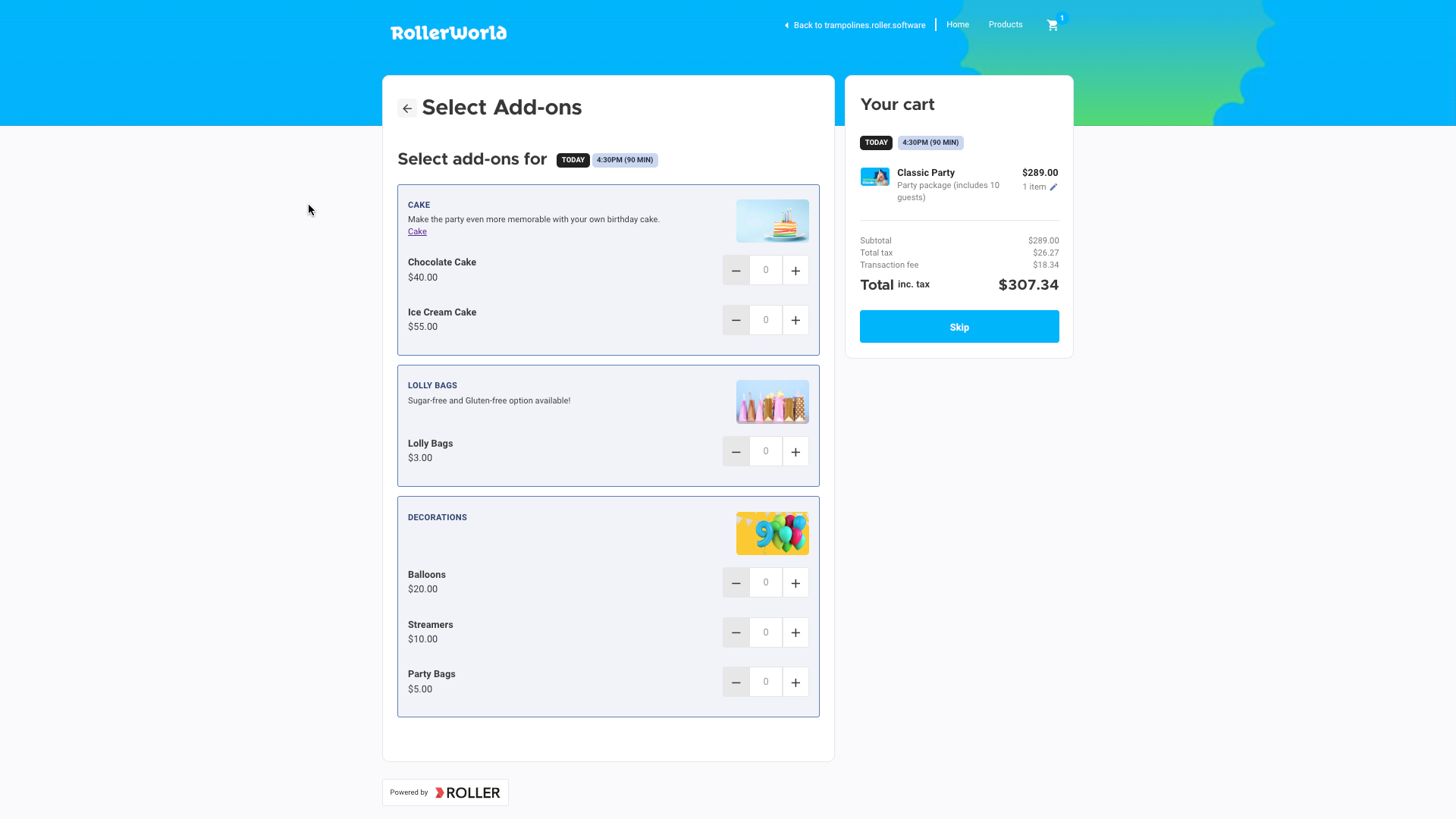
Si certains de vos modules complémentaires n'apparaissent pas dans l'outil de commande, vérifiez d'abord la quantité en stock du module complémentaire concerné. Si le stock est épuisé, le module complémentaire ne sera pas disponible à l'achat dans l'outil de commande. Ensuite, pour les modules complémentaires qui nécessitent un planning (les pass séance, par exemple), vérifiez que le planning correspond aux dates et heures auxquelles vous souhaitez vendre ce module complémentaire.
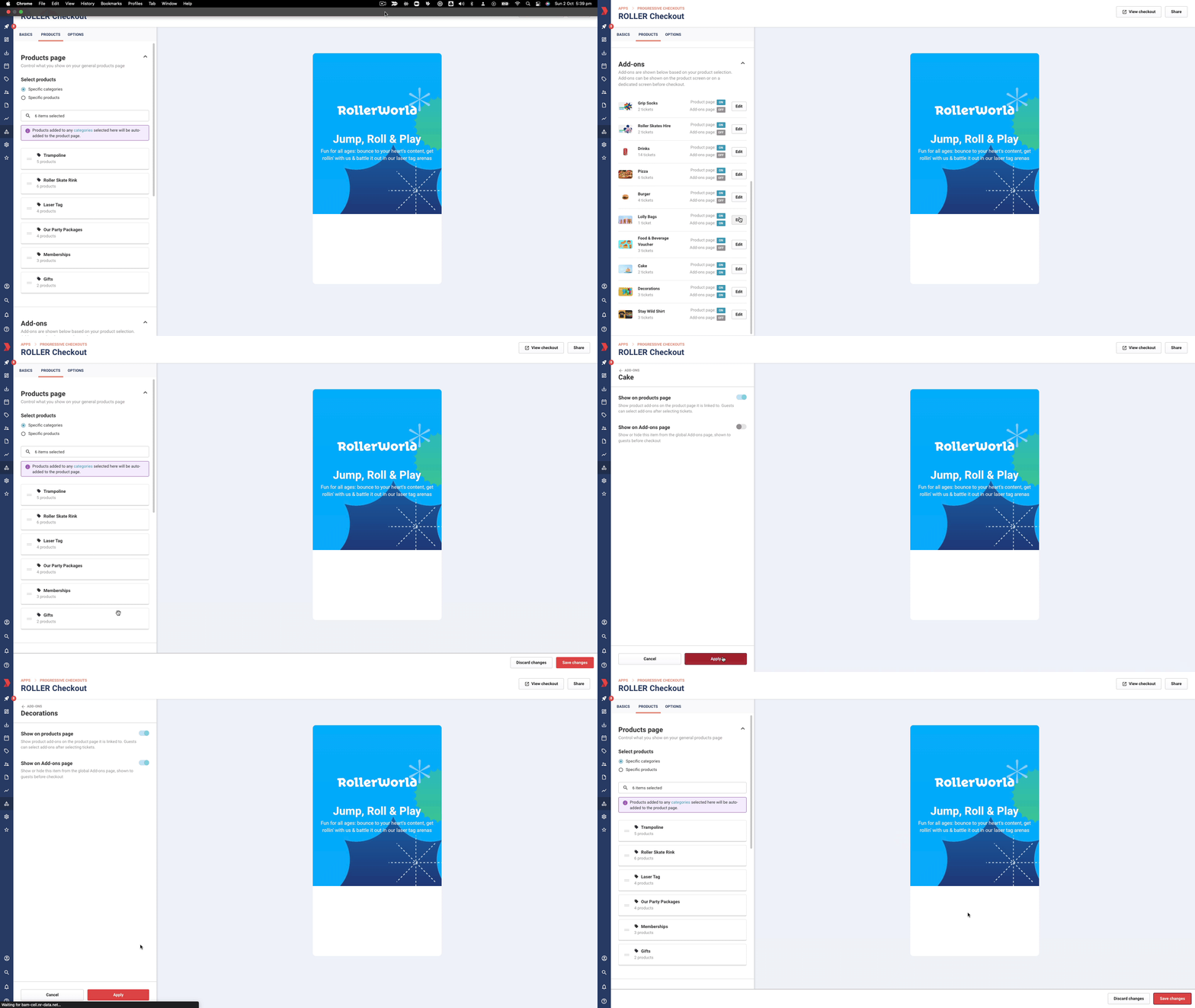
Pour activer ou désactiver les modules complémentaires pour chaque position de commande :
Depuis l'onglet Produits, faites défiler vers le bas pour afficher les modules complémentaires en fonction de vos sélections de produits.
Sélectionnez Modifier à côté du module complémentaire que vous souhaitez changer.
Activez ou désactivez les positions
Sélectionnez Appliquer puis Enregistrer.
Si le même module complémentaire est associé à plusieurs produits, les invités qui ajoutaient plusieurs de ces produits à leur panier voyaient ce module complémentaire leur être à nouveau suggéré pour chacun d'eux. Vous pouvez le configurer pour que le module complémentaire ne soit affiché aux invités qu'une seule fois par jour. À côté du module complémentaire, sélectionnez Modifier et sélectionnez Afficher le module complémentaire une fois par jour. Sélectionnez Appliquer. Pour en savoir plus, consultez le guide Limiter les suggestions de modules complémentaires à une fois par jour lors de la commande.
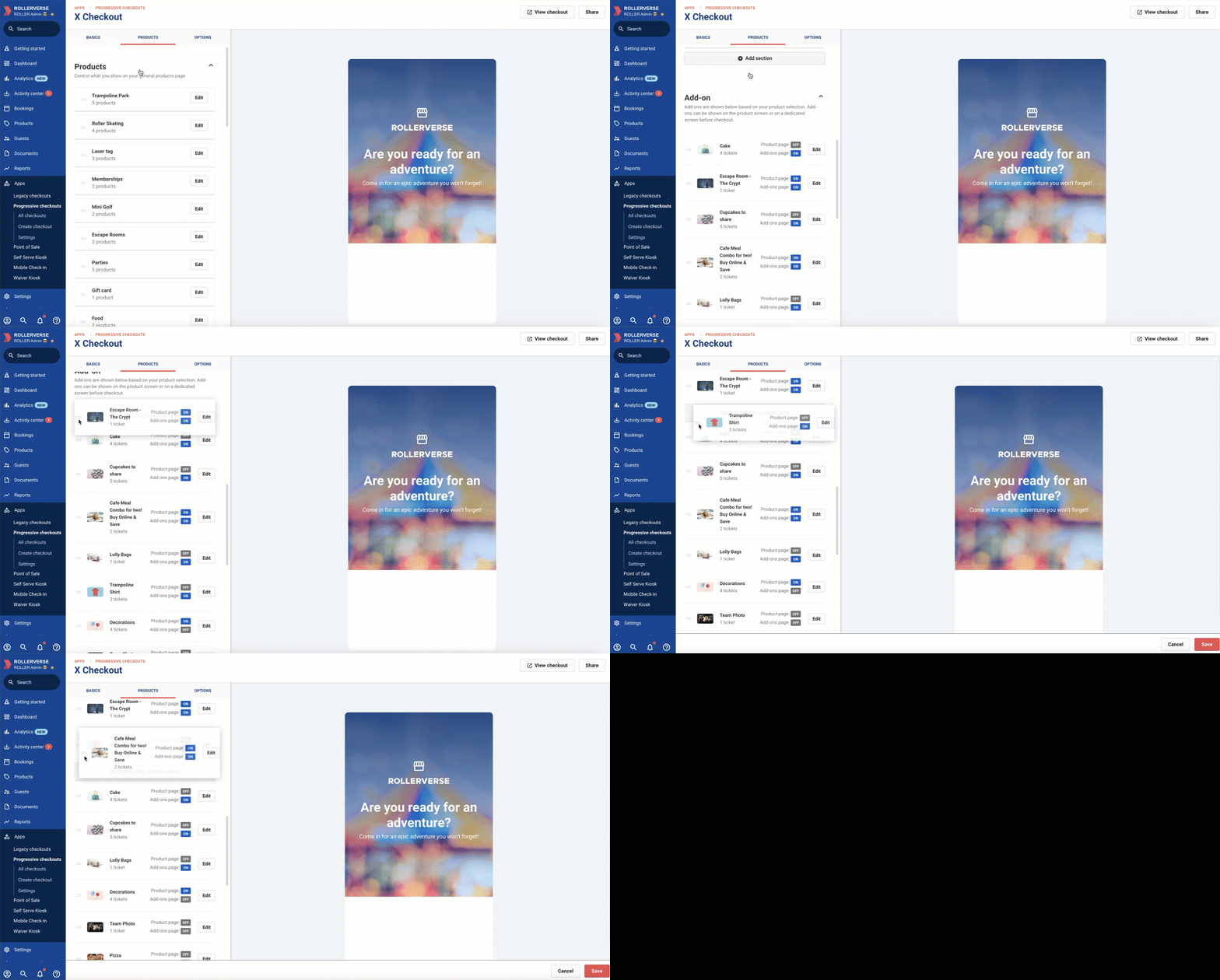
Vous avez également la possibilité de réorganiser vos modules complémentaires et vos billets en vente incitative. Pour augmenter la valeur moyenne de vos commandes, placez les modules complémentaires à plus forte valeur en haut de la liste afin qu'ils soient les premiers que vos invités verront.
Faites simplement glisser-déposer vos modules complémentaires dans l'ordre souhaité.
Prévisualiser votre commande
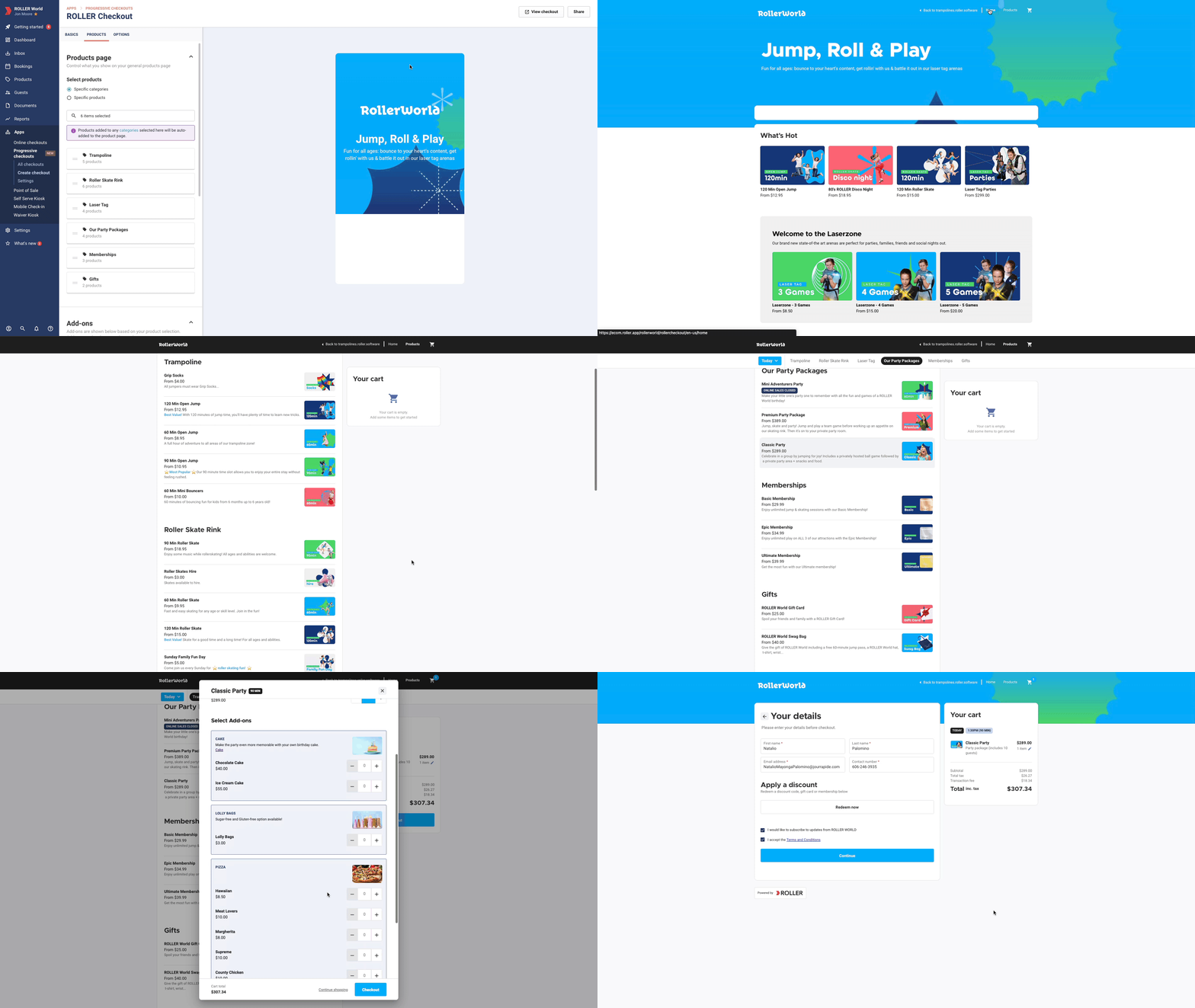
Une fois enregistré, vous pouvez prévisualiser votre processus de commande et le parcourir comme le ferait un invité. Sélectionnez Voir la commande en haut à droite de la page pour prévisualiser l'apparence de votre commande.
La commande s'ouvre dans un nouvel onglet du navigateur. Vous pouvez naviguer entre la page d'accueil et la page Produits pour prévisualiser chaque page.
Disponibilité des produits
Les invités peuvent voir quelles dates dans votre établissement ont le plus de disponibilité lorsqu'ils réservent des billets. Il leur suffit de sélectionner l'icône de calendrier qui s'affiche à côté du sélecteur de date.
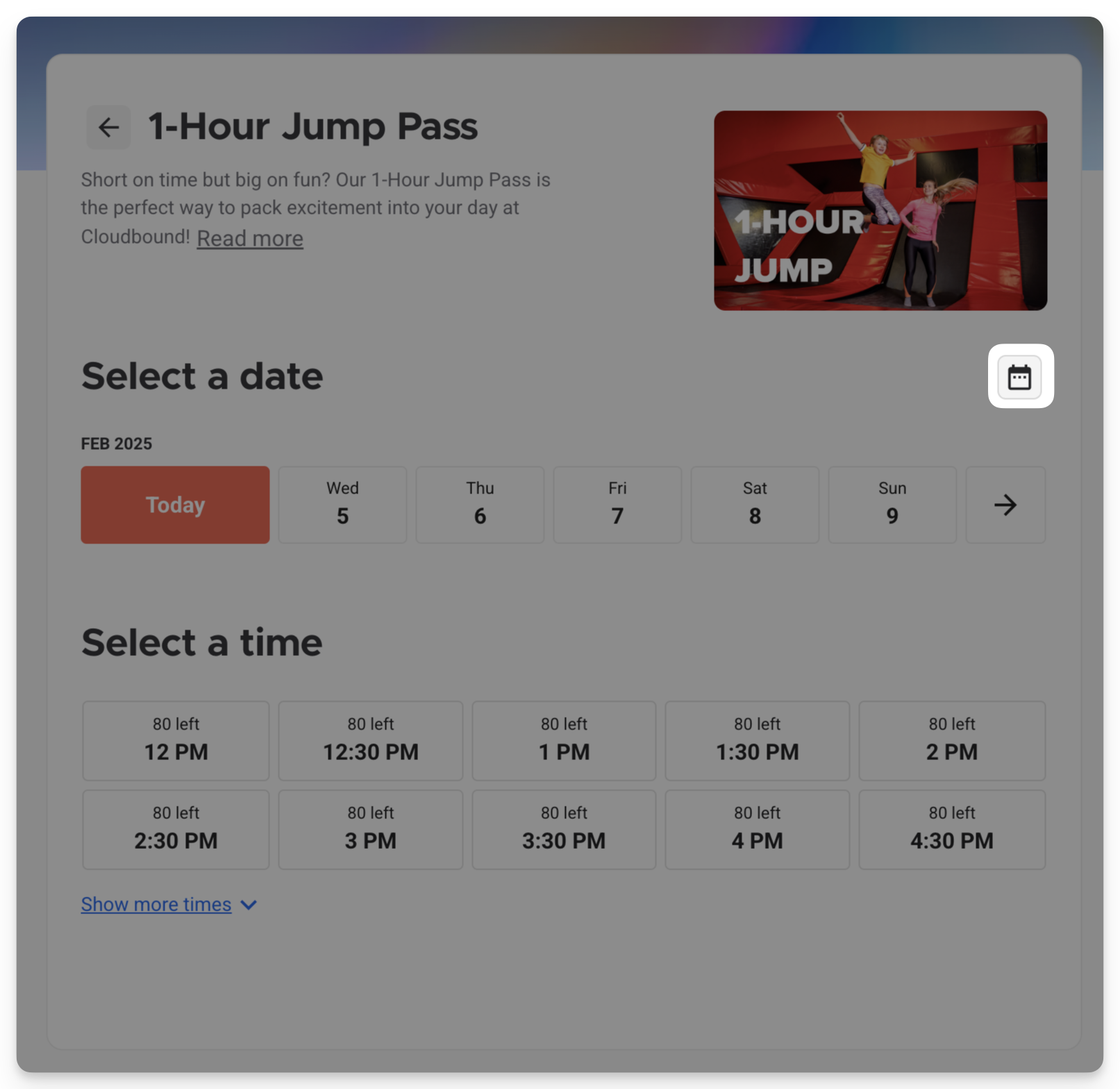
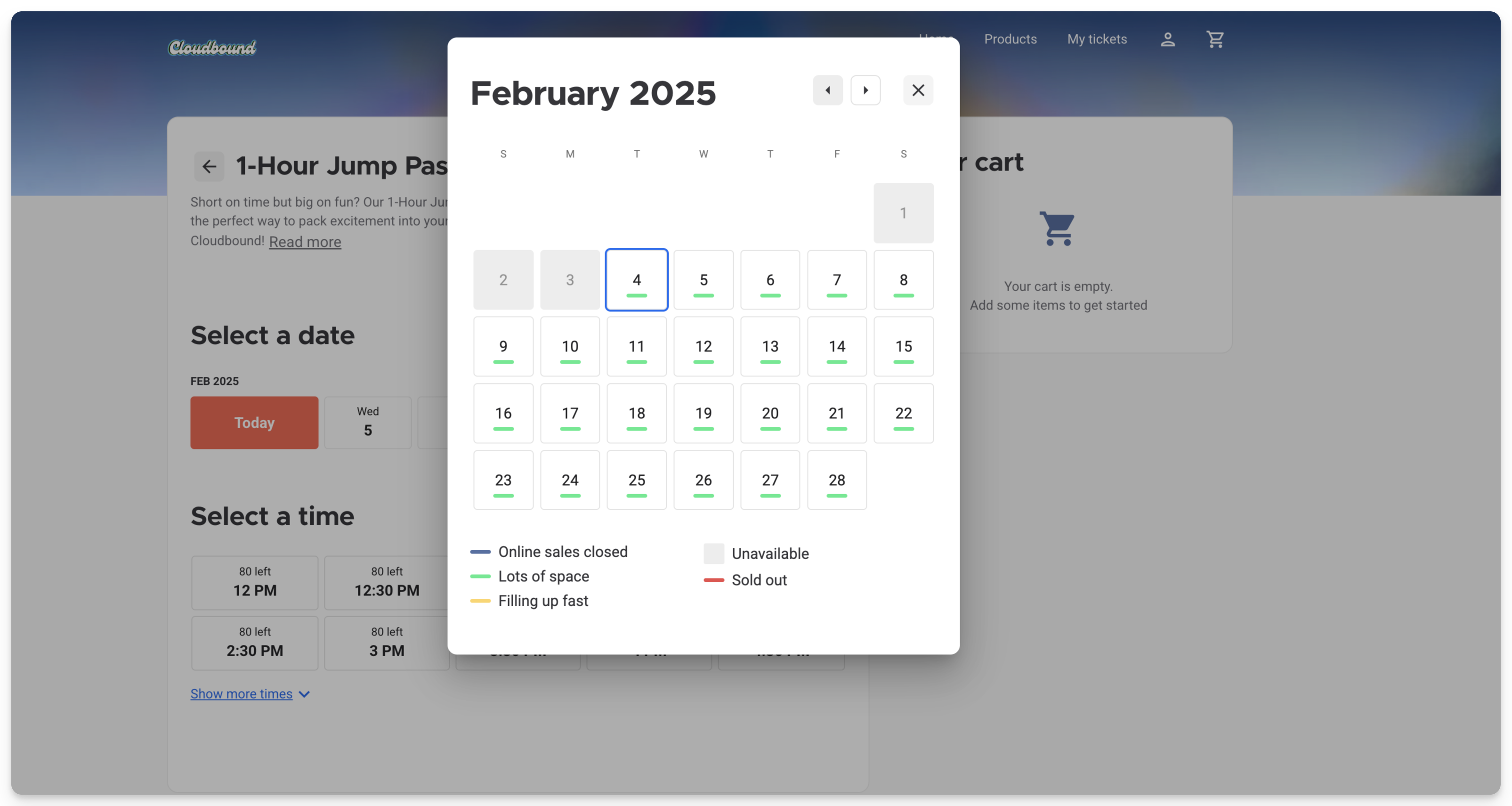
Cela ouvre une vue calendrier mensuelle avec des barres colorées correspondant à la disponibilité actuelle.
Bleu foncé : Les ventes en ligne sont fermées et les invités ne peuvent pas acheter de billets à cette date.
Vert : La disponibilité est élevée pour cette date (plus de 40 % des billets sont encore disponibles).
Jaune : La disponibilité est limitée pour cette date (moins de 40 % des billets sont encore disponibles).
Gris : Les ventes en ligne ne sont pas disponibles à cette date (par exemple, votre établissement peut être fermé).
Rouge : Toutes les heures de séance sont complètes à cette date.
Onglet Options
Depuis l'onglet Options dans vos paramètres de commande, vous pouvez personnaliser les options suivantes.
Paramètres de date
Voulez-vous que vos invités sélectionnent d'abord une date ou un produit ?
Commander avec sélection de date : Sélectionnez cette option si vous souhaitez que vos invités choisissent une date pour afficher la disponibilité des produits. La date commence par défaut à « Aujourd'hui » ou à la prochaine date disponible.
Vous pouvez également démarrer le sélecteur de date sur une date prédéfinie. Si cette option est sélectionnée, le sélecteur de date s'affiche uniquement sur la page des produits (pas sur la page d'accueil). Vous pouvez également masquer le sélecteur de date pour cette option sur la page des produits.Commander avec sélection de produit : Sélectionnez cette option si vous souhaitez que vos invités choisissent d'abord un produit, puis une date.
Si vous préférez proposer aux invités une commande basée sur la disponibilité des séances, afin qu'ils puissent parcourir les séances disponibles plutôt que chaque produit, vous pouvez configurer un panneau de disponibilité des séances pour votre commande en pleine page. Pour en savoir plus, consultez le guide Afficher un panneau de disponibilité des séances sur la page d'accueil de votre commande (sur demande).
Page d'accueil
Utilisez une page d'accueil pour votre expérience de commande en pleine page, si vous n'utilisez pas une commande en superposition (ce qui est recommandé).
La page d'accueil peut être activée ou désactivée selon les besoins de votre établissement pour une expérience de commande en pleine page. Si elle est désactivée, les invités arrivent directement sur la page des produits.
Si vous utilisez l'expérience en superposition, votre commande commence toujours sur la page des produits.
Page produits
Vous pouvez choisir de :
Activer le message de pré-sélection
Ajoutez un encadré de message pour informer vos invités de tout ce qu'ils doivent savoir avant d'ajouter des articles à leur panier. Cette option est utile pour communiquer aux invités toute information requise par la législation locale, comme les divulgations de frais obligatoires.Afficher l'invitation à réserver après la fermeture des ventes en ligne
Affiche un message d'invitation à réserver avec un lien de numéro de téléphone pour que les invités puissent appeler lorsqu'ils consultent des produits de séance après la fermeture des ventes en ligne.Permettre aux invités de choisir la durée de la séance
Affichez un menu déroulant à côté des billets de séance pour permettre à vos invités d'augmenter la durée de leur séance (si cette option est activée au niveau du produit).Afficher le nombre de billets/ressources restants sur les boutons d'heure de séance
Activez cette option pour afficher le nombre de billets restants sur les boutons de créneaux horaires des pass séance dans la commande. Pour les produits liés à des ressources à réservation unique, le nombre de ressources restantes sera affiché.
Pour tout produit de pass séance lié à des ressources à réservation unique, vous pouvez basculer l'affichage pour montrer les billets restants à la place des ressources restantes en modifiant le paramètre dans Options supplémentaires des paramètres du produit pass séance.Afficher la valeur minimale du billet
Affiche la valeur minimale du billet (ex. « À partir de 10,00 $ ») dans les aperçus de produits sur la page d'accueil de la commande et la page des produits. Lorsque cette option est activée, la variante la moins chère s'affiche dans l'aperçu du produit sur la page d'accueil, ou toute variante de produit obligatoire, car il n'est pas possible d'acheter le produit sans elle.
Lorsque l'option de valeur minimale du billet est désactivée, aucune information de tarif n'apparaît dans les aperçus de produits. Lisez la suite pour obtenir des informations spécifiques sur les différents types de produits.
Comment les prix minimaux s'affichent dans les aperçus de produits
Lorsque l'option « Afficher la valeur minimale du billet » est activée, voici comment les prix s'affichent pour les différents types de produits.
Produits standard
S'il y a deux billets disponibles, au prix de 10 $ et 12 $ respectivement, l'aperçu du produit affichera « À partir de 10,00 $ ».
S'il n'y a qu'un seul billet dans le produit, au prix de 10 $, l'aperçu du produit affichera « Prix 10 $ ».
S'il y a deux billets disponibles, l'un pour un accompagnateur adulte au prix de 0 $ et un autre pour un enfant au prix de 12 $, l'aperçu du produit affichera « Prix 12,00 $ ».
Si le prix du produit est de zéro dollar, la valeur minimale du billet ne s'affichera pas dans l'aperçu du produit.
Pour les produits avec des billets obligatoires, comme un billet adulte à 18 $ et un billet enfant à 8 $, où le billet adulte est obligatoire, l'aperçu du produit affichera « À partir de 18,00 $ », car il n'est pas possible d'acheter le billet enfant à 8 $ seul.
Produits forfait groupe
Pour les forfaits groupe par invité avec plus d'une variante de forfait, l'aperçu du produit affichera le prix du billet le moins cher sous la forme « À partir de $X/invité ».
S'il n'y a qu'une seule variante, le prix s'affichera sous la forme « $X/invité ».
Si une variante de groupe est obligatoire, le tarif par invité de ce billet s'affichera sur la page d'accueil.
Pour les forfaits groupe avec tarification par groupe et plus d'une variante de billet, le prix minimum affichera la variante la moins chère sous la forme « À partir de $X ».
S'il n'y a qu'une seule variante, le prix s'affichera sous la forme « Prix $X ».
Si une variante de groupe est obligatoire, le tarif par invité de ce billet s'affichera sur la page d'accueil.
Adhésions récurrentes
Pour les adhésions récurrentes, l'aperçu du produit affichera le prix par période (ex. « À partir de 25 $/période »).
Produits n'affichant pas de prix minimum
Les modules complémentaires, les portefeuilles et les cartes-cadeaux n'affichent jamais la valeur minimale dans l'aperçu du produit.
Page des détails
Vous pouvez choisir de :
Ajouter un encadré de message pour informer les invités de tout ce qu'ils doivent savoir avant de soumettre leurs informations et leur paiement.
Demander à vos invités d'indiquer leur code postal.
Page des paiements
Vous pouvez choisir de :
Afficher un minuteur de réservation pour informer les invités du temps restant pour soumettre leurs coordonnées de paiement. Tous les paniers actifs expirent après 10 minutes d'inactivité.
Remplacer les frais par défaut de votre établissement pour les achats.
Page de confirmation
Une fois qu'un invité a effectué une réservation avec succès, il accède à une page de confirmation avec les détails de sa réservation.
Vous pouvez choisir de modifier le message de confirmation post-achat par défaut en activant l'option Personnaliser le message de confirmation et en saisissant votre nouveau message dans l'espace prévu à cet effet. Votre message peut comporter jusqu'à 250 caractères.
Consultez notre Academy pour en savoir plus sur la façon de préparer, créer et partager votre caisse progressive.
Et ensuite ?
Une fois votre caisse créée, vous pouvez configurer plusieurs fonctionnalités pour améliorer l'expérience des invités, notamment :
Lorsque vous êtes prêt à partager votre caisse avec les invités, consultez le guide Partager votre caisse en ligne pour découvrir les options disponibles.