Ce guide explique comment remplacer les taux de taxe par défaut pour des produits spécifiques si nécessaire, avec une prise d'effet immédiate, par exemple pour se conformer à la réglementation fiscale, prendre en charge des cas d'exonération fiscale ou s'aligner sur des stratégies tarifaires régionales.
Taux de taxe par défaut
La plupart des produits suivent le taux de taxe par défaut de l'établissement défini dans Venue Manager (Paramètres > Compte > Taxes & frais), sauf si une dérogation fiscale est appliquée dans les paramètres d'un produit.
Cependant, lorsqu'un taux de taxe de 0 % est disponible dans le tableau des taxes, les types de produits carte-cadeau, carte prépayée sans espèces et portefeuille appliquent automatiquement cette taxe à 0 % par défaut.
Cela évite la double imposition, car la taxe s'applique lorsque les invités utilisent ces types de produits pour des articles taxables. Si nécessaire, vous pouvez également remplacer le taux de taxe par défaut de 0 % pour ces types de produits.
Comment remplacer le taux de taxe par défaut
Créez un nouveau taux de taxe dans Paramètres > Compte > Taxes & frais.
Appliquez le taux de taxe dans la configuration du produit à l'aide de l'option Dérogation fiscale.
Créer un nouveau taux de taxe dans Venue Manager
Pour personnaliser les taux de taxe au niveau du produit, vous devez d'abord ajouter tous les taux de taxe que vous souhaitez utiliser. Pour ce faire, suivez les étapes ci-dessous.
Depuis Venue Manager, accédez à Paramètres > Compte > Taxes & frais.
Sélectionnez Déverrouiller pour apporter des modifications dans le coin supérieur droit de la page.
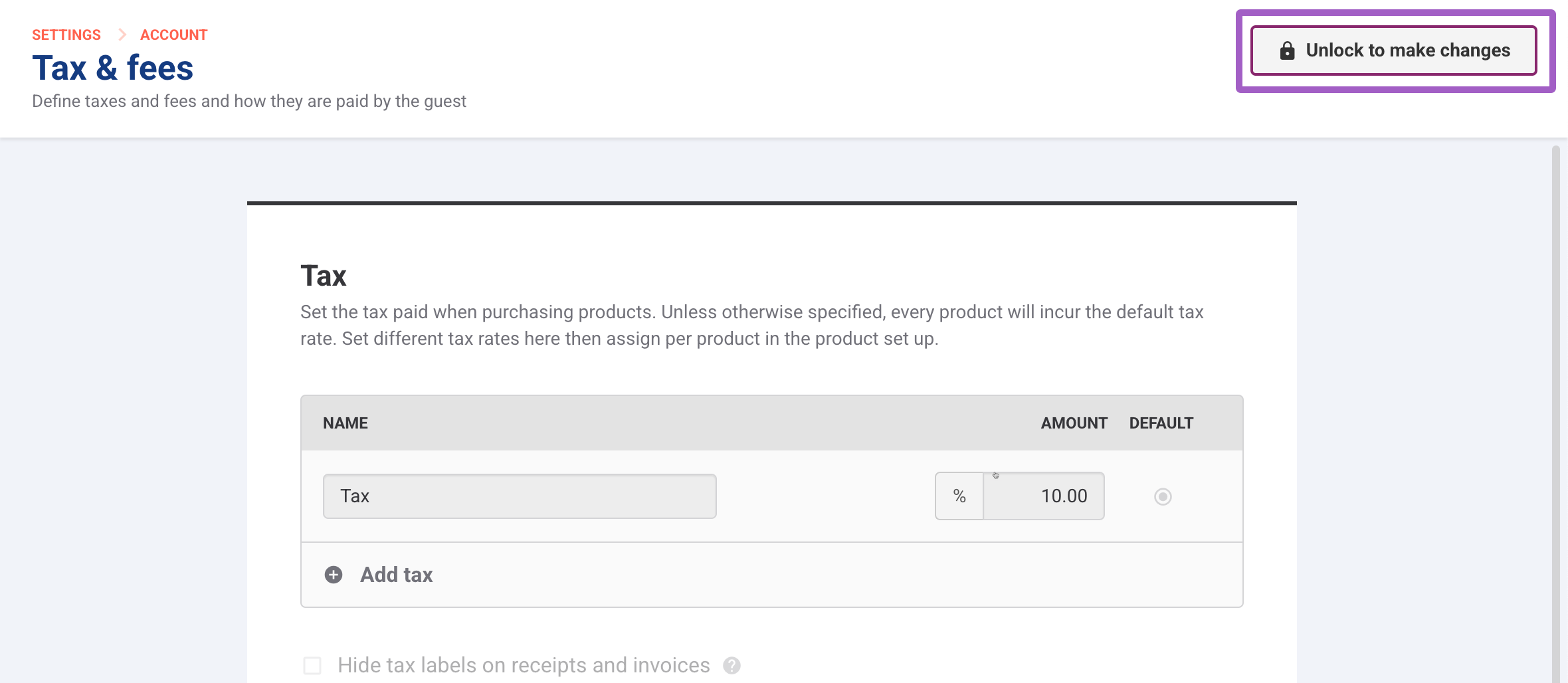
Sélectionnez Ajouter une taxe pour ajouter un nouveau taux de taxe.
Un taux doit être sélectionné comme taux par défaut. Le taux par défaut est appliqué à tous les nouveaux produits (à l'exception des cartes-cadeaux, des cartes prépayées sans espèces et des portefeuilles).Vous pouvez également choisir de masquer la ligne de taxe sur les reçus et les factures en sélectionnant l'option Masquer les libellés de taxe sur les reçus et les factures.
Sélectionnez Enregistrer.
Vous pouvez appliquer un taux de taxe unique à chaque variante de billet, mais vous ne pouvez pas ajouter plusieurs taux de taxe à la même variante de billet.
Appliquer le nouveau taux de taxe dans la configuration du produit
Une fois que vous avez ajouté les taux de taxe à utiliser, vous pouvez remplacer le taux de taxe par défaut au niveau du produit en attribuant un taux de taxe spécifique.
Pour en savoir plus sur la création et la personnalisation des produits, consultez le guide Créer vos produits.