Cet article vous explique comment les modifications des paramètres de commande dans Venue Manager influencent l'expérience des invités en ligne.
Cet article porte sur les paramètres de commande dans la version héritée de ROLLER. Si vous n'avez pas encore créé votre commande en ligne héritée, accédez à Créer votre commande.
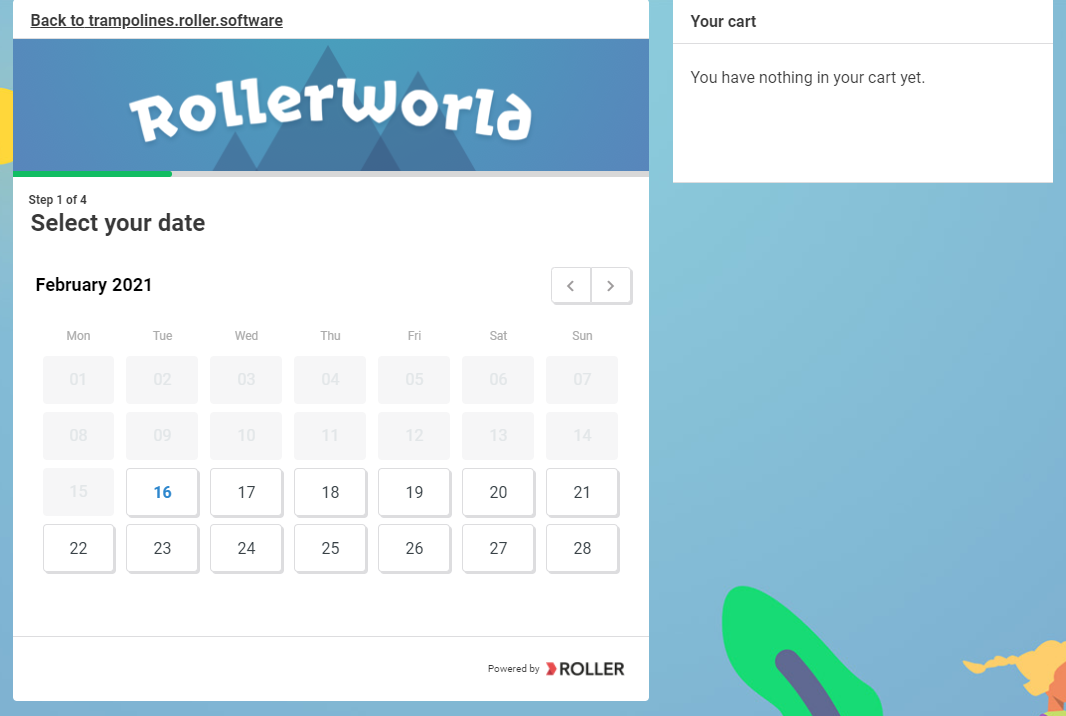
Sélecteur de date
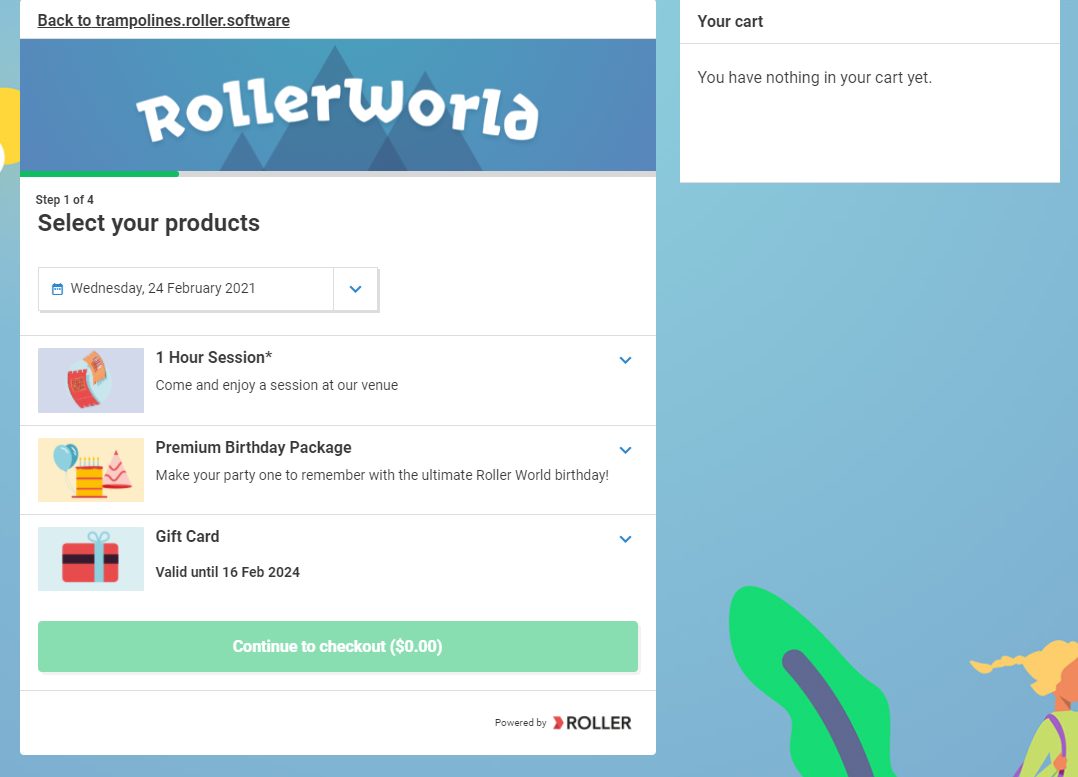
Lors de la configuration de l'affichage des produits dans une commande ROLLER, vous disposez de 3 options différentes pour le sélecteur de date. La modification de ces paramètres aura un impact significatif sur l'expérience côté invité.
Paramètre de commande

Aperçu côté invité de la commande guidée par date (vue calendrier en tuiles)
Paramètre de commande

Aperçu côté invité de l'affichage des produits du jour (vue calendrier déroulant)
Commencer à une date définie
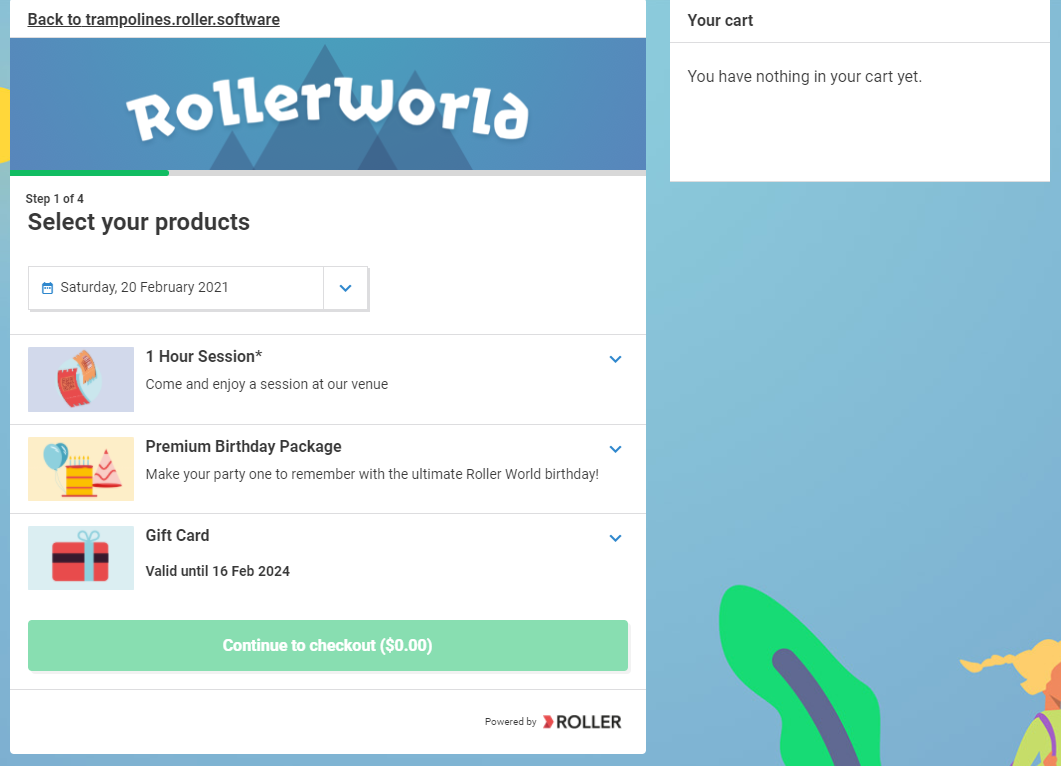
Cela permet à votre commande de démarrer à une date spécifique ou d'y être définie. Si la date actuelle est postérieure à la date de commande définie, elle reviendra par défaut à la date actuelle (vue calendrier déroulant).
Paramètre de commande

Aperçu côté invité
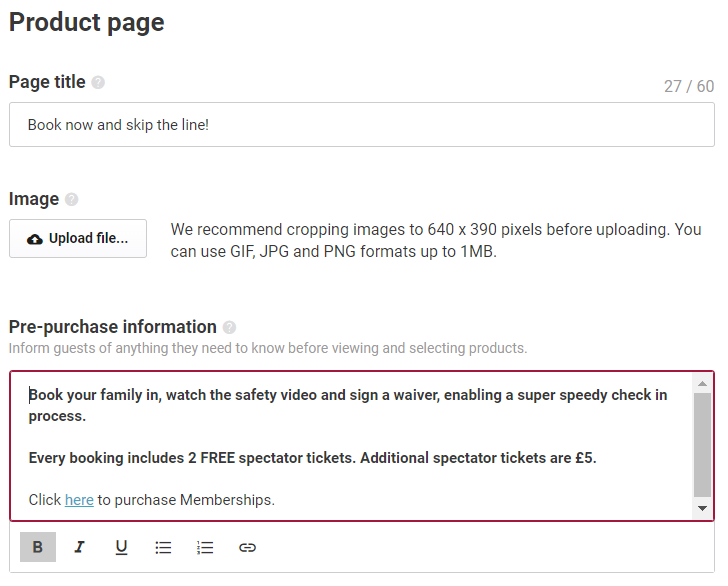
Détails de la page produit
Donnez à la page un titre, une image et des informations préalables à l'achat pour informer vos invités de tout ce qu'ils doivent savoir avant de consulter et de sélectionner des produits.
Paramètres de commande
Aperçu côté invité
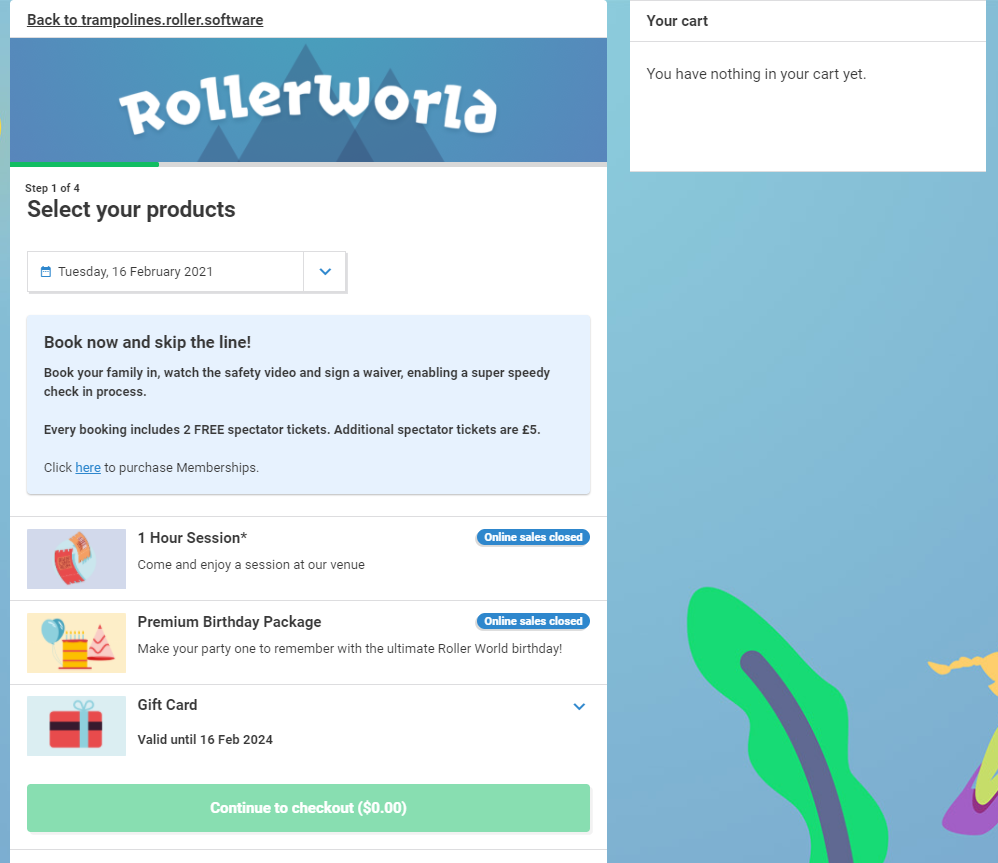
Utiliser des groupes dans l'annonce de produits
Regroupez vos produits en catégories de type accordéon.
Une annonce de produits doit être soit groupée, soit non groupée. Il n'est pas possible de grouper certains articles et d'en laisser d'autres non groupés.
Paramètres de commande
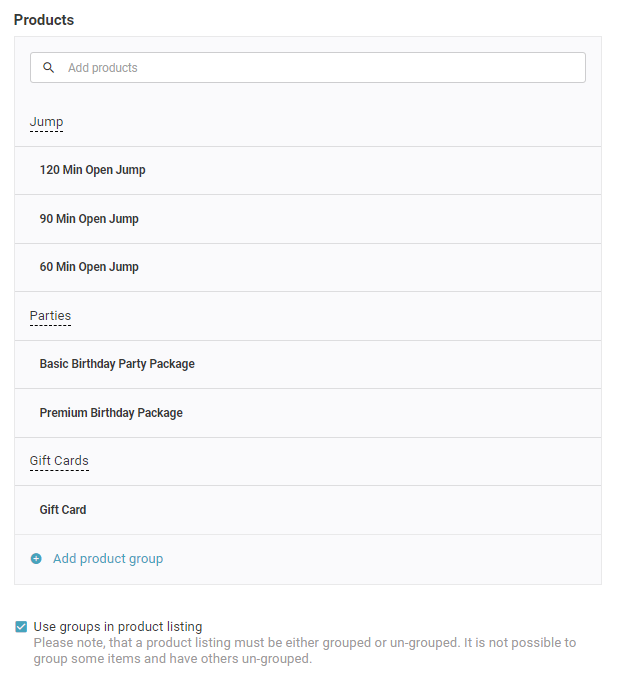
Aperçu côté invité
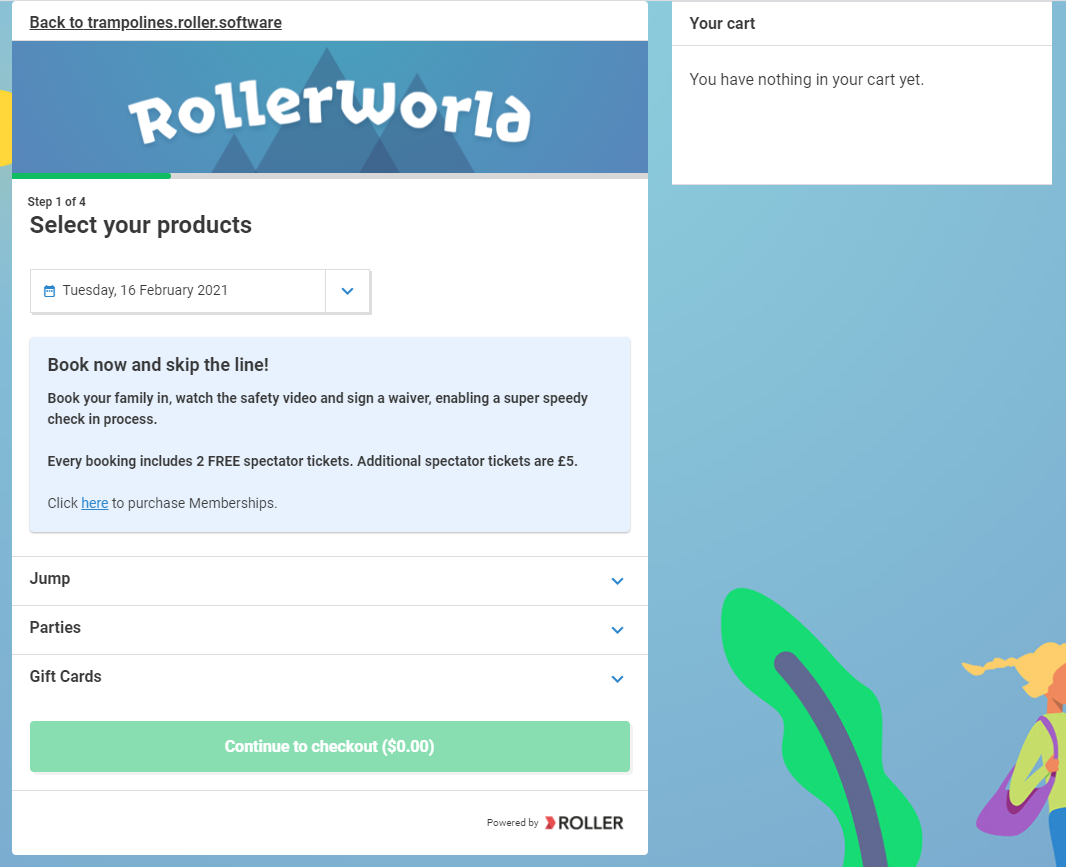 Lorsque vous développez un groupe :
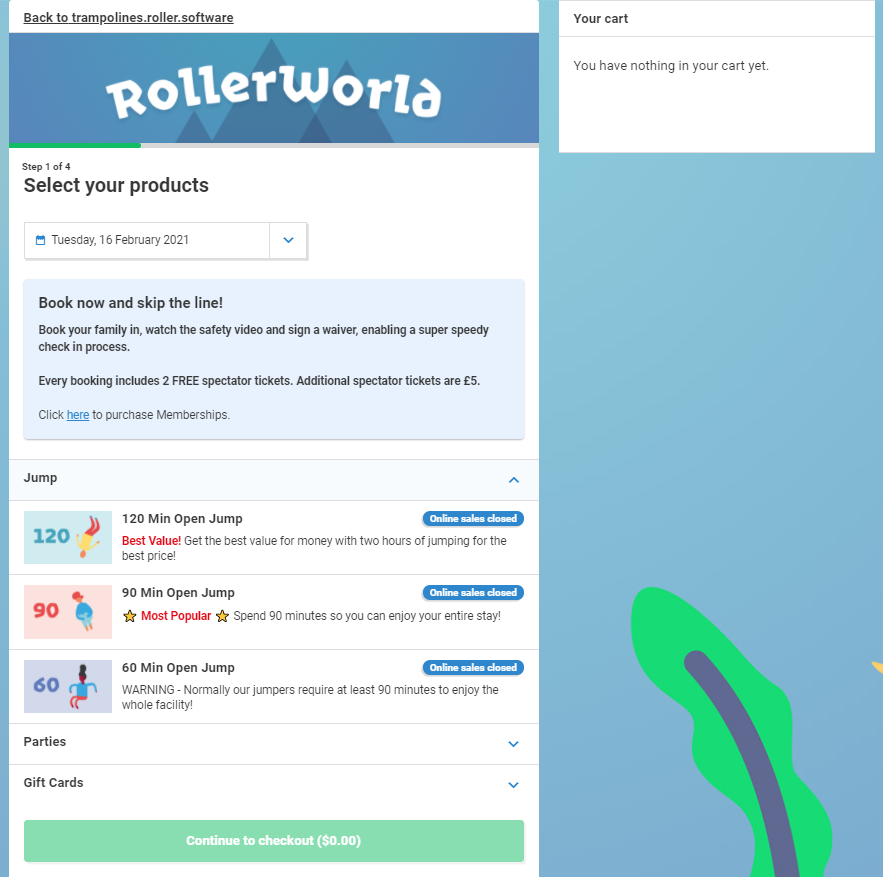
Développer les produits
Développer les produits affiche automatiquement la description complète, tous les billets & les heures de séance de tous les produits lors de la commande.
Cela peut rendre votre processus de commande très long s'il y a plusieurs produits et types de billets.
Paramètre
Aperçu côté invité
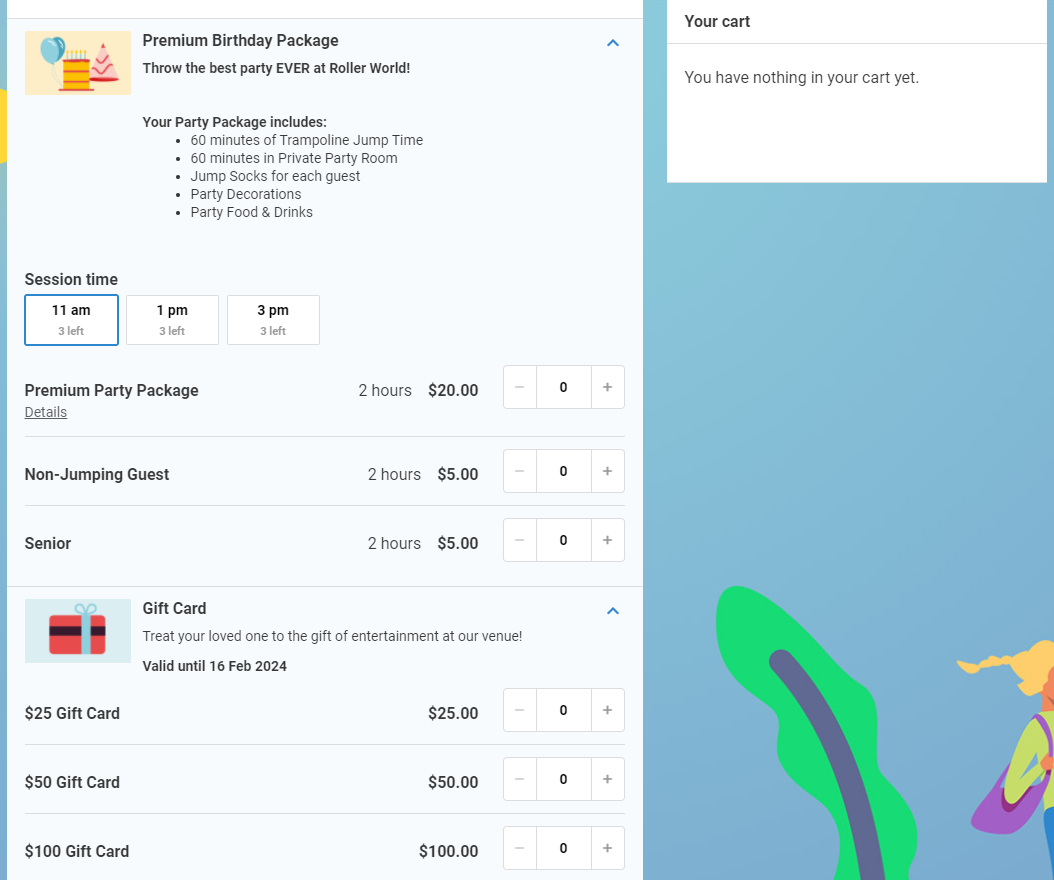
Paramètres des séances
Tuiles & barres horizontales
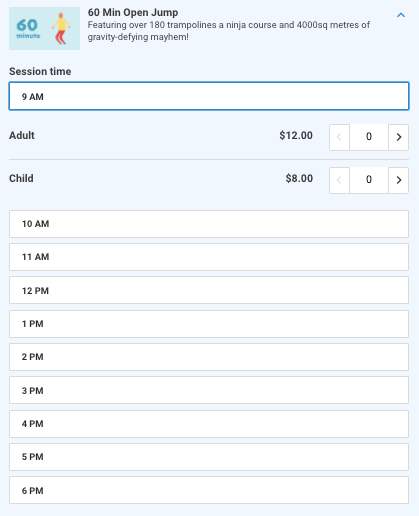
Les séances peuvent être affichées sous forme de tuiles ou de rangées de barres horizontales.
Les barres sont utiles pour indiquer la capacité restante sans donner le nombre exact de billets disponibles.
Les tuiles de séance prennent moins de place et conviennent aux produits qui ont de nombreuses séances.
Paramètres de commande
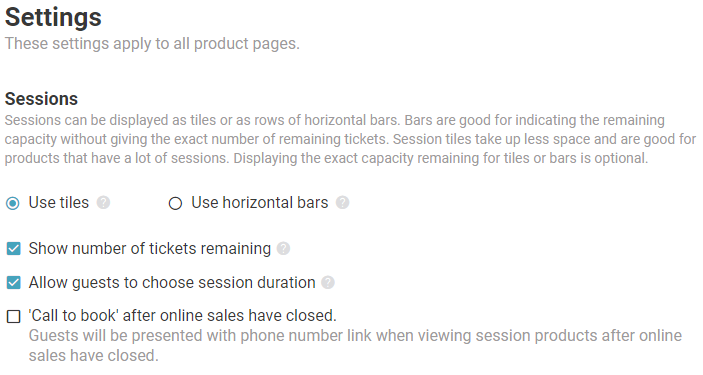
Aperçu côté invité (vue en mosaïque)
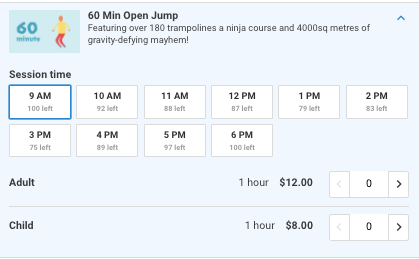
Aperçu côté invité (vue en barres horizontales avec numéros de billets désactivés)
Afficher le nombre de billets restants
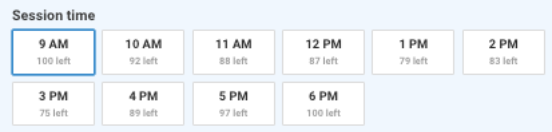
Afficher le nombre de billets restants permet à votre invité de savoir combien de billets sont disponibles pour une séance donnée. Cette option est facultative pour les vues en mosaïque et en barres.
Paramètre de commande

Aperçu côté invité (numéros de billets activés)
Appeler pour réserver
Lorsque vous utilisez « Appeler pour réserver », après la fermeture des ventes en ligne, vos invités verront s'afficher un lien avec un numéro de téléphone.
Paramètre de commande

Aperçu côté invité pour « Appeler pour réserver »

Autoriser les invités à choisir la durée de la séance
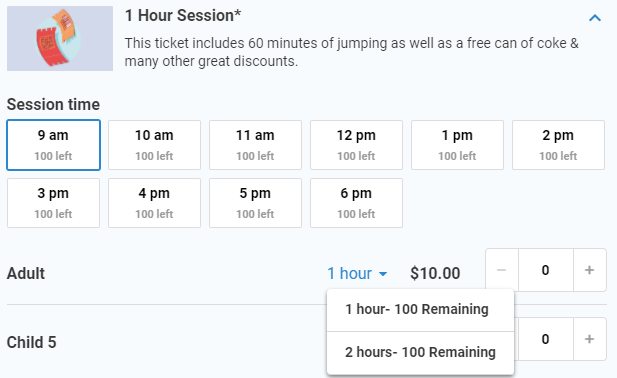
Autoriser les invités à choisir la durée de la séance permet à votre invité d'acheter des séances consécutives si celles-ci ont été configurées au niveau du produit.
Paramètre de commande

Aperçu côté invité pour « Autoriser les invités à choisir la durée de la séance »
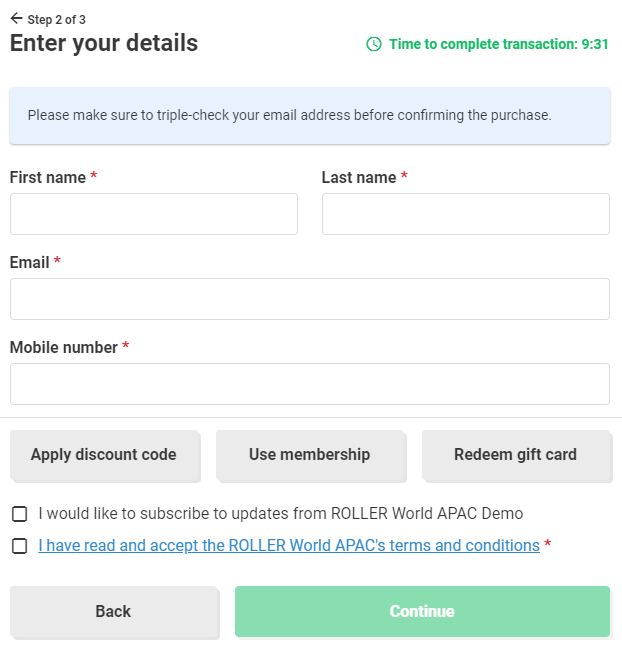
Page de détails et conditions supplémentaires
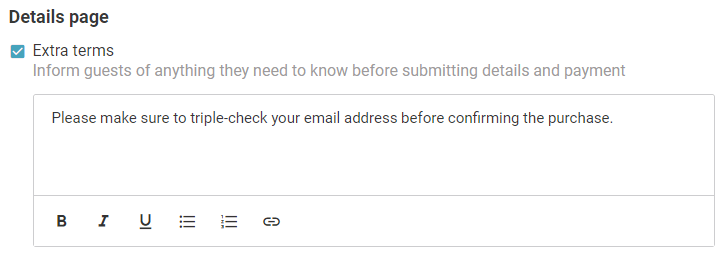
La case à cocher Conditions supplémentaires vous permet d'informer vos invités de tout ce qu'ils doivent savoir avant de soumettre leurs coordonnées et leurs informations de paiement.
Paramètre de Commander
Aperçu côté invité