Le rapport de taxe de vente à composantes multiples vous aide à réconcilier le revenu reconnu et la taxe à payer. Il indique quel revenu était soumis à la taxe, le montant de taxe dû à chaque autorité, et confirme que les totaux correspondent pour tous les produits taxables, frais et taux de taxe.
Ce rapport de taxe de vente à composantes multiples est automatiquement activé si votre établissement utilise des taux de taxe à composantes multiples. Si vous souhaitez activer les taux de taxe à composantes multiples pour votre établissement, contactez votre responsable de la réussite client ou l'équipe d'assistance.
À quoi sert le rapport de taxe de vente ?
Le rapport de taxe de vente à composantes multiples vous permet de :
Réconcilier votre revenu et votre taxe pour la période.
Voir le montant de taxe dû à chaque autorité (par exemple : État, comté, ville).
Vérifier que revenu taxable × pourcentage de taxe = taxe pour tous les produits et frais taxables.
Le rapport prend en charge la méthode comptable choisie par votre établissement :
La comptabilité d'exercice affiche le revenu reconnu et la taxe à payer (taxe due au moment de la prestation des services)
La comptabilité de caisse affiche les fonds reçus et la taxe collectée au moment du paiement
Points clés du rapport
Afficher par taux de taxe ou par composantes
Affichez les totaux par taux de taxe (taux combiné) ou par composantes fiscales (niveau de l'autorité).Le revenu taxable est hors taxe
Les totaux n'incluent pas la taxe. Cela signifie : Revenu taxable × pourcentage de taxe = taxe à payerLes frais sont inclus dans le revenu taxable
Les frais taxables sont intégrés au revenu taxable sous le taux de taxe ou la composante fiscale appropriée.Sélecteur « Afficher par »
Basculez rapidement entre :Afficher par taux de taxe – pour la réconciliation et les vérifications générales
Afficher par composantes fiscales – pour voir ce qui est dû à chaque autorité
Ventes non taxables & exonérées
Le rapport distingue :Ventes exonérées de taxe normalement taxables mais exonérées, comme les réservations scolaires
Ventes non taxables articles qui ne sont jamais taxés, comme les cartes-cadeaux à 0 %
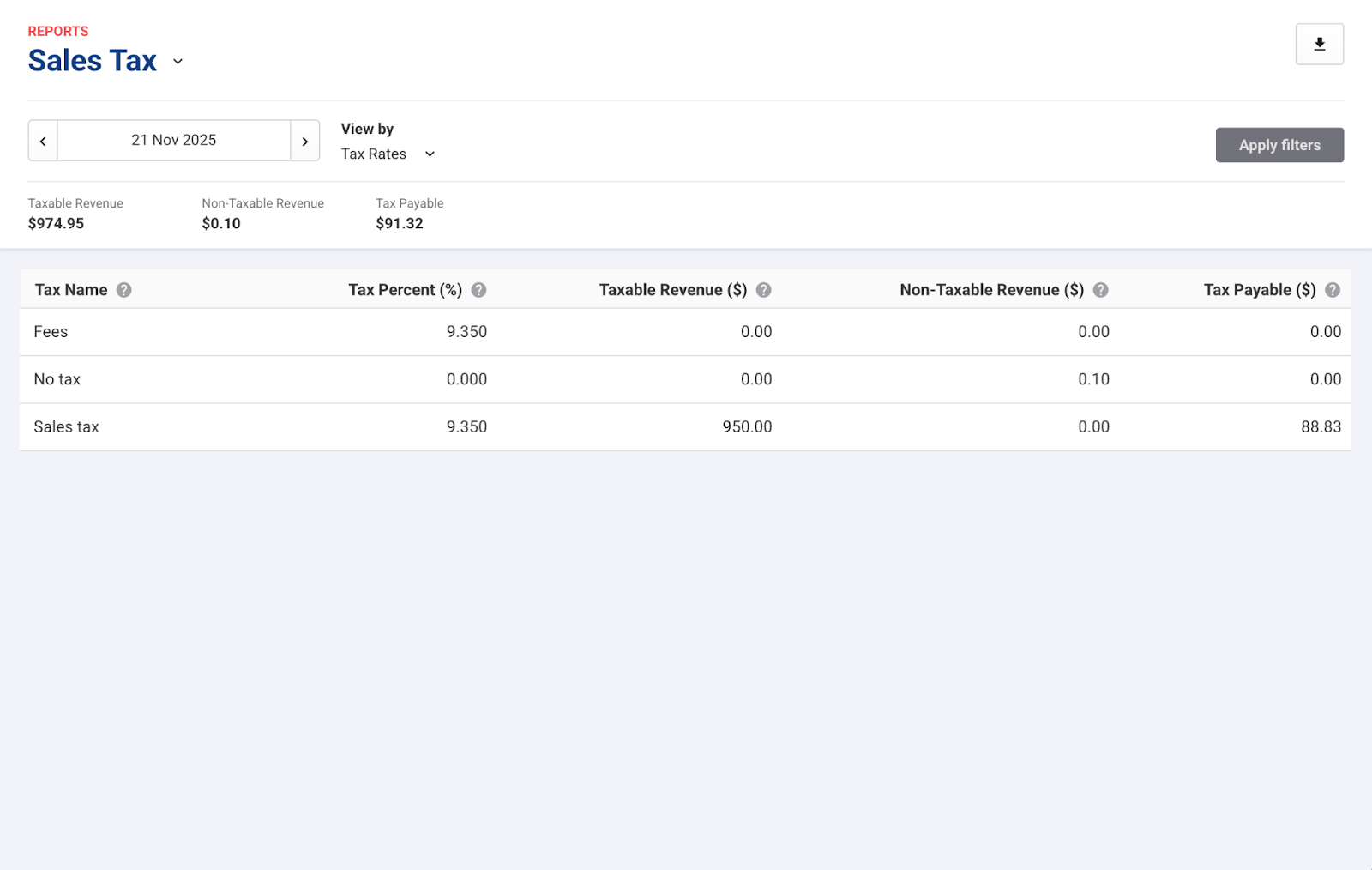
Afficher par taux de taxe
Ce rapport regroupe les totaux par taux de taxe combiné (par ex. une taxe de vente de 10 % composée de composantes fiscales distinctes).
Chaque ligne représente un taux de taxe complet (par ex. Taxe de vente 9,35 %, Taxe de vente F&B 21,35 %).
Colonnes
Champs | Description |
|---|---|
Nom de la taxe | Le nom du taux de taxe appliqué (par ex. taxe de vente, taxe sur les frais). |
Pourcentage de taxe (%) | Le taux de taxe combiné appliqué aux revenus taxables (par ex. 9,35 % composé de 6,35 % État + 3 % Ville). |
Revenu taxable ($) | Revenu reconnu soumis à ce taux de taxe, hors taxe. Inclut les produits et les frais taxés à ce taux. |
Revenu non taxable ($) | Revenu reconnu sous ce taux de taxe qui n'a pas été taxé, notamment :
|
Taxe à payer ($) | Total de la taxe due pour ce taux de taxe. |
Au niveau du taux, les totaux sont toujours cohérents : Revenu taxable × pourcentage de taxe = Taxe à payer
Ventes exonérées de taxe et ventes non taxables
Le rapport distingue les ventes exonérées de taxe et les ventes non taxables.
Type | Signification | Comment cela apparaît dans le rapport |
|---|---|---|
Ventes exonérées de taxe | Articles normalement taxables vendus sous une exemption (par ex. groupe scolaire, organisme caritatif) | Comptabilisés comme revenu non taxable sous le taux de taxe concerné (par ex. Taxe de vente 9,35 %) |
Ventes non taxables | Articles qui ne sont jamais soumis à la taxe (par ex. les cartes-cadeaux) | Regroupées sous un taux de taxe de 0 % |
Cela vous aide à comprendre si le revenu non taxable est dû à des exonérations ou à des articles véritablement non taxables.
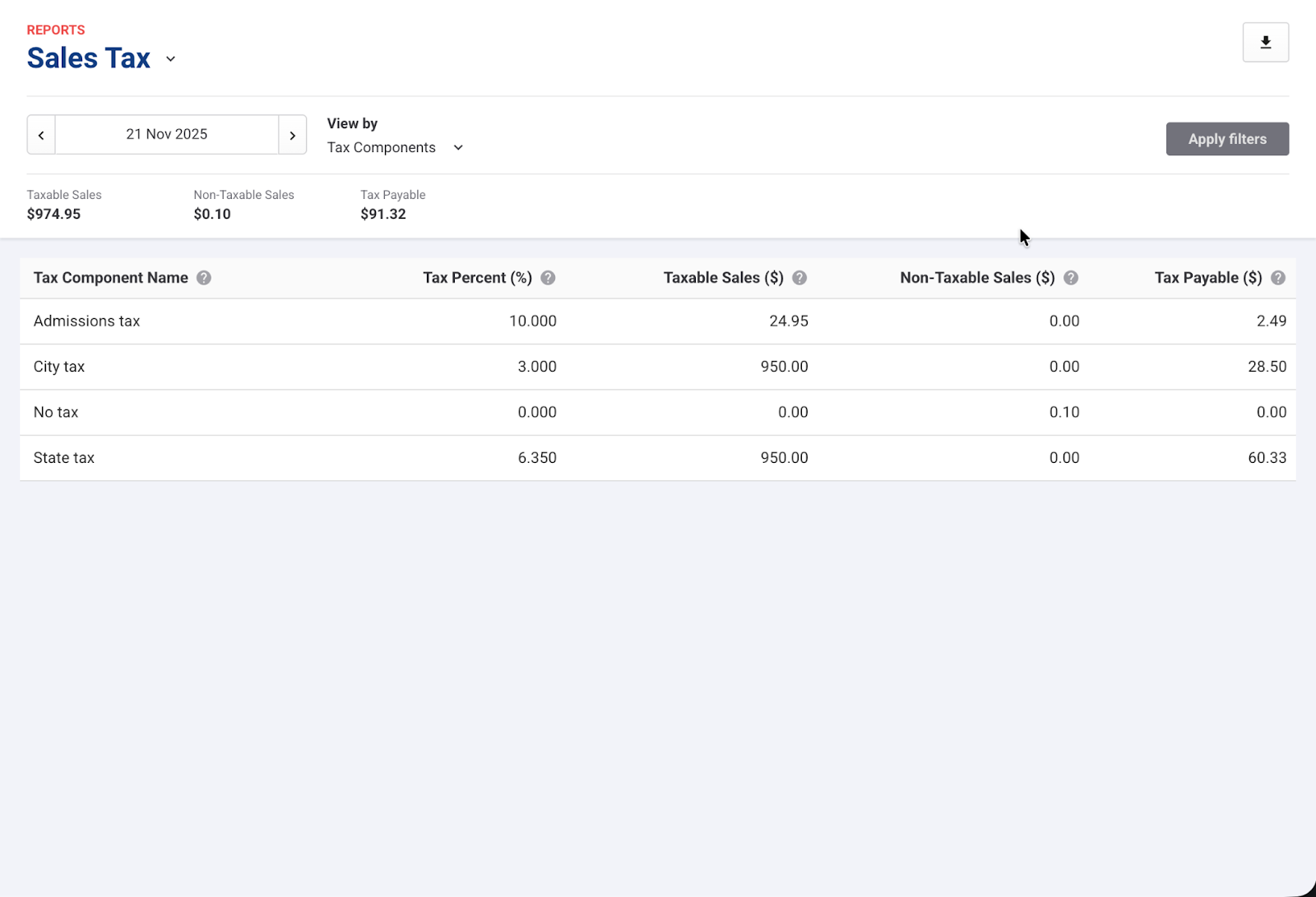
Afficher par composantes fiscales
Cette vue décompose les totaux par composante fiscale individuelle (autorité) au sein d'un taux combiné.
Exemple : une taxe de vente de 9,35 % peut être composée des composantes fiscales suivantes :
Taxe d'État 6,35 %
Taxe municipale 3 %
Lorsque vous affichez par composantes fiscales, une ligne distincte apparaît pour chaque composante.
Colonnes
Champ | Description |
|---|---|
Nom du composant de taxe | L'autorité ou la composante (par ex. État, ville, admissions, F&B). |
Pourcentage de taxe (%) | Le taux applicable à cette composante (par ex. État 6,35 %, ville 3 %). Le % de chaque composante contribue au taux combiné total. |
Revenu taxable ($) | Revenu reconnu soumis à la taxe de cette composante, hors taxe. Inclut les produits et les frais taxés auxquels cette composante s'applique. |
Revenu non taxable ($) | Revenu reconnu relevant de cette composante qui n'a pas été taxé, notamment :
|
Taxe à payer ($) | Montant de la taxe due à cette composante/autorité. |
Exemple
Composante fiscale | Revenu imposable (HT) | Taxe à payer |
|---|---|---|
État 6,35 % | 110 $ | 6,99 $ |
Ville 3 % | 110 $ | 3,30 $ |
Il est normal de voir le même revenu imposable deux fois — les deux autorités taxent les mêmes 110 $.
Ne cumulez pas les revenus imposables au niveau des composantes. Le total ne correspondra pas au total au niveau du taux. Utilisez le niveau du taux pour le rapprochement et le niveau des composantes pour voir ce qui est dû à chaque autorité.
Comment les frais et la taxe sur les frais sont déclarés
Les frais sont désormais entièrement inclus dans le rapport de taxe sur les ventes sous le taux de taxe ou la composante appropriés, ainsi :
Le revenu des frais est intégré au revenu imposable là où le taux de taxe applicable aux frais s'applique
La taxe sur les frais apparaît dans le montant de taxe à payer pour ce taux ou cette composante
Pour afficher les frais séparément :
Créez un taux de taxe dédié aux frais (ex. : taxe sur les frais) avec les composantes appropriées.
Assignez-le sous Paramètres > Compte > Taxes & frais. Accédez à l'onglet Frais, puis sélectionnez la taxe sur les frais dans Taxe sur les frais.
Ensuite, dans le rapport :
Dans Afficher par taux de taxe, vous verrez une ligne distincte pour la taxe sur les frais
Dans Afficher par composante fiscale, vous verrez les mêmes composantes utilisées par le taux de taxe sur les frais
Comment vérifier vos totaux
Utilisez ces vérifications simples pour confirmer votre configuration fiscale et vos calculs :
Au niveau du taux de taxe
Revenu imposable ($) × Taux de taxe (%) = Taxe à payer ($)
Revenu imposable ($) − Taxe à payer ($) = Revenu net ($)
Si ces valeurs ne correspondent pas, vérifiez la configuration de vos composantes et de vos taux dans Paramètres > Compte > Taxes & frais.
Au niveau de la composante fiscale
Des chevauchements dans les revenus imposables sont à prévoir (le même revenu peut être taxé par plusieurs autorités).
N'essayez pas d'additionner les revenus imposables au niveau des composantes pour obtenir un total général — utilisez le niveau des taux pour cela.
Effectuer un rapprochement avec votre grand livre
Faites correspondre les comptes de passif fiscal dans votre grand livre :
Taxe à payer (comptabilité d'exercice) ou
Taxe collectée (comptabilité de caisse)
Vérifiez que tous les produits et frais utilisent les taux de taxe et les composantes fiscales appropriés.