Les mises à jour de ce mois-ci facilitent la gestion des e-mails des invités, simplifient les paiements et permettent d'adapter les accès du personnel — tout en réduisant les tâches manuelles et en améliorant l'expérience des invités.
De plus, de nouvelles intégrations et des outils HQ aident les établissements à centraliser la gestion et à maintenir la cohérence entre les sites.
Lisez la suite pour en savoir plus !
Testez les nouvelles fonctionnalités dans votre Bac à sable établissement environ une semaine avant leur mise en ligne. Vous ne savez pas comment accéder au Bac à sable ? Le guide Bac à sable ROLLER vous explique comment faire.
Nous apprenons constamment des établissements comme le vôtre. Rejoignez notre panel de recherche pour découvrir en avant-première les nouvelles fonctionnalités et partager vos retours afin de guider les améliorations futures.
Consultez le journal des modifications de novembre 2025 pour retrouver toutes les modifications publiées ce mois-ci, y compris les corrections mineures et les améliorations en arrière-plan.
Découvrez comment ROLLER intègre l'intelligence dans votre quotidien grâce à de nouveaux outils et des workflows automatisés qui allègent votre charge de travail, augmentent les revenus et réduisent les frictions à chaque point de contact avec les invités dans le guide Lancement ROLLER – novembre 2025.
Supprimer certains e-mails ROLLER automatisés (sur demande)
Forfait : Tous
Version préliminaire (Bac à sable) : Non
Date de sortie prévue : Mardi 9 décembre (AEDT)
Cette fonctionnalité est disponible sur demande uniquement. Pour y accéder, contactez votre chargé de succès client ou notre équipe d'assistance et demandez à l'activer pour votre établissement.
Vous préférerez peut-être utiliser votre propre plateforme CRM pour gérer les communications avec les invités. Auparavant, il n'était pas possible d'arrêter certains e-mails générés par ROLLER, ce qui pouvait amener les invités à recevoir des messages en double ou qui se chevauchaient avec les e-mails générés par le CRM.
Avec cette mise à jour, vous pouvez désormais choisir quels e-mails générés par ROLLER envoyer ou supprimer. Cela vous offre un meilleur contrôle sur les communications avec les invités, ce qui permet de réduire le bruit et de créer une expérience plus claire et plus cohérente pour vos invités.
Certains e-mails système sont obligatoires et ne peuvent pas être désactivés (ex. les e-mails de confirmation de commande). Ces modèles n'auront pas l'option de suppression de l'envoi.
Comment ça fonctionne
Depuis Venue Manager, accédez à Paramètres > Design > Modèles d'e-mail.
Vous verrez une colonne Activé indiquant si chaque e-mail est activé ou désactivé pour l'envoi automatique.
Pour désactiver un e-mail, ouvrez le modèle, accédez à l'ardoise Paramètres et décochez la case Activé. Les modèles qui ne peuvent pas être désactivés (comme les e-mails système obligatoires) n'affichent pas cette case à cocher.
Lorsqu'un e-mail est supprimé, ROLLER ajoute une entrée dans le flux d'activité de la réservation concernée pour indiquer que l'e-mail n'a pas été envoyé et préciser pourquoi.
Vendre et gérer des cartes prépayées sans espèces Sacoa dans ROLLER
Forfait : Tous
Version préliminaire (Bac à sable) : Non
Date de sortie cible : Mardi 9 décembre (AEDT)
La nouvelle intégration Sacoa permet aux établissements de gérer les cartes de jeu sans espèces directement dans ROLLER, sans avoir besoin de systèmes distincts ni de synchronisation manuelle des données. Les cartes Sacoa peuvent désormais être vendues, rechargées et suivies au point de vente, offrant aux établissements un moyen simplifié de gérer les paiements pour les jeux d'arcade et les attractions via une seule plateforme connectée.
Grâce à cette intégration, ROLLER et Sacoa restent synchronisés automatiquement, de sorte que les soldes des cartes et les transactions reflètent toujours les dernières données.
Pour en savoir plus, consultez le guide Intégration ROLLER + Sacoa.
Réordonner l'affichage des billets dans les commandes en ligne et Venue Manager
Forfait : Tous
Version préliminaire (Bac à sable) : Oui
Date de sortie cible : Mardi 9 décembre (AEDT)
Désormais, les établissements peuvent afficher en premier les options de billets les plus pertinentes ou mettre en avant certaines variantes de produits pour valoriser des billets spécifiques et encourager des paniers plus élevés.
Personnalisez l'ordre d'affichage des types de billets dans la commande en ligne grâce à un simple outil de glisser-déposer lors de la modification du produit. Auparavant, l'ordre correspondait par défaut à l'ordre de création des billets. Cette mise à jour évite aux établissements de devoir supprimer et recréer des produits pour simplement ajuster l'ordre des billets.
Exemples illustrant comment la personnalisation de l'ordre des produits aide les établissements :
Un établissement souhaite mettre en avant ses billets saisonniers ou promotionnels. Les établissements peuvent les faire glisser vers le haut afin que les invités voient ces options en premier.
Les établissements peuvent vouloir organiser les produits dans la commande en ligne pour la restauration et les boissons afin d'afficher un flux logique facilitant la commande.
Remarque : l'ordre personnalisé des produits au point de vente n'est pas affecté par la personnalisation au niveau du produit et peut être configuré séparément par glisser-déposer dans les modèles de point de vente.
Pour mettre à jour l'ordre des billets et des variantes, commencez dans Venue Manager :
Accédez à Produits et sélectionnez un produit pour le modifier.
Faites défiler jusqu'à la section Variantes, puis utilisez les poignées (voir la mise en évidence sur l'image ci-dessous) à gauche pour faire glisser et déposer les billets afin de les réorganiser selon vos besoins.
Le nouvel ordre est reflété dans le tunnel de commande en ligne, la restauration et l'écran de création de réservations dans Venue Manager. Si de nouveaux éléments sont ajoutés au POS, ils suivront cet ordre mais pourront être réorganisés davantage dans le modèle POS.
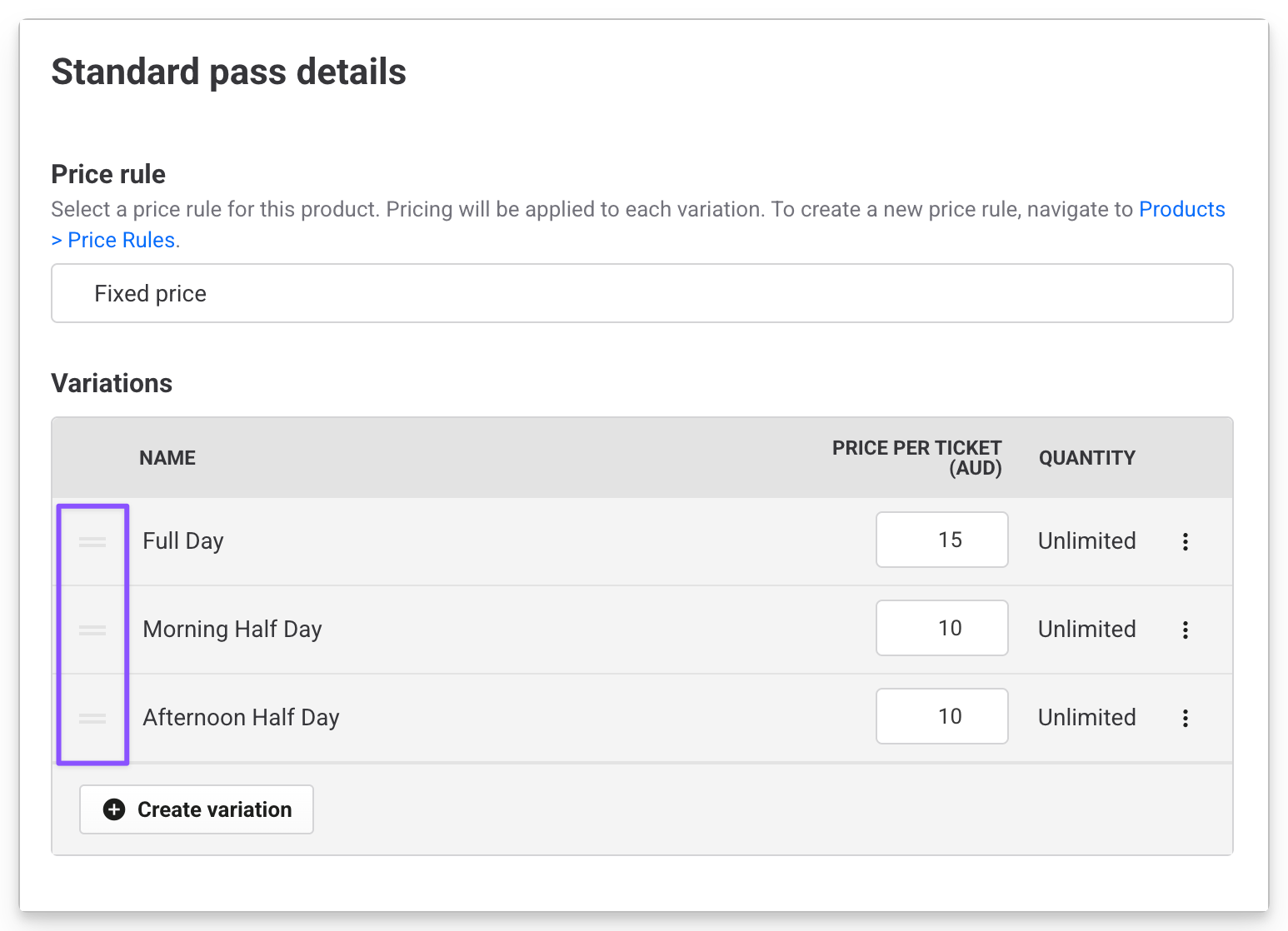
Cette mise à jour évite aux établissements de devoir supprimer et recréer des produits simplement pour ajuster l'ordre des billets, ce qui permet de gagner du temps et de réduire les difficultés pour les équipes.
Plus de contrôle sur les personnes pouvant modifier les ressources de produits et les programmes de forfaits de groupe
Forfait : Tous
Version préliminaire (Bac à sable) : Oui
Date de sortie prévue : mardi 9 décembre (AEDT)
Vous pouvez désormais affiner les accès du personnel avec une nouvelle autorisation — Peut modifier les ressources de produits — qui fonctionne conjointement avec Peut modifier les produits.
Cela vous permet de décider qui peut modifier les détails des produits et qui peut également gérer les ressources liées ou les programmes de forfaits de groupe.
Si les deux autorisations sont activées, le personnel peut attribuer des ressources et modifier les programmes de forfaits de groupe (y compris les ressources et les durées). Si seule l'option Peut modifier les produits est activée, ces zones sont en lecture seule.
Tous les établissements peuvent utiliser cette mise à jour pour créer des autorisations de rôles personnalisés plus précises. Pour les groupes multi-établissements, cela permet également de maintenir des structures de ressources de produits cohérentes tout en offrant aux équipes locales la flexibilité de gérer d'autres paramètres de produits.
Pour configurer les autorisations de modification des produits :
Depuis Venue Manager, accédez à Paramètres.
Sélectionnez Personnel, puis Rôles.
Sélectionnez un Rôle personnalisé (ex. : Opérateur de franchise).
Faites défiler jusqu'aux Paramètres de Venue Manager et, si ce n'est pas déjà fait, sélectionnez Peut modifier les produits. Désélectionnez Peut modifier les ressources de produits si vous ne souhaitez pas que le personnel modifie les ressources.
Enregistrez vos modifications.
Tout rôle qui avait précédemment l'autorisation de modifier des produits conservera l'accès à la modification des ressources et des programmes de forfaits de groupe, sauf si cette autorisation est retirée.
Pour en savoir plus, consultez le guide Autorisations par fonctionnalité et par rôle.
Intégration ROLLER + Google Things to do
Forfait : Tous
Version préliminaire (Bac à sable) : Non
Date de sortie prévue : Prochainement
L'intégration Google Things to Do (GTTD) vous permet de répertorier des billets directement sur Google Search et Maps.
Cette intégration vous aide à capter un trafic à forte intention d'achat depuis Google, à générer des réservations directes et à améliorer votre visibilité auprès des voyageurs qui recherchent des « choses à faire » dans votre région. Lorsque des invités recherchent une attraction ou une expérience, ils verront désormais des options de billets vérifiées dans l'annonce de l'établissement, avec un lien direct vers la page de commande ROLLER de votre établissement.
Si votre établissement utilise ROLLER Payments, vous pouvez accéder à cette intégration gratuitement.
Comment ça fonctionne
Une fois approuvé et intégré à GTTD :
Vos billets officiels apparaissent sur les surfaces Google telles que :
Google Search – sous le bouton Billets de l'annonce de l'établissement.
Google Maps – visible lorsque les utilisateurs recherchent des attractions ou des lieux d'intérêt à proximité.
Google Travel – inclus dans les résultats de recherche au niveau des villes ou des destinations (ex. « Choses à faire à Sydney »).
Les annonces comprennent :
Nom de l'établissement et du produit
Prix (prix adulte final, taxes et frais inclus)
Badge Site officiel (pour les opérateurs vérifiés)
Mentions comme Annulation gratuite ou Confirmation instantanée (gérées par Google).
La sélection d'un billet amène les invités directement sur la page de détail du produit ou la page de commande ROLLER.
Envoyer des liens de paiement depuis le POS
Forfait : Tous
Version préliminaire (Bac à sable) :Oui
Date de sortie prévue : mardi 9 décembre (AEDT)
Vous pouvez désormais envoyer des liens de paiement directement depuis le POS, ce qui facilite la collecte d'acomptes ou de paiements finaux auprès des invités qui ne peuvent pas payer en personne.
Auparavant, les liens de paiement ne pouvaient être envoyés que depuis Venue Manager. Cela permet aux opérateurs POS de générer, personnaliser et envoyer des liens de paiement directement depuis le POS.
Le lien de paiement affiche le montant demandé et un récapitulatif des articles de réservation. Il comprend un bouton qui redirige les invités vers le formulaire de paiement en ligne, où ils peuvent finaliser leur paiement. Le formulaire de paiement en ligne affiche toujours le montant le plus récent et le statut du paiement. Si un invité ouvre un lien de paiement plus ancien, il sera automatiquement redirigé vers la dernière version.
Comment ça fonctionne
Depuis le POS, ajoutez des articles au panier, puis sélectionnez Payer le total.
Recherchez les coordonnées de l'invité ou saisissez-les manuellement. Sélectionnez ensuite Enregistrer et payer.
Dans les modes de paiement, sélectionnez Envoyer le lien de paiement.
Choisissez de Réserver ou de Mettre en attente la réservation jusqu'à ce que l'invité effectue le paiement. Une réservation confirmée est validée, tandis qu'une réservation en attente sera annulée si le paiement n'est pas reçu. Sélectionnez une période dans la liste déroulante, ou sélectionnez Mettre en attente pour une durée personnalisée. Si vous choisissez de la mettre en attente pour une durée personnalisée, vous pouvez la définir en heures, en jours ou en semaines.
Sélectionnez E-mail ou Texte/SMS pour envoyer le lien.
Le montant du paiement correspond par défaut au Montant total dû. Vous pouvez ajuster ce montant en choisissant un montant personnalisé ; ROLLER calcule automatiquement le solde restant.
ROLLER applique les frais correspondants à la transaction, en fonction de l'endroit dans ROLLER où la réservation a été créée et du système depuis lequel le lien de paiement est envoyé.
Sélectionnez Envoyer la demande pour émettre le lien de paiement.
Pour en savoir plus, consultez Envoyer des liens de paiement depuis le POS.
Vue par intervalles de 10 minutes dans la vue de capacité POS
Forfait : Tous
Version préliminaire (Bac à sable) : Oui
Date de sortie prévue : Mardi 9 décembre (AEDT)
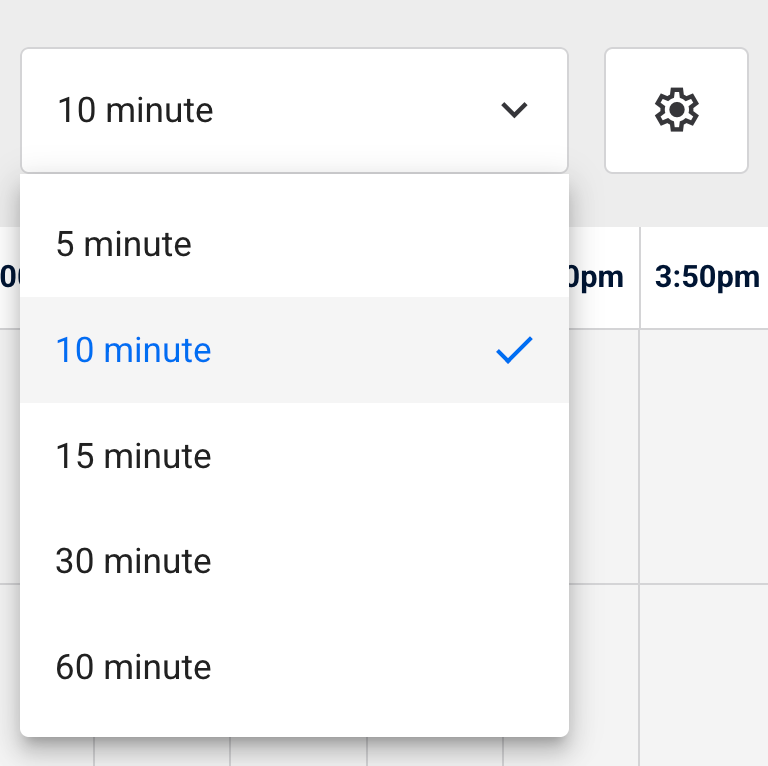
La vue de capacité POS inclut désormais une option d'intervalle de 10 minutes, facilitant la gestion et la consultation des plages horaires plus courtes.
Avec cette mise à jour, nous avons amélioré l'affichage afin que vous puissiez voir au moins 60 à 90 minutes de segments de planning sur n'importe quel écran, pour une vue plus claire de votre journée en un coup d'œil.
E-mails d'« échec de webhook » plus clairs pour les opérateurs multi-établissements
Forfait : Tous
Version préliminaire (Bac à sable) : Non
Date de sortie prévue : Mardi 9 décembre (AEDT)
Les notifications d'échec de webhook incluent désormais des données au niveau de l'établissement, ce qui permet d'identifier plus rapidement et plus facilement à quel établissement appartient un webhook défaillant.
Lorsqu'un webhook atteint sa 6e tentative, l'e-mail d'alerte automatique inclut désormais le contexte de l'établissement, ce qui permet aux opérateurs multi-établissements d'identifier plus facilement quelle intégration nécessite une attention.
Ces alertes mises à jour fournissent désormais des informations complètes sur le webhook et l'établissement, réduisant ainsi les allers-retours entre les équipes techniques du siège et le support.
Les e-mails d'échec de webhook incluront des données contextuelles détaillées pour chaque webhook défaillant :
Nom et ID de l'établissement
ID et URL du webhook
Dernier statut HTTP et détail de l'échec
Dernier ID d'événement unique
Date de la dernière tentative
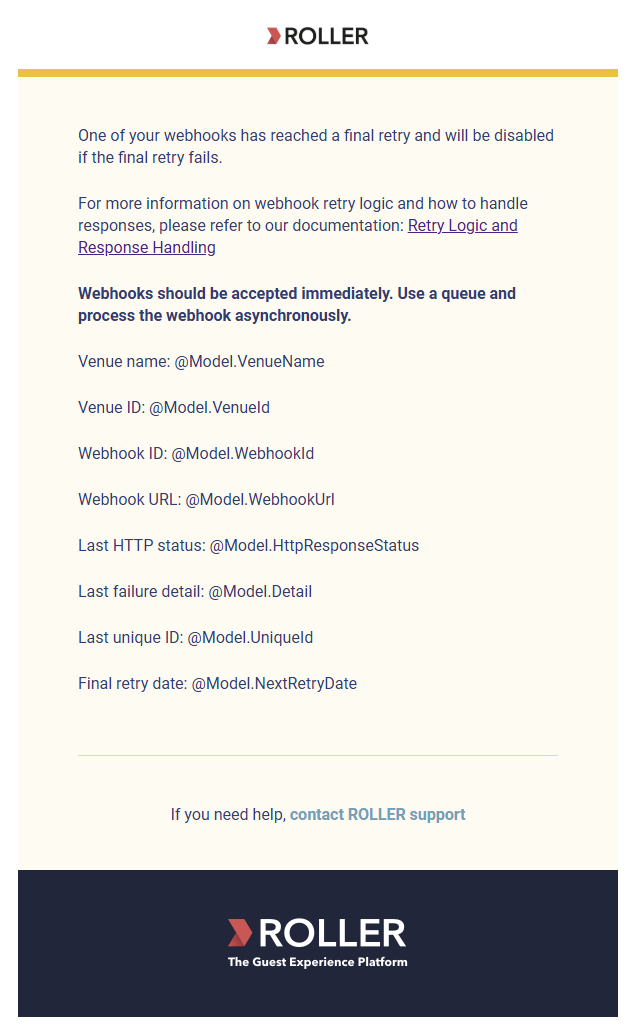
Si les sept tentatives échouent, ROLLER désactivera automatiquement le webhook afin de maintenir la stabilité et les performances.
Récupérer les données de décharge signée directement via l'API REST
Forfait : Tous
Version préliminaire (Bac à sable) : Non
Date de sortie prévue : Disponible maintenant
Le point de terminaison Get Signed Waiver permet aux développeurs et aux partenaires de récupérer les informations de décharge des invités à l'aide d'un ID de décharge signée, garantissant une meilleure précision des données et des intégrations en temps réel pour des systèmes tels que les plateformes de gamification ou de fidélité.
Il prend également en charge plusieurs décharges signées sous la même adresse e-mail, ce qui n'était pas possible auparavant avec le point de terminaison Get Guest. Grâce à cette amélioration, chaque décharge signée peut désormais être demandée individuellement, garantissant ainsi des fiches invité uniques et fiables, ainsi que des intégrations plus précises.
Recevez des notifications en temps réel lorsque des décharges sont signées
Plan : Tous
Version préliminaire (Bac à sable) : Non
Date de sortie prévue : Disponible dès maintenant
Le nouveau webhook de décharge signée permet aux partenaires intégrés et aux développeurs de recevoir des notifications instantanées dès qu'une décharge est signée.
Auparavant, les partenaires devaient interroger l'API pour vérifier les nouvelles décharges. Grâce à ce webhook, les mises à jour sont envoyées automatiquement, permettant des actions en temps réel comme la liaison des décharges aux réservations, la synchronisation des données avec les systèmes CRM ou le déclenchement de communications de suivi.
Gérer centralement les modèles de décharge entre les établissements (HQ) (Sur demande)
Plan : HQ
Version préliminaire (Bac à sable) : Non
Date de sortie prévue : Mardi 9 décembre (AEDT)
Cette fonctionnalité est disponible sur demande uniquement. Pour y accéder, contactez votre responsable de la réussite client ou notre équipe d'assistance et demandez à l'activer pour votre établissement.
Cette mise à jour introduit la gestion des modèles de décharge au niveau HQ, permettant aux opérateurs de créer, publier et gérer les versions de toutes les décharges de leurs établissements depuis le HQ.
Jusqu'à présent, les établissements devaient gérer les décharges individuellement — en mettant à jour le contenu, les traductions et les mentions légales manuellement sur chaque site. Désormais, les établissements peuvent garantir la cohérence, minimiser les risques de conformité et simplifier les mises à jour au sein de grands réseaux d'établissements.
Comment ça fonctionne
Accédez aux modèles depuis HQ Venue Manager. Accédez à Documents > Modèles de décharge.
Les établissements sans accès voient une icône de cadenas et un message de vente incitative pour l'activation des décharges.
Vous pourrez :
Créer ou modifier des modèles de décharge à l'aide d'espaces réservés dynamiques (ex. {{venue_name}}, {{venue_address}}, {{legal_name}}) qui renseignent automatiquement les informations propres à l'établissement lors de la signature.
Publier des modèles sur un ou plusieurs établissements simultanément.
Les établissements gérés par le HQ ne peuvent pas modifier les modèles HQ localement.
Lorsque le HQ dissocie un établissement, celui-ci conserve le dernier modèle utilisé jusqu'à ce qu'un nouveau soit défini.
Gérez les modèles actifs et archivés via la liste des modèles de décharge :
Modèles actifs : modifier ou archiver
Modèles archivés : afficher ou désarchiver
Publier des mises à jour sur plusieurs établissements :
Choisissez si les modifications sont cosmétiques ou nécessitent une nouvelle signature.
Une fenêtre de confirmation affiche les établissements concernés et vous permet de choisir de faire expirer les renonciations signées existantes, si nécessaire.
Chat en direct avec le support dans Venue Manager
Forfait : Tous
Version préliminaire (Bac à sable) : Oui
Date de sortie prévue : Disponible maintenant
Les établissements peuvent désormais discuter directement avec le support ROLLER depuis Venue Manager, ce qui leur permet d'obtenir de l'aide plus rapidement et plus facilement quand ils en ont le plus besoin.
Depuis Venue Manager, ouvrez le panneau Aide.
Sélectionnez Chat en direct pour démarrer une conversation avec le support ROLLER.
Continuez à naviguer — les sessions de chat persistent d'une page à l'autre, vous ne perdrez donc pas vos messages en naviguant.
Si le chat est réduit, vous recevrez des notifications pour les nouvelles réponses.