Problème
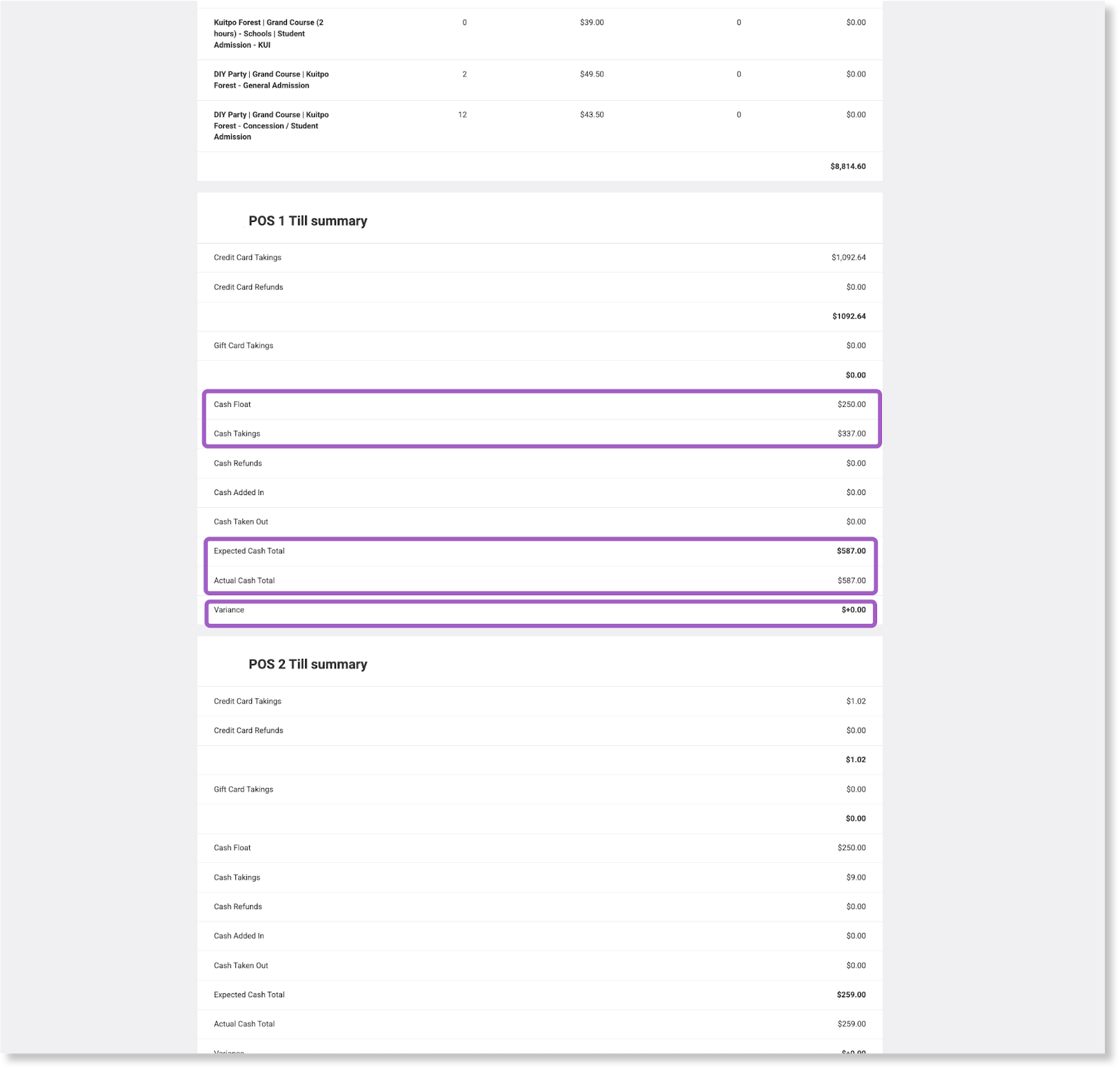
Il vous manque un récapitulatif de caisse dans votre rapport Résumé quotidien ? Cela signifie généralement que la session de caisse est encore ouverte.
Cause
Dans ROLLER, les sessions de caisse n'apparaissent dans le rapport qu'une fois fermées — et elles s'affichent à la date à laquelle elles ont été ouvertes, et non à la date de fermeture.
Solution
Pour éviter tout problème, réconciliez (fermez) les sessions de caisse à la fin de chaque journée de travail.
Vous pouvez réconcilier les caisses depuis Venue Manager ou le POS. Venue Manager vous permet de fermer plusieurs caisses au même endroit, tandis que le POS est idéal pour une fermeture rapide à chaque terminal POS.
Une fois la session de caisse fermée, elle apparaît en bas du rapport Résumé quotidien à la date à laquelle elle a été ouverte.
La permission Peut encaisser/décaisser la caisse POS est requise pour réconcilier (fermer) les sessions de caisse. Cette permission est activée par défaut pour les rôles système administrateur et gestionnaire. Pour l'activer pour d'autres membres du personnel, créez un rôle personnalisé (plan Pro & supérieur).
Étape 1 : Fermer les sessions de caisse
Option 1 : Fermer depuis Venue Manager
Depuis Venue Manager, accédez à Apps > Point of Sale > Devices.
Trouvez le terminal POS approprié, puis sélectionnez le menu des options (3 points) en bout de ligne.
Sélectionnez Gérer la caisse dans le menu des options (3 points).
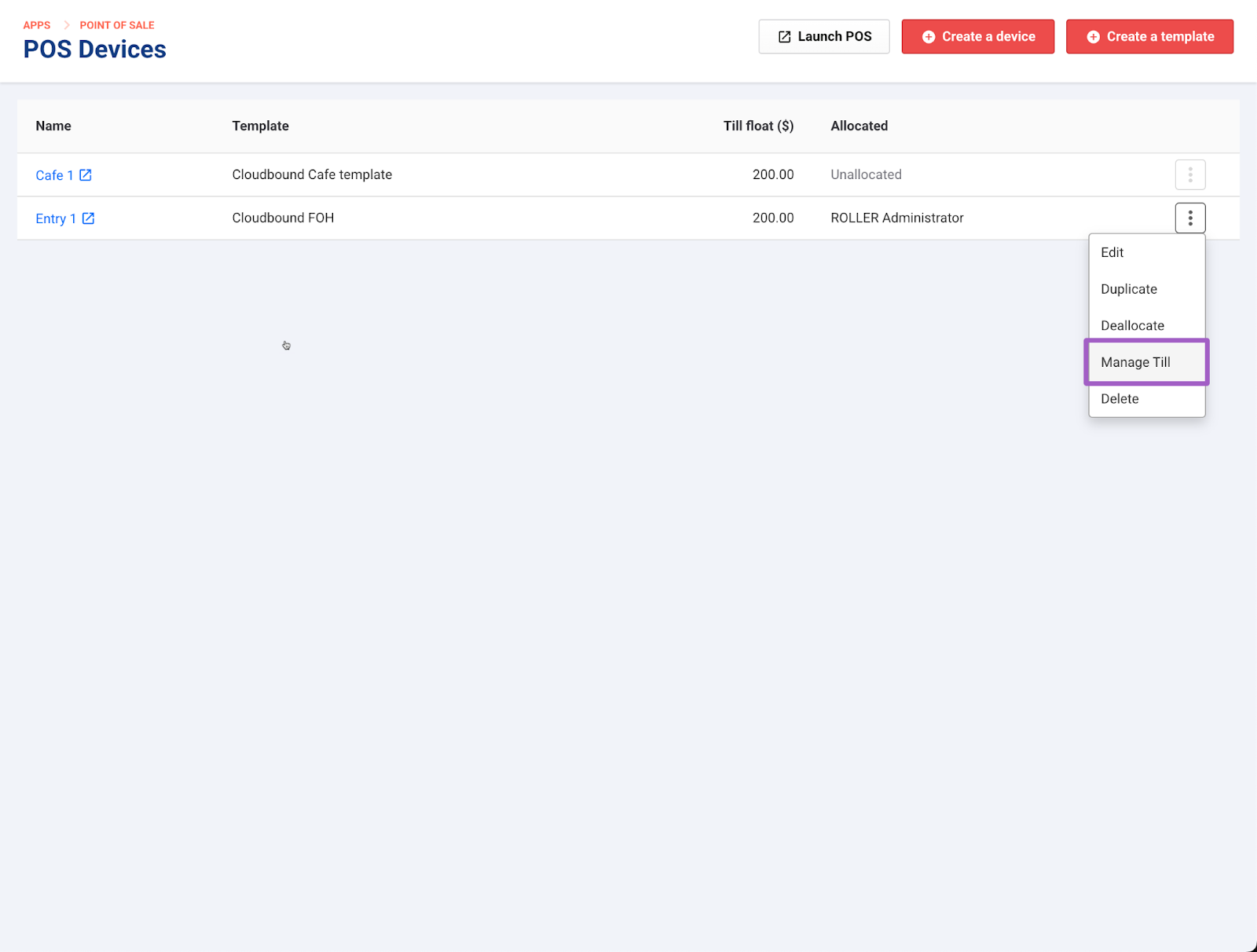
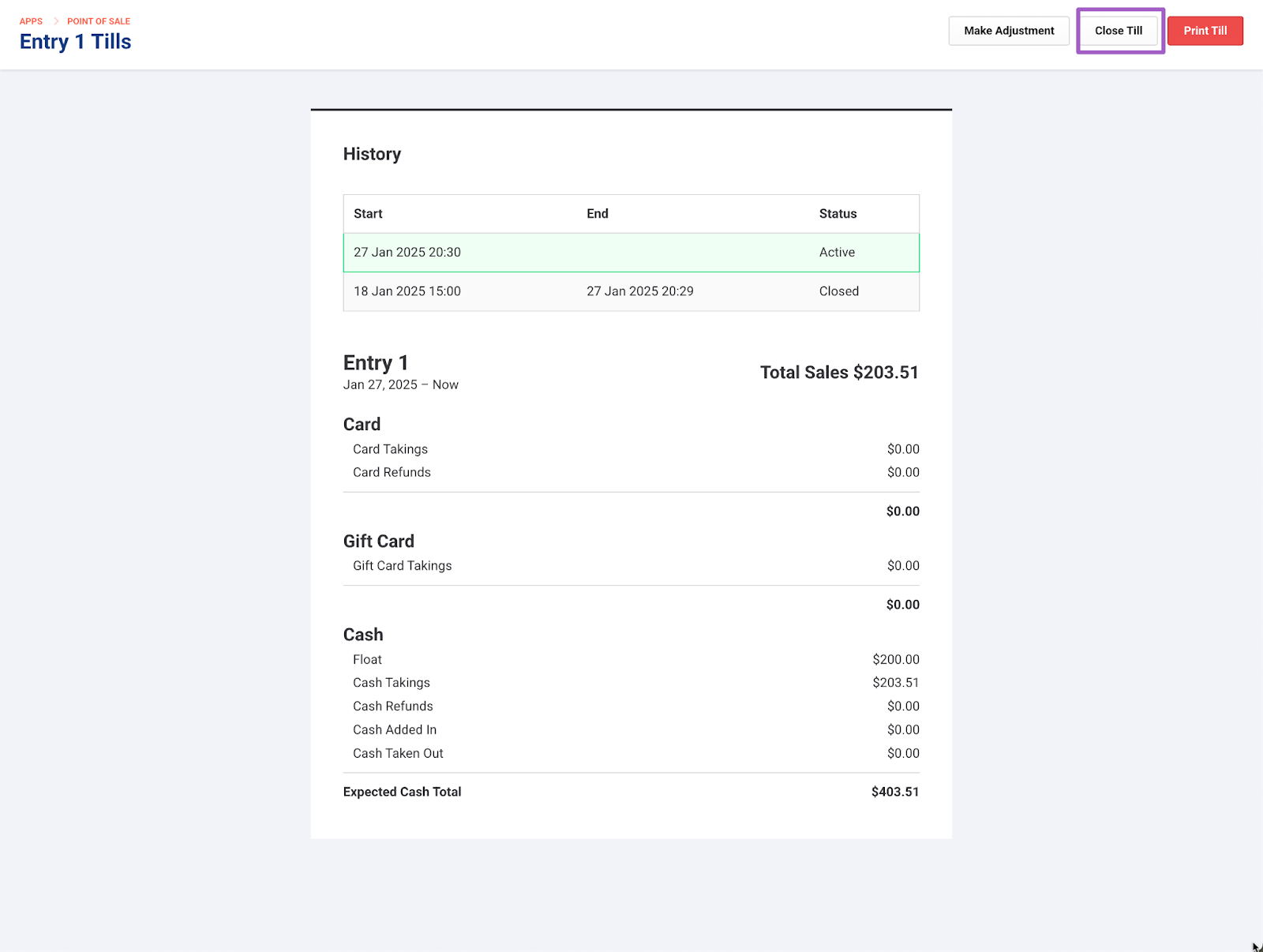
Sélectionnez la session de caisse en cours, puis sélectionnez Fermer la caisse en haut à droite de l'écran.
Saisissez le total des espèces comptées (y compris votre fond de caisse) dans le champ Solde de caisse réel.
Sélectionnez Fermer la session de caisse pour finaliser le décompte et fermer la session de caisse.
Option 2 : Fermer depuis le POS
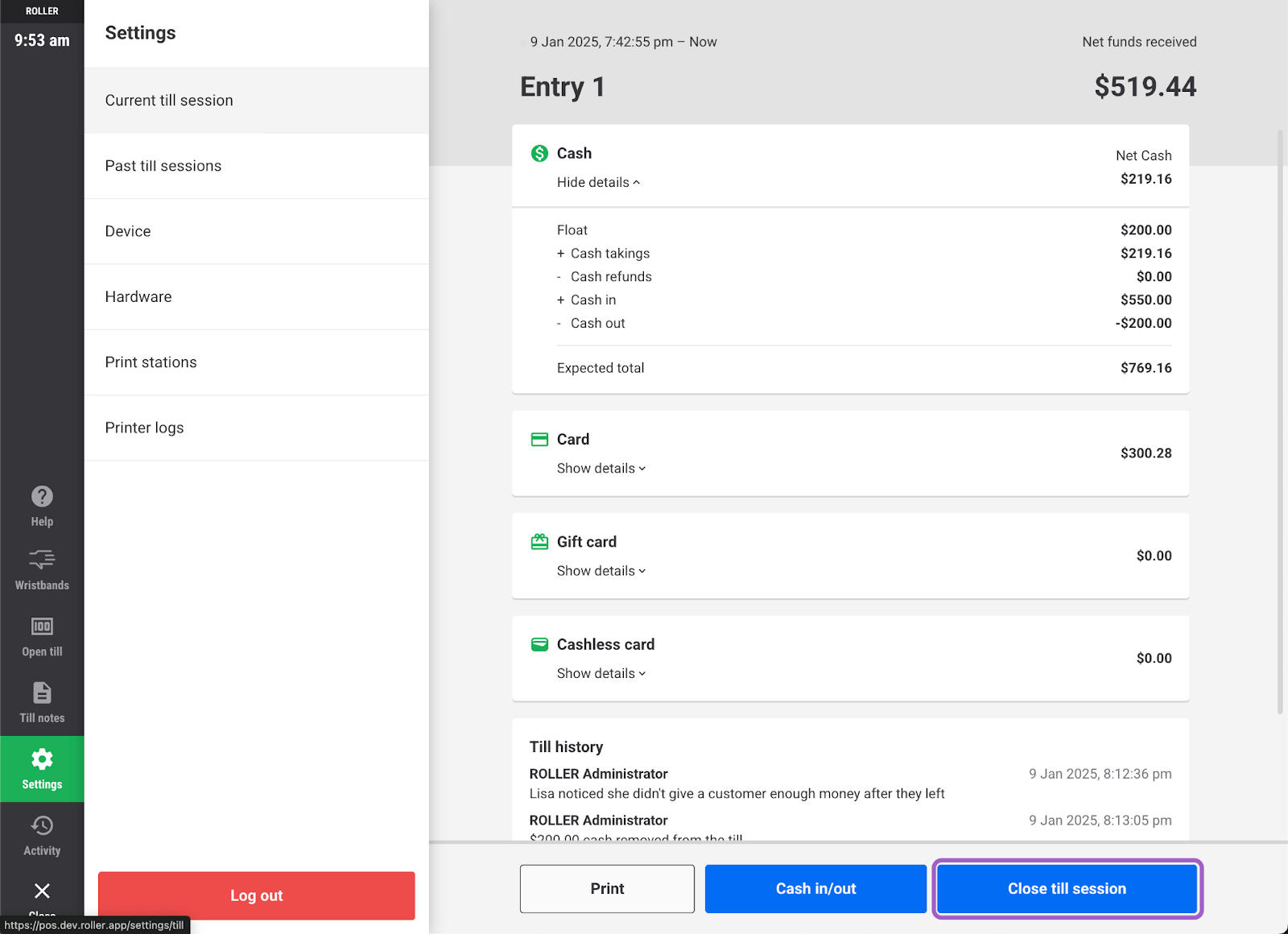
Depuis le POS, sélectionnez Plus > Paramètres > Session de caisse actuelle.
Sélectionnez Fermer la session de caisse en bas de l'écran.
Saisissez le total des espèces comptées (fonds de caisse inclus) dans le champ Valeur en espèces.
[Facultatif] Sélectionnez Utiliser le calculateur d'espèces pour compter chaque coupure séparément. Le montant total pour chaque coupure s'affiche automatiquement, ainsi que le total des espèces de tous les billets et pièces additionnés.
Sélectionnez Soumettre pour valider le comptage et clôturer la session de caisse.
Étape 2 : Vérifier que les récapitulatifs de caisse PDV apparaissent dans le rapport Résumé quotidien pour la journée
Depuis Venue Manager, accédez à Rapports > Tous les rapports > Résumé quotidien.
Filtrez par le jour auquel la session de caisse a été ouverte.
Vérifier :
Toutes les caisses de la journée sont répertoriées en bas du rapport.
Les totaux de toutes les caisses, y compris les écarts éventuels (différence entre les espèces attendues et les espèces réelles