Un produit ne s'affiche pas en ligne lorsqu'un paramètre l'empêche d'être accessible via le module Commander. La cause la plus fréquente est liée au planning du produit, c'est-à-dire aux dates et heures de disponibilité. D'autres causes courantes incluent le fait que le produit n'a pas été ajouté au module Commander utilisé par l'invité, qu'une variante est masquée des ventes en ligne, que le produit est archivé, et bien d'autres encore.
Ce guide passe en revue les raisons les plus fréquentes pour lesquelles un produit est absent d'une caisse progressive, classées de la plus probable à la moins probable, afin que vous puissiez le remettre en vente rapidement.
Il est utile d'ouvrir votre module Commander et le produit côte à côte afin de pouvoir comparer leurs paramètres au fur et à mesure. Pour ouvrir votre module Commander, depuis Venue Manager, accédez à Applications > Caisses progressives > Toutes les caisses, puis sélectionnez votre module Commander.
Vérifier le planning et la disponibilité du produit
Il s'agit de la principale cause pour laquelle les pass séance, les forfaits de groupe et les pass récurrents n'apparaissent pas dans les modules Commander en ligne.
Dans Venue Manager, accédez à Produits > Plannings.
Sélectionnez le produit et ouvrez le planning correspondant.
Vérifiez que les variantes concernées sont incluses dans la section Billets.
Vérifiez que les dates, les horaires et les heures d'ouverture du planning couvrent la fenêtre de réservation.
Sélectionnez Enregistrer.
Confirmer que le produit est ajouté au processus de commande
L'onglet Produits contrôle ce que les invités voient après avoir choisi une date. Les widgets de la page d'accueil dans l'onglet Basics contrôlent ce qu'ils voient à l'ouverture du processus de commande.
Depuis Venue Manager, accédez à Applications > Caisses progressives > Toutes les caisses.
Sélectionnez le module Commander utilisé par l'invité.
Sélectionnez l'onglet Produits.
Vérifiez que le produit est bien répertorié.
Sélectionnez l'onglet Basics.
Sous Home page widgets, vérifiez que le produit se trouve dans un widget si vous souhaitez que les invités le voient dès l'ouverture du processus de commande.
Sélectionnez Afficher le module Commander pour prévisualiser ce que voient les invités.
Vérifier les dates de début et de fin des ventes
Un pass séance ou un forfait groupe avec un planning actif ne s'affichera pas en ligne avant le début de ses ventes, ni une fois les ventes en ligne clôturées pour une séance.
Depuis Venue Manager, accédez à Produits > Tous les produits.
Sélectionnez le pass séance ou le forfait groupe.
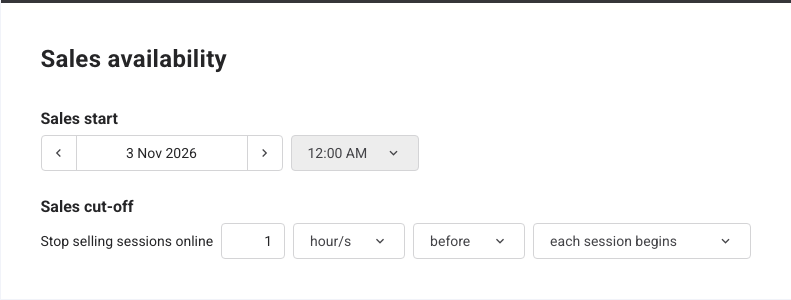
Sous Disponibilité à la vente, vérifiez que la date de Début des ventes est passée.
Cochez Sales cut-off. Ce paramètre définit à quel moment les ventes en ligne s'arrêtent pour chaque séance (par exemple 2 heures avant le début de chaque séance) ; les séances comprises dans cette fenêtre s'affichent comme non disponibles.
Sélectionnez Enregistrer.
Vérifier que la variante n'est pas masquée des ventes en ligne
Dans Venue Manager, accédez à Produits > Tous les produits.
Sélectionnez le produit et la variante.
Sélectionnez Avancé.
Assurez-vous que l'option Masquer des ventes en ligne est désactivée. Si seulement certaines variantes sont manquantes, ce paramètre en est généralement la cause.
Vérifier que le produit n'est pas archivé
Depuis Venue Manager, accédez à Produits > Tous les produits.
Définissez le filtre Statut sur Actif.
Vérifiez que le produit et la variante ne sont pas archivés.
Les produits archivés sont retirés des caisses en ligne et du POS, mais apparaissent toujours dans les rapports. Un produit peut donc sembler actif dans un rapport tout en étant masqué en ligne.
Vérifier la capacité et les ressources
Dans Venue Manager, accédez à Réservations > Capacité journalière.
Sélectionnez la date concernée.
Trouvez la ressource et le créneau horaire pour la séance. La page indique le nombre de places restantes pour chaque créneau (par exemple, 17/20 réservées, avec trois places disponibles). Si le créneau est complet, la séance est épuisée.
Vérifiez si la capacité a été bloquée. Les créneaux bloqués sont surlignés en jaune. Le personnel peut bloquer la capacité, ce qui rend une séance indisponible même lorsque le planning est correct.
Une séance peut également apparaître comme indisponible lorsqu'un billet n'a pas de ressource associée, ou que sa ressource peut accueillir moins d'invités que prévu.
Depuis Venue Manager, accédez à Produits > Tous les produits.
Sélectionnez le produit.
Vérifiez que la ressource est sélectionnée sous Ressource, ainsi que dans chaque variante de billet qui doit l'utiliser.
Sélectionnez Enregistrer.
Accédez à Paramètres > Ressources.
Sélectionnez la ressource et vérifiez que sa capacité couvre le nombre d'invités que vous souhaitez autoriser.
Vérifiez que le produit ne réserve pas toute la ressource
Si une seule réservation affiche une séance comme complète, il est possible que le produit réserve l'intégralité de la ressource.
Depuis Venue Manager, accédez à Produits > Tous les produits.
Sélectionnez le produit.
Sous Ressource, vérifiez si l'option Réserver les ressources multi-réservations est activée. Lorsqu'elle est activée, chaque réservation occupe l'intégralité de la ressource et personne d'autre ne peut la réserver pour cette séance.
Si les invités doivent partager la ressource, désactivez cette option.
Sélectionnez Enregistrer.
La désactivation s'applique aux nouvelles réservations. Les réservations effectuées lorsque l'option était activée occupent toujours l'intégralité de la ressource jusqu'à ce que vous modifiiez leurs ressources et enregistriez la réservation.
Pour savoir comment procéder, consultez le guide Modifier les ressources pour les réservations existantes dans Venue Manager.
Vérifier les catégories et les tags
Si votre processus de commande regroupe les produits par catégorie ou par tag, un produit n'apparaît que dans les groupes auxquels il appartient.
Depuis Venue Manager, accédez à Produits > Catégories.
Vérifiez que le produit se trouve dans la catégorie utilisée par votre outil de commande.
Si votre outil de commande utilise des tags, accédez à Produits > Tous les produits et sélectionnez le produit.
Vérifiez qu'il possède le tag utilisé par votre outil de commande, puis sélectionnez Enregistrer.
Vérifier que le problème est résolu
Après chaque modification, sélectionnez Afficher l'outil de commande, choisissez la date en question et vérifiez que le produit s'affiche maintenant.
Si le produit ne s'affiche toujours pas, contactez votre responsable du succès client ou l'équipe d'assistance en indiquant le nom du produit, l'outil de commande et la date.