Les règles de tarification définissent les paliers de réduction et les conditions de déclenchement. Les produits stockent les tarifs spécifiques pour ces paliers.
Étant donné que la logique des règles est distincte de la tarification, une seule règle (comme Weekend Pricing) peut être réutilisée pour les pass journée, les pass séance et les forfaits — avec des prix distincts attribués à chaque produit.
Les étapes sont les mêmes quel que soit le type de règle que vous avez créé. Seules les colonnes de paliers changent.
L'autorisation requise pour appliquer une règle de tarification à un produit est Can edit products. Les administrateurs et les gestionnaires ont cette autorisation activée par défaut.
Comment ça fonctionne
Ce que vous configurez | Où vous le configurez |
|---|---|
Les paliers et les conditions qui les déclenchent | La règle de tarification, dans Produits > Règles de tarification |
Le prix de chaque variante dans chaque palier | Le produit, dans le tableau des variantes |
Avant de commencer
Créez les règles en premier : Créez des règles de tarification avant de les associer aux produits. Si vous modifiez les paliers d'une règle ultérieurement, vous devez d'abord la dissocier temporairement de tous les produits associés.
Une règle par produit : Un produit ne peut avoir qu'une seule règle de tarification active à la fois, bien qu'une règle puisse être associée à plusieurs produits.
Vérifiez la compatibilité du produit : Consultez les restrictions de la règle avant la configuration (par exemple, les forfaits ne prennent en charge les règles de tarification que sur les articles à pass unique avec une quantité de 1).
Les réservations existantes ne sont pas modifiées : Les mises à jour des règles de tarification s'appliquent uniquement aux nouveaux achats.
Produits gérés par HQ : Les produits gérés par HQ peuvent avoir des champs de règle de tarification verrouillés.
Appliquer la règle de tarification et définir les prix
Dans Venue Manager, accédez à Produits > Tous les produits.
Sélectionnez le produit que vous souhaitez tarifer.
Faites défiler jusqu'à la section de configuration des règles de tarification (par ex. les détails du pass séance ou du pass standard).
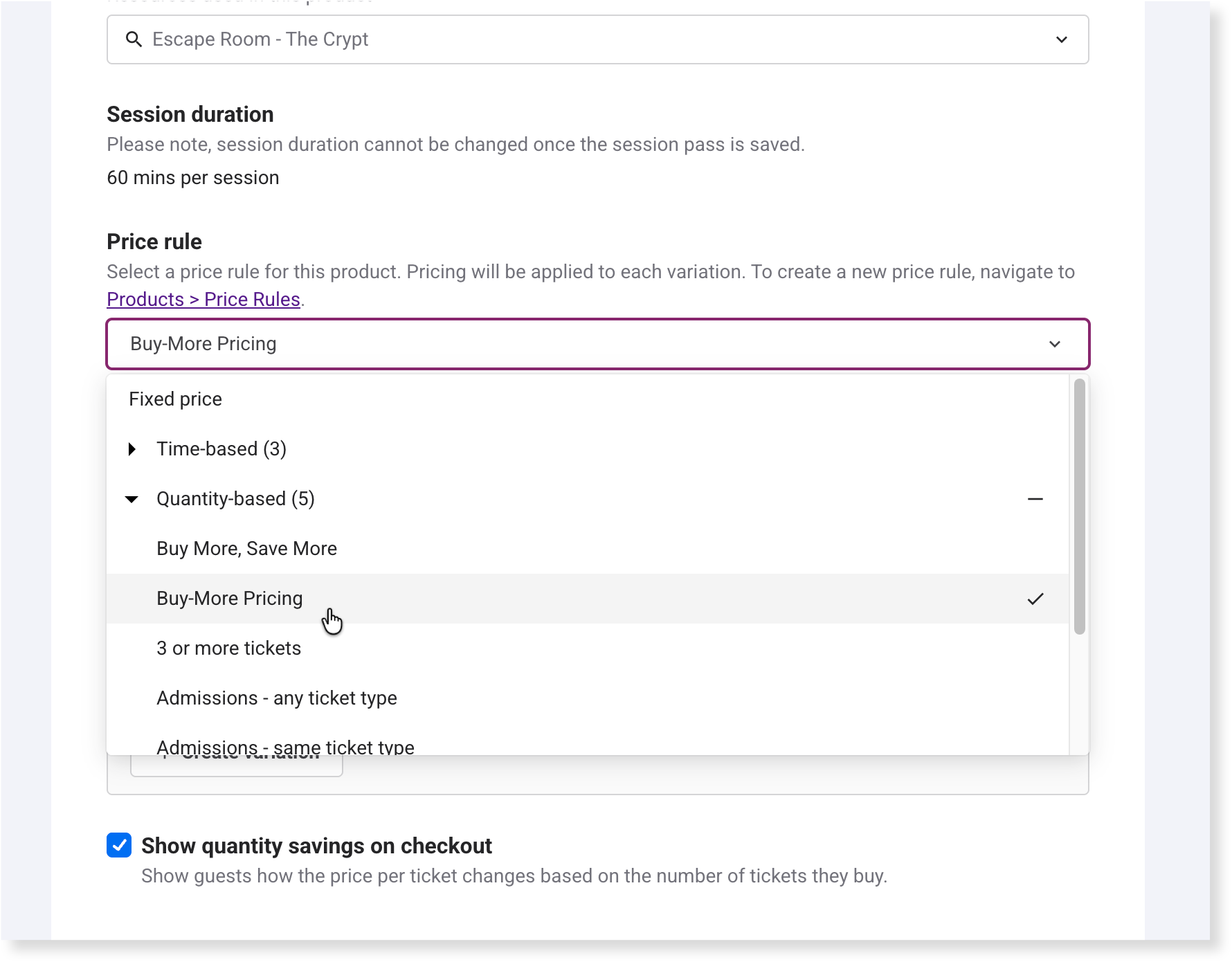
Sélectionnez une règle dans le menu déroulant Règle de tarification.
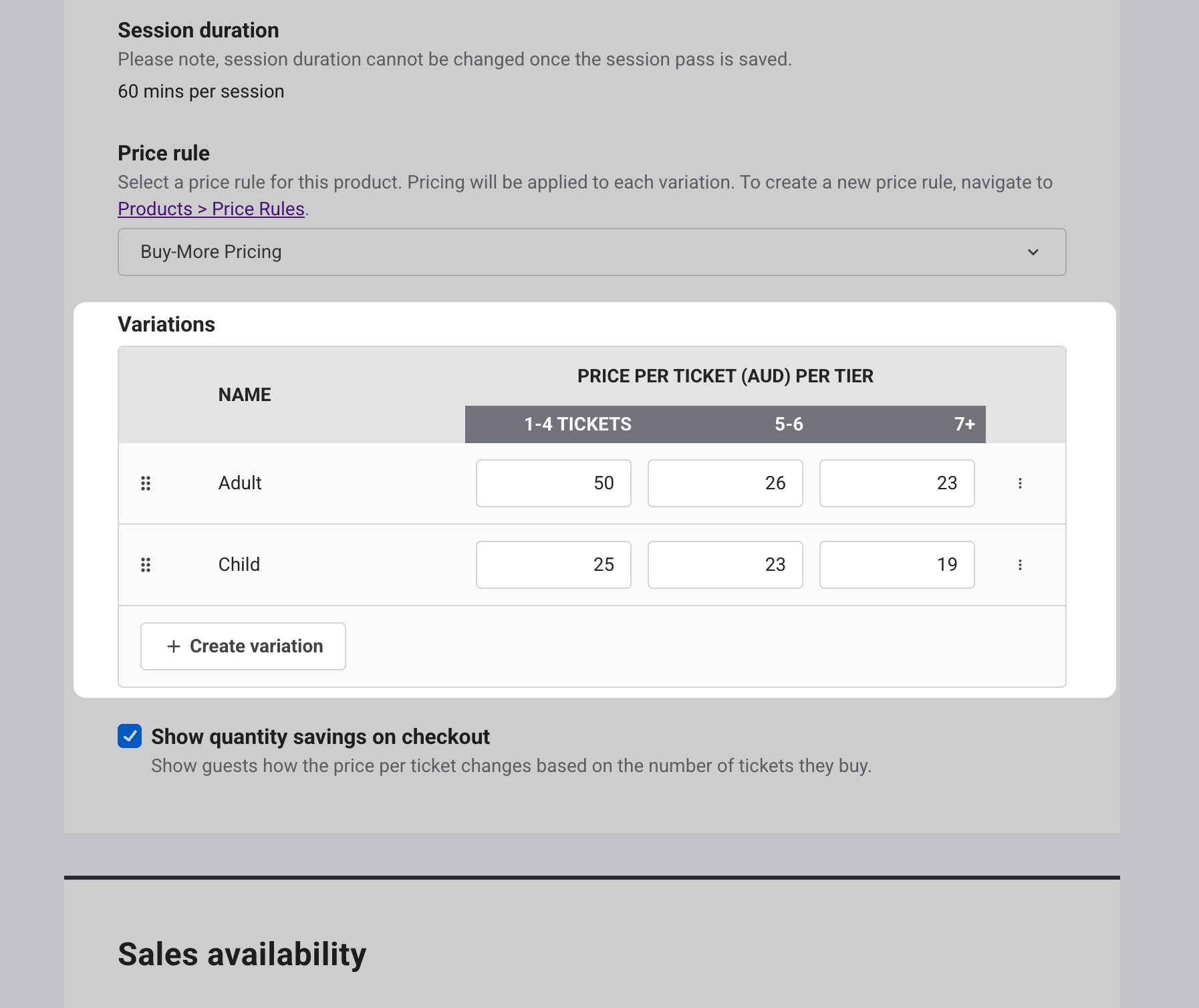
Le tableau des variantes se développe automatiquement avec de nouvelles colonnes pour les niveaux de votre règle (tels que les seuils de quantité, les plages de délais ou les niveaux de séance personnalisés). Pour les forfaits, le premier niveau est en lecture seule (dérivé du pass inclus).Saisissez le prix pour chaque variante de billet (par ex. Adulte, Enfant) dans chaque colonne de niveau.
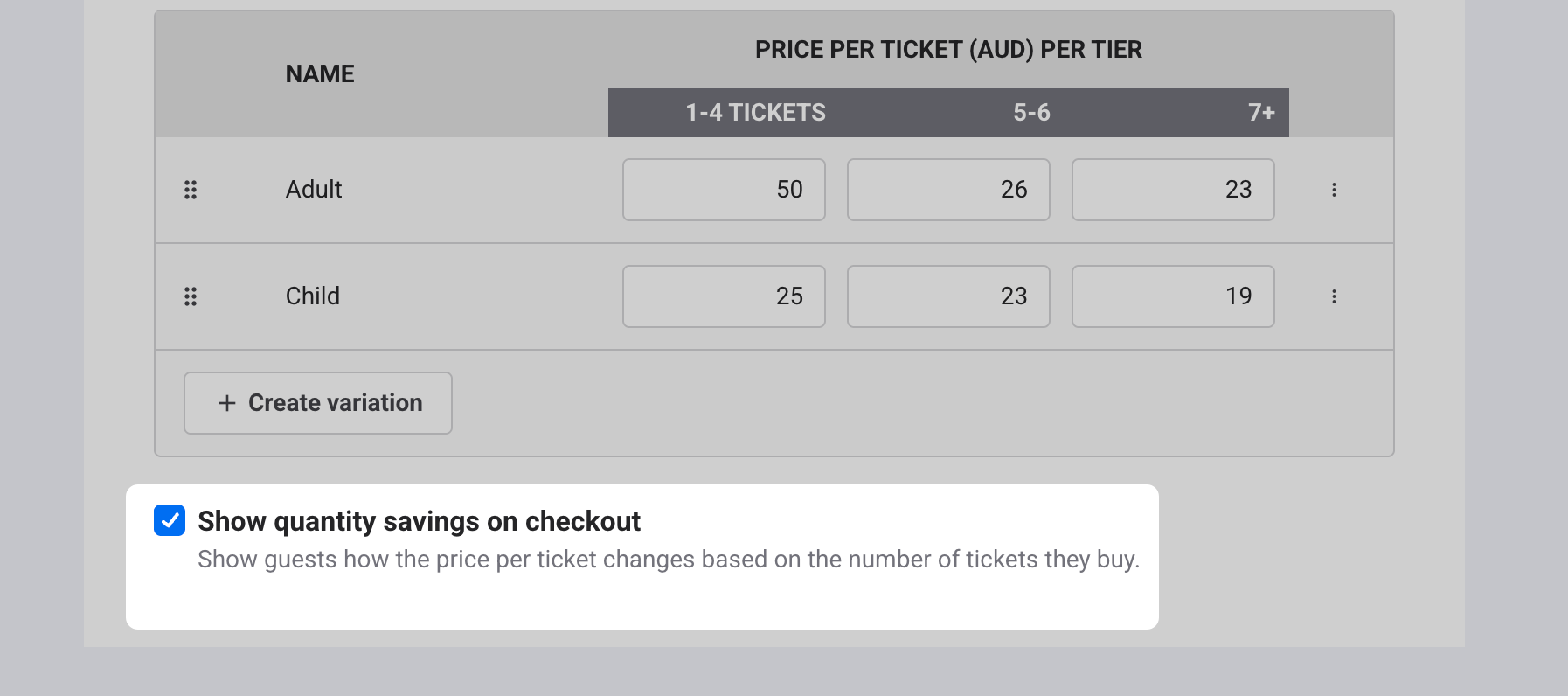
Facultatif : configurez la façon dont cette tarification s'affiche pour les invités en ligne en cochant la case sous le tableau des variantes. Le nom exact de cette case à cocher varie selon la règle sélectionnée :
Basée sur la quantité : Afficher les économies par quantité lors de la commande
Basée sur le temps ou la capacité : Afficher les comparaisons de prix lors de la commande
Early bird : Mettre en avant le tarif early bird lors de la commande
Sélectionnez Enregistrer.
La case d'affichage lors de la commande est cochée par défaut pour les nouveaux produits. Elle contrôle la bannière promotionnelle que les invités voient lors de la commande en ligne, et non les prix réellement facturés. Pour voir des exemples, consultez Gérer les paramètres d'affichage lors de la commande pour les règles de tarification.
Vérifier que ça fonctionne
Vérifiez que la règle fonctionne avant de vous y fier.
Ouvrez votre commande en ligne et ajoutez des billets jusqu'à atteindre le niveau suivant. Le prix devrait se mettre à jour automatiquement.
Créez une réservation test dans POS et dans Venue Manager, et vérifiez que le même niveau s'applique.
Si le prix ne change pas, vérifiez que la règle est toujours sélectionnée dans le menu déroulant Règle de tarification et que vous avez saisi un prix dans chaque colonne de niveau.