Une règle de tarification modifie ce qu'un invité paie. Un paramètre d'affichage dans Commander détermine s'ils peuvent voir pourquoi. Les deux sont distincts. Une règle s'applique correctement que le paramètre d'affichage soit activé ou non.
Utilisez cette page pour vérifier ce que voient les invités pour chaque type de règle, activer le paramètre et comprendre pourquoi un message ne s'affiche pas.
Les paramètres d'affichage
Il existe un paramètre par type de règle, situé directement sous le tableau des variantes. Il n'apparaît qu'une fois qu'une règle de tarification est appliquée. Vous ne verrez jamais les trois simultanément : seul le paramètre correspondant à votre règle active s'affiche. Si vous changez de règle, le paramètre change avec elle.
Paramètre | Type de règle | Ce que cela indique aux invités |
|---|---|---|
Afficher les économies sur les quantités lors du passage en caisse | Basé sur la quantité | Comment le prix par billet évolue à mesure qu'ils ajoutent des billets |
Afficher les comparaisons de prix au passage en caisse | Basé sur le temps et la capacité | Qu'il existe des jours, des horaires ou des niveaux de capacité moins chers, afin qu'ils puissent choisir quand effectuer leur réservation |
Mettre en avant la tarification early bird au passage en caisse | Réservation anticipée | Qu'une réservation anticipée coûte moins cher |
Activer un paramètre d'affichage
L'autorisation Peut modifier les produits est requise pour modifier les paramètres de produit liés aux règles de tarification.
Dans Venue Manager, accédez à Produits > Tous les produits et ouvrez le produit.
Faites défiler au-delà du tableau des variantes jusqu'à la case à cocher en dessous.
Cochez la case (le nom exact correspondra à la règle appliquée, par ex. « Afficher les économies par quantité lors de la commande »).
Cliquez sur Enregistrer.
L'activation d'un paramètre d'affichage lors de la commande remplace le nombre de billets ou de ressources restants sur le bouton d'heure de séance par le prix du billet. Le prix est prioritaire car les deux ne peuvent pas s'afficher en même temps. Le prix affiché correspond à la première variante répertoriée pour ce jour (ou à une variante obligatoire si elle est définie), arrondie au dollar supérieur.
Ce que voient les invités
Basé sur la quantité
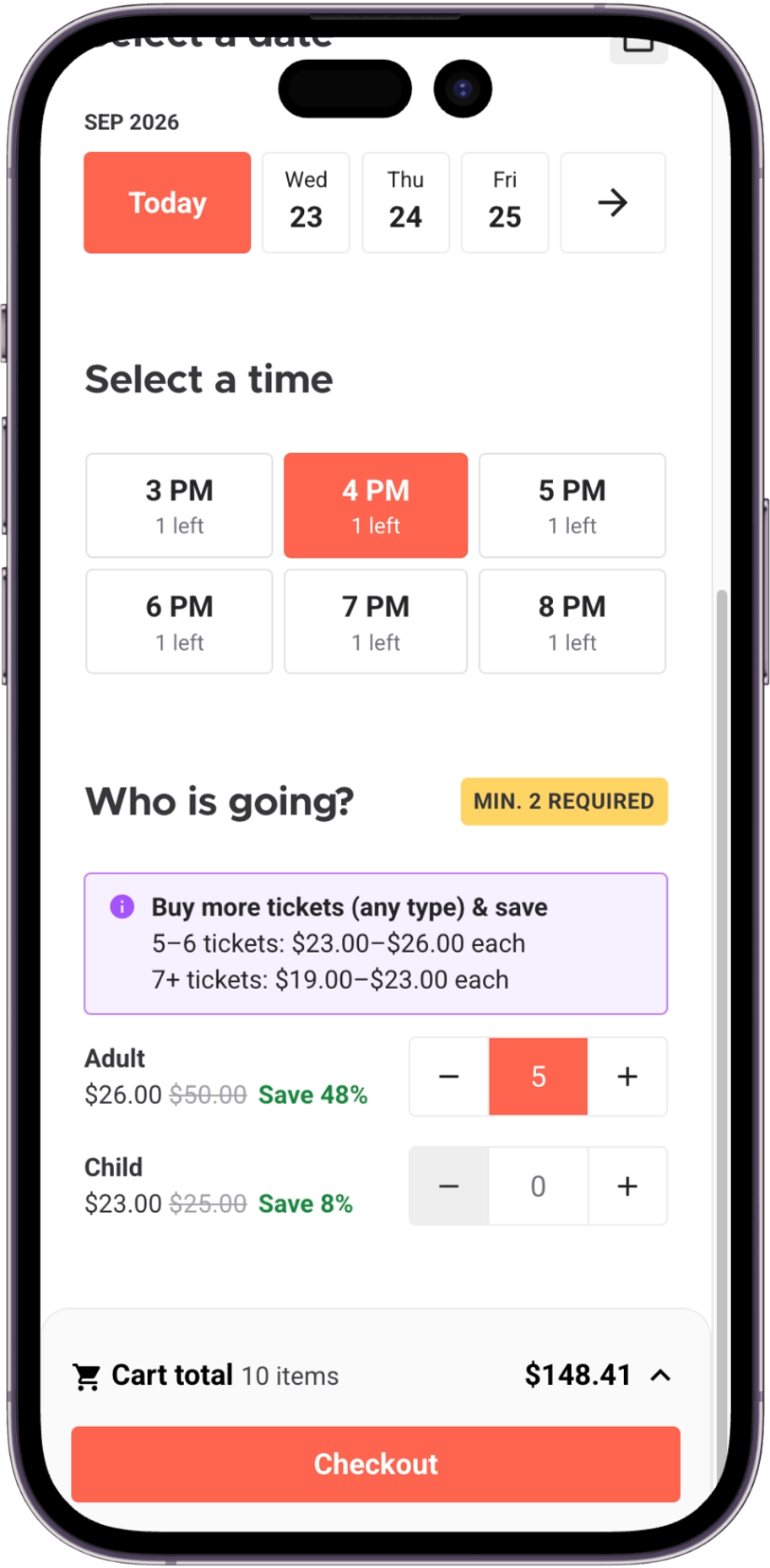
Une bannière sur la séance invite l'invité à ajouter des billets supplémentaires, en indiquant le palier suivant et son prix. Lorsqu'ils dépassent le seuil, le prix par billet baisse automatiquement. L'ancien prix est barré et remplacé par le nouveau.
Lorsqu'un achat minimum est requis, le module Commander affiche MIN. 2 REQUIS (ou votre propre chiffre) jusqu'à ce que l'invité l'atteigne. Un minimum n'est pas un palier. Une réservation peut atteindre le minimum et rester en dessous du premier palier de réduction.
Basé sur le temps et la capacité
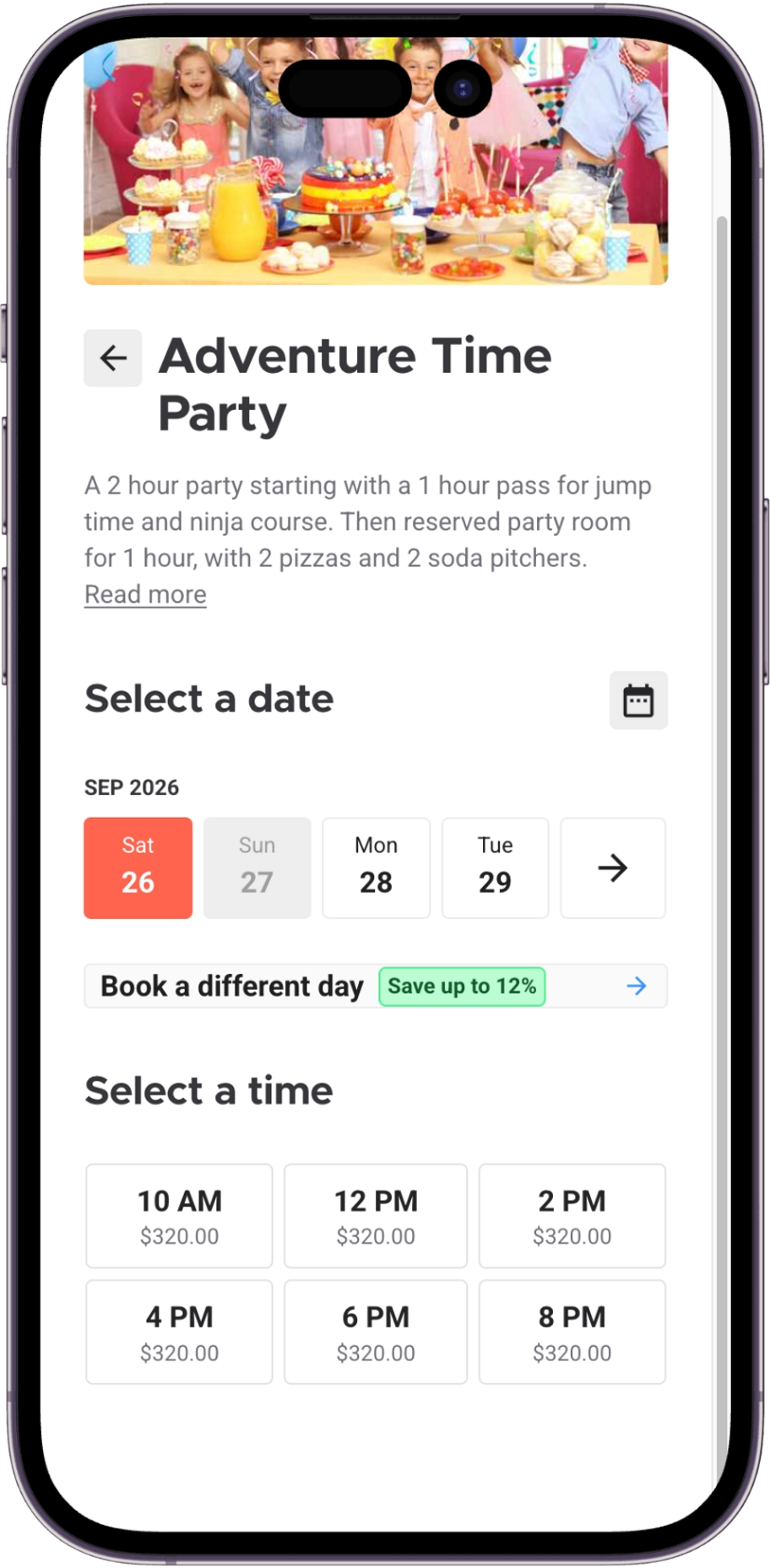
Les invités voient un message Réserver un autre jour → (ou séance) avec une économie estimée lorsqu'un jour, un horaire ou un niveau de capacité moins cher est disponible. Cliquer sur la bannière lors de la commande ouvre un calendrier qui met en évidence les dates et horaires moins chers en vert.
Pour les règles basées sur le temps, les économies sont comparées aux dates hors heures creuses ou de base. Pour les règles basées sur la capacité, les économies sont calculées en comparant le niveau de capacité de la séance en cours avec les niveaux de capacité inférieurs.
Le message disparaît une fois que l'invité sélectionne une option au prix du niveau le plus bas.
Réservation anticipée
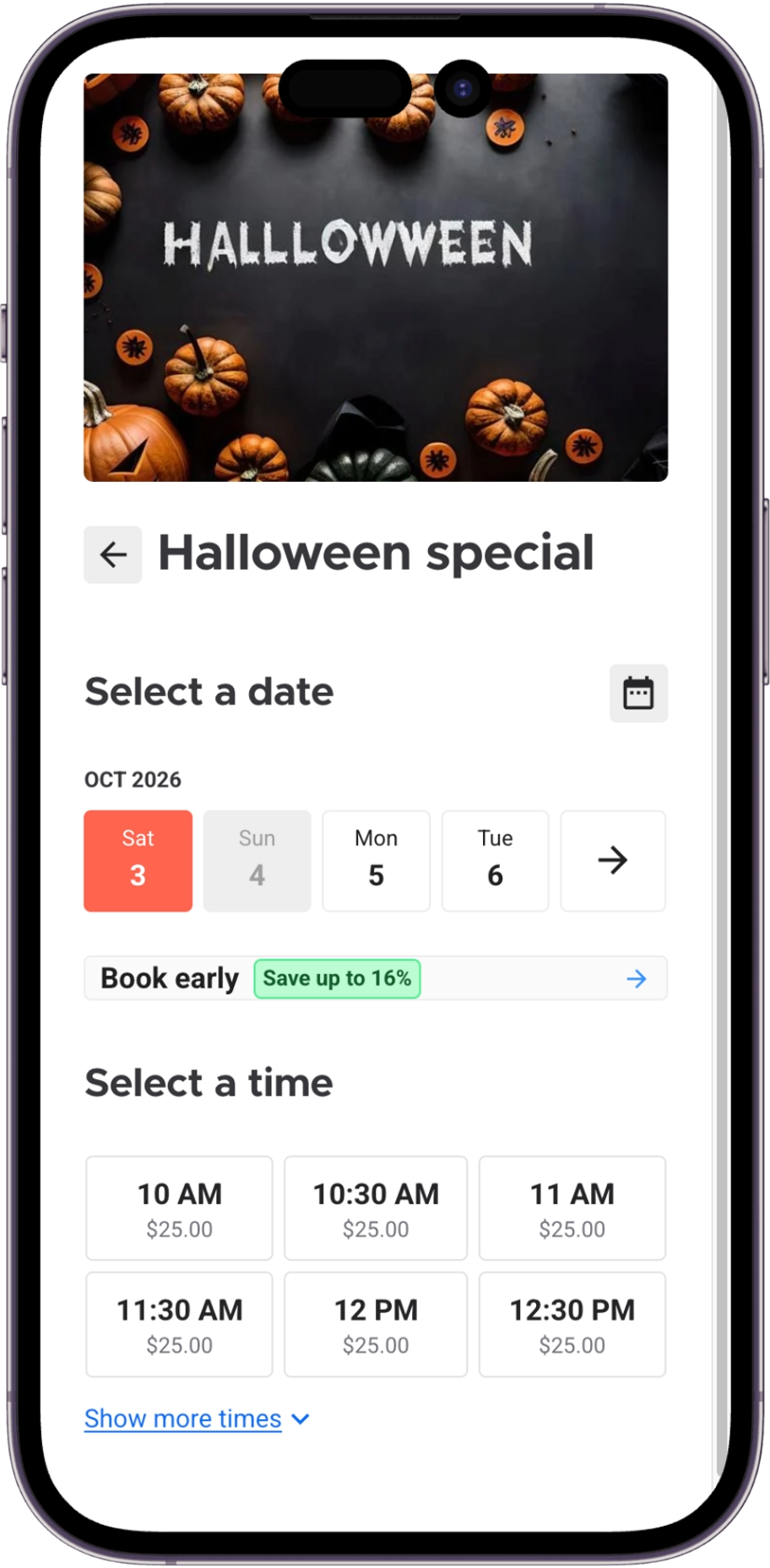
Les tarifs early bird sont déterminés par le délai d'anticipation : le nombre de jours entre la date à laquelle un invité effectue sa réservation et la date de son expérience.
Les invités qui réservent suffisamment à l'avance (par ex. 7 jours ou plus avant leur visite) peuvent bénéficier de vos tarifs early bird réduits. Les invités qui réservent peu de temps avant leur visite (par ex. 0 à 6 jours à l'avance) pourraient payer le prix standard, selon la façon dont vous avez configuré la règle et défini les tarifs pour les niveaux.
Comment l'économie est calculée
Le pourcentage dans la bannière compare le prix disponible le moins cher à la date sélectionnée au prix le plus bas que la règle peut produire sur n'importe quelle date disponible.
Dans la vue calendrier, le prix le plus élevé du mois sert de référence, les prix inférieurs étant mis en évidence en vert par rapport à lui.
La disponibilité est déjà prise en compte — les séances complètes ne sont jamais proposées comme points de comparaison.
Si le prix le moins cher à la date sélectionnée est déjà égal au prix le plus bas possible selon la règle, la bannière et le bouton Voir les dates → sont masqués car il n'y a aucune économie à mettre en avant.
Pourquoi un message d'économie ne s'affiche pas
Ce qui se passe | Pourquoi | Que faire |
|---|---|---|
Aucune case à cocher sous le tableau des variantes | Aucune règle de tarification n'est appliquée au produit | Appliquez d'abord une règle. Si une règle est appliquée et qu'aucune case à cocher n'apparaît, contactez votre gestionnaire de succès client ou l'équipe de support |
La case à cocher est présente mais désactivée | Activé par défaut pour les nouveaux produits. Pour les produits existants, les règles de quantité ont été activées automatiquement, tandis que les règles basées sur le temps et les règles early bird ont conservé leur état antérieur avant la mise en production de la fonctionnalité. | Cochez-la et enregistrez |
Aucun message d'économies sur une séance | Le prix le moins cher pour cette date correspond au tarif le plus bas de la règle, il n'y a donc aucune économie à afficher | Attendu. Le message s'affiche uniquement en cas de différence réelle |
Les tarifs par heure ne s'affichent pas, les dates sont correctes | La tarification par heure de séance nécessite le sélecteur d'heure de séance, qui n'est peut-être pas activé pour votre établissement | Contactez votre gestionnaire de succès client ou l'équipe de support |
Le prix diffère entre la page du produit et les heures de séance | Le prix « à partir de » vérifie toutes les variantes, tandis que le bouton d'heure de séance utilise la première variante répertoriée dans le tableau des variantes. | Déplacez votre variante de billet principale en haut du tableau des variantes si vous souhaitez qu'elles correspondent plus étroitement. |
La case est cochée, mais aucun message ne s'affiche lors de la commande | Le paramètre n'a jamais été enregistré pour ce produit spécifique, donc aucune valeur n'est stockée (cas le plus fréquent pour les produits gérés au niveau du siège). | Ouvrez le produit dans Venue Manager, sélectionnez Enregistrer, puis actualisez la page de commande. |
Si le comportement décrit sur cette page est totalement absent plutôt que simplement désactivé sur un produit, contactez votre gestionnaire de succès client ou l'équipe de support.
Ce que la page d'accueil affiche
Les paramètres d'affichage de la commande contrôlent le sélecteur de séances et les bannières d'économies. Ils ne contrôlent pas les aperçus de produits sur la page d'accueil de la commande.
Les prix affichés sur la page d'accueil (par ex. « À partir de 10,00 $») sont contrôlés par Afficher le prix minimum du billet sur les aperçus de produits dans Commander > Options.
Le prix « À partir de » de la page d'accueil vérifie le tarif le plus bas parmi toutes les variantes et niveaux de billets, tandis que le bouton d'heure de séance utilise uniquement la première variante listée.
Dans les commandes axées sur les produits, l'aperçu de la page d'accueil ne connaît pas la date de réservation, donc le prix « À partir de » peut différer de ce qui s'affiche une fois la date sélectionnée.
Ce que ces paramètres ne couvrent pas
Tarification sur d'autres canaux. Ces paramètres modifient uniquement la commande en ligne. Voir À quels canaux de vente s'applique une règle de tarification.
Produits avec des séances consécutives. Les règles de tarification ne s'y appliquent pas, il n'y a donc rien à afficher.
Produits à date unique : Les produits disponibles sur une seule date ne peuvent pas comparer les prix entre les jours, donc aucune bannière n'apparaît.
POS et Venue Manager : Les règles de tarification s'appliquent automatiquement au POS et dans Venue Manager. Les règles basées sur la capacité s'appliquent uniquement aux canaux de vente que vous sélectionnez. Les bannières promotionnelles visibles par les visiteurs s'affichent uniquement dans le processus de commande en ligne.
Commandes legacy et bornes libre-service : Les règles de tarification ne sont pas prises en charge sur les bornes libre-service ni sur les commandes legacy.
Règles basées sur la quantité : Les règles de quantité n'affichent pas de bannières de comparaison basées sur la date ; elles utilisent leur propre bannière d'économies sur la quantité.
FAQs
Pourquoi ne puis-je pas trouver les trois paramètres sur un seul produit ?
Seul le paramètre correspondant à la règle appliquée est affiché. Un produit avec une règle basée sur le temps affiche Afficher les comparaisons de prix lors de la commande et rien d'autre. Modifiez la règle et le paramètre change en conséquence.
Désactiver ce paramètre change-t-il ce que paient les invités ?
Non. La règle tarifie la réservation dans les deux cas. Le paramètre contrôle uniquement si les invités sont informés qu'une option moins chère existe.
Un invité indique n'avoir vu aucune invite de réduction, mais a quand même obtenu le prix le plus bas. Est-ce un bug ?
Non. C'est le paramètre qui est désactivé, ou l'invite qui a été supprimée car il n'y avait pas d'option moins chère à proposer. Le prix est toujours correct.
Ce paramètre est-il activé par défaut ?
Pour les nouveaux produits auxquels une règle est appliquée, oui. Pour les produits qui existaient déjà lors de l'introduction du paramètre, les économies sur la quantité ont été activées automatiquement pour les produits auxquels une règle de quantité était associée. Les produits basés sur le temps et les offres early bird ont conservé l'état dans lequel ils se trouvaient. Vérifiez chaque produit.