Archivez les produits que vous ne souhaitez plus vendre sans les supprimer. Vous pouvez les désarchiver ultérieurement si nécessaire. Pour les produits en stock, vous pouvez également archiver et désarchiver des variantes individuelles.
Avant de commencer
Assurez-vous de disposer de la permission de modifier les Produits dans Venue Manager.
L'archivage retire un produit de la vente tout en conservant les données historiques disponibles dans les rapports, lorsque cela est pris en charge.
Pour les produits en stock, vous pouvez archiver ou désarchiver des variantes individuelles.
À noter
Les produits archivés ne sont plus disponibles à la vente.
Pour inclure les produits archivés dans le rapport Ventes détaillées par produit ou Constatation des revenus, ouvrez le filtre Produit, puis faites défiler jusqu'à la section Produits archivés.
Pour les produits en stock, le désarchivage d'une variante efface le champ Code SKU (codes-barres).
Archiver un produit
Depuis Venue Manager, accédez à Produits > Tous les produits
Pour le produit que vous souhaitez archiver, sélectionnez le menu Options (3 points), puis sélectionnez Archiver.
Après avoir archivé un produit, personne ne peut l'acheter dans Venue Manager, dans les commandes en ligne ou au POS..
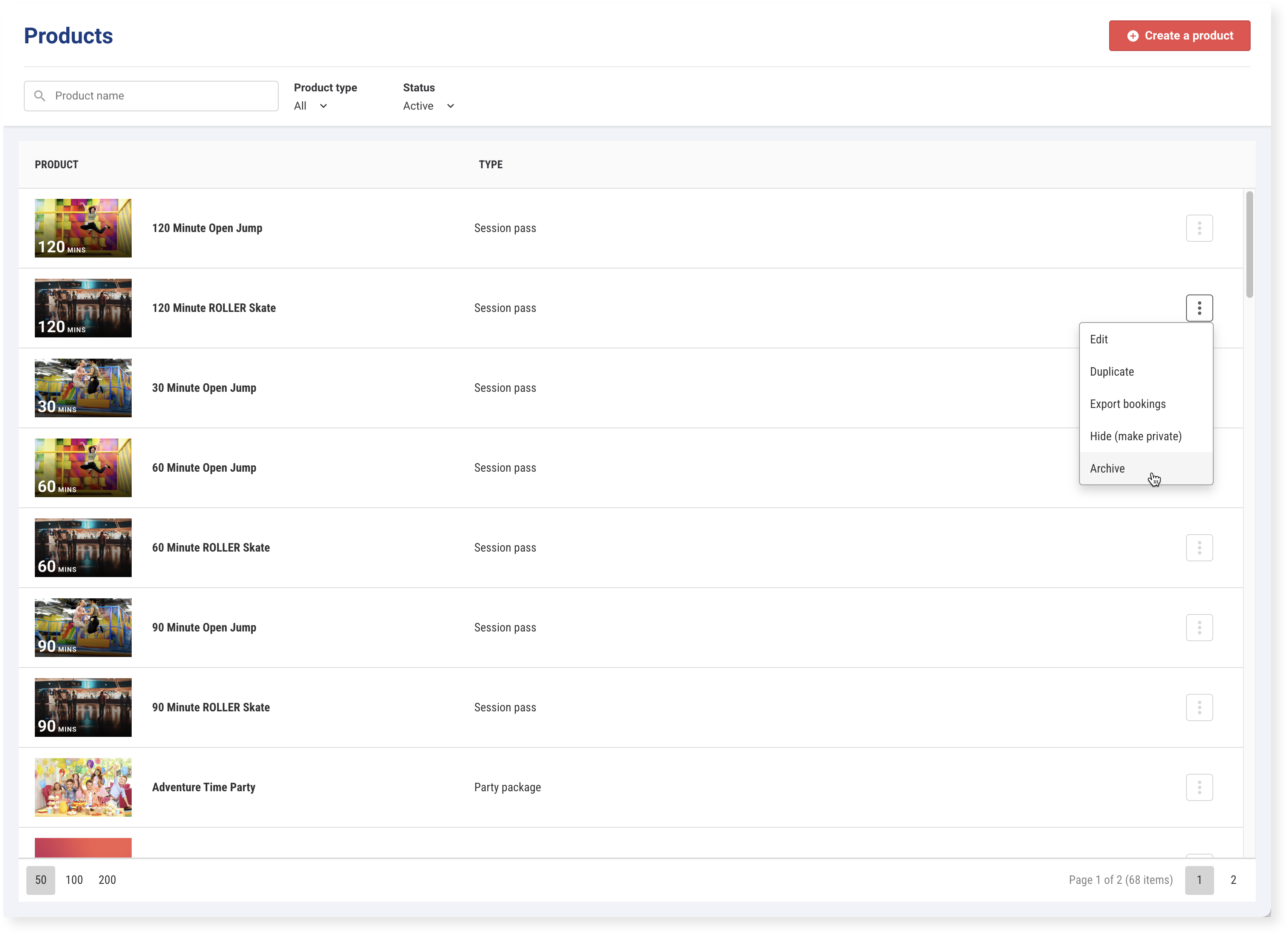
Pour les produits en stock avec des variantes, consultez Archiver les produits en stock et les variantes ci-dessous.
Désarchiver un produit
Depuis Venue Manager, accédez à Produits > Tous les produits.
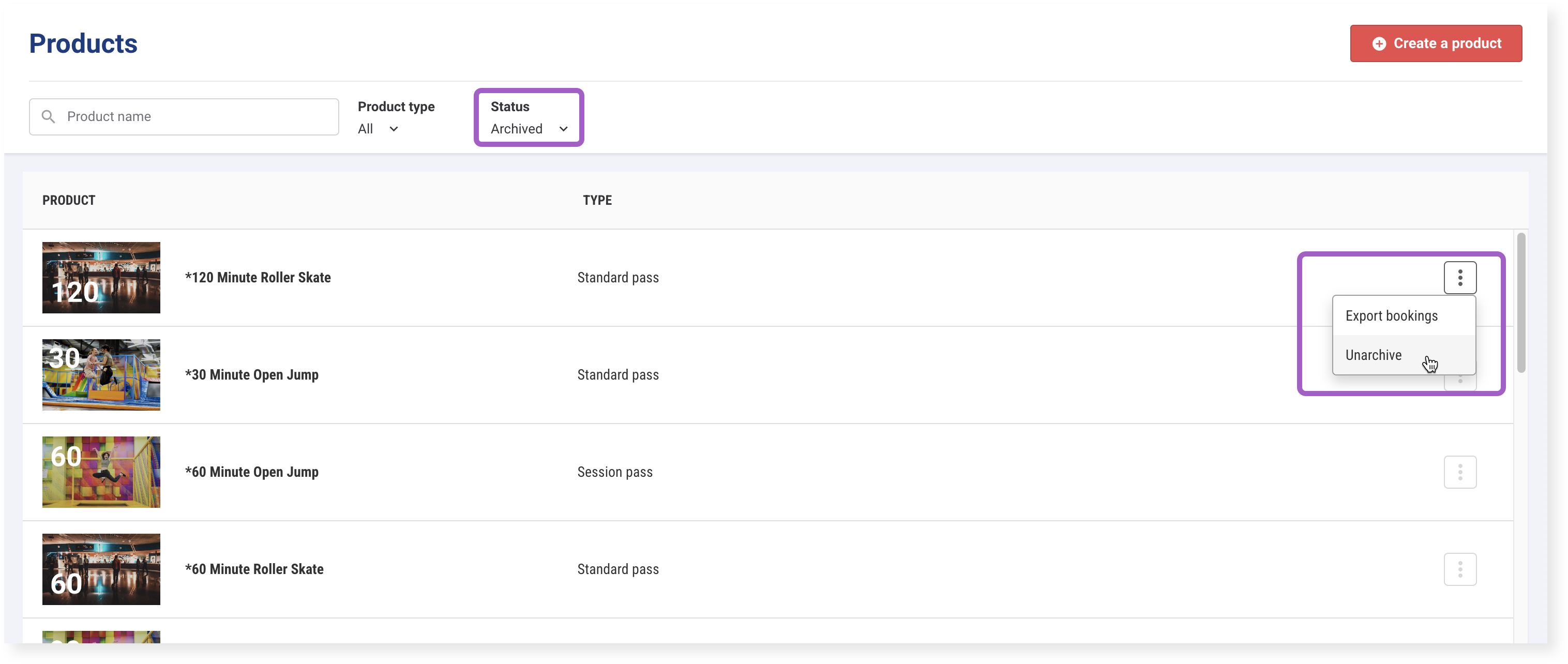
Dans le filtre Statut, sélectionnez Archivé.
Pour le produit que vous souhaitez désarchiver, sélectionnez le menu Options (3 points), puis sélectionnez Désarchiver.
Archiver un produit en stock ou une variante
Archivez ou désarchivez des produits en stock et des variantes pour garder votre liste de stock concise et organisée.
Depuis Venue Manager :
Accédez à Produits > Stock > Tout le stock.
Recherchez ou faites défiler jusqu'au produit en stock que vous souhaitez mettre à jour.
Sélectionnez le menu options (3 points), puis sélectionnez Archiver.
Si le produit comporte des variantes, choisissez d'archiver l'intégralité du produit, y compris toutes les variantes, ou uniquement cette variante.
Sélectionnez Archiver.
Archiver une variante depuis la page de modification du produit
Ouvrez le produit en stock que vous souhaitez modifier.
Faites défiler jusqu'à la section Variantes de stock.
Pour la variante que vous souhaitez archiver, sélectionnez le menu options (3 points), puis sélectionnez Archiver.
Sélectionnez Enregistrer.
Désarchiver un produit en stock ou une variante
Depuis Venue Manager :
Accédez à Produits > Stock > Tous les stocks.
Dans le menu déroulant Statut, sélectionnez Archivé.
Recherchez ou faites défiler jusqu'au produit en stock que vous souhaitez mettre à jour.
Sélectionnez le menu options (3 points), puis sélectionnez Désarchiver.
Si le produit comporte des variantes, choisissez de désarchiver l'intégralité du produit, y compris toutes les variantes, ou uniquement cette variante.
Sélectionnez Désarchiver.
Lorsque vous désarchivez une variante de stock, le champ Code SKU (codes-barres) est effacé. Saisissez à nouveau le code SKU avant de remettre la variante en vente. Pour en savoir plus, consultez le guide Créer vos produits en stock.
Vérifier le résultat
Après avoir désarchivé une variante de stock :
Vérifiez les détails de la variante.
Saisissez à nouveau le champ Code SKU (codes-barres) si nécessaire.
Confirmez que la variante est prête à être vendue à nouveau.