Les produits en stock permettent de vendre des biens physiques nécessitant un suivi des stocks, comme les aliments, boissons et articles de merchandising (par exemple, pizza, café et t-shirts). Le stock peut également être utilisé comme modules complémentaires pour proposer des ventes incitatives aux invités lors de leurs achats en ligne.
Ce guide explique comment créer un produit en stock, y compris les variantes et la gestion du stock avec des quantités limitées.
Les produits en stock peuvent être ajoutés comme articles de vente incitative à vos produits et expériences dans la commande en ligne. Ils peuvent également être vendus comme produits autonomes en ligne et en PDV. Nous recommandons d'utiliser des produits en stock plutôt que des produits modules complémentaires si vous souhaitez suivre les stocks.
Créer un nouveau produit en stock et ajouter les informations de base
Pour créer vos produits en stock et ajouter les informations de base, suivez les étapes ci-dessous.
Dans Venue Manager, accédez à Produits > Stock > Tout le stock.
Sélectionnez Créer un stock.
Saisissez un Nom. Le nom peut préciser le type de produit, ce qui vous permet de proposer plusieurs variantes sous un même produit principal. Par exemple, vous pouvez nommer le produit principal Café ou Chaussettes de saut, puis définir ses déclinaisons comme la saveur ou la taille. Consultez la section ci-dessous pour savoir comment ajouter des déclinaisons.
Incluez une courte description (recommandé) ou sélectionnez Description détaillée (facultatif). Cette description s'affichera lorsqu'un invité sélectionne le produit en stock dans la caisse en ligne et la caisse mobile pour les aliments & boissons.
Téléchargez une image :
Formats JPG et PNG d'une taille maximale de 1 Mo. L'image est recadrée selon un rapport d'aspect d'environ 5:3. La taille d'image idéale à télécharger est de 640 x 390 pixels.
Sélectionnez Télécharger le fichier et choisissez le fichier depuis votre ordinateur.
Faites glisser les repères de recadrage pour cadrer votre image. Tout ce qui est recouvert d'un calque sombre sera rogné.
Ajoutez des balises (en savoir plus ci-dessous).
Sélectionnez Enregistrer.

Ajouter vos étiquettes
Les étiquettes de produit sont utilisées pour regrouper des produits similaires et peuvent servir à filtrer et classer vos produits. Vous pouvez ensuite ajouter des produits en stock à votre commande mobile de restauration & boissons par étiquette.
Par exemple, vous pouvez vouloir vendre les produits en stock suivants dans votre commande mobile de restauration & boissons : Café, Thé et Chocolat chaud. Si vous attribuez à chacun de ces produits la même balise (Boissons chaudes), vous pouvez ensuite les ajouter en une seule fois à votre commande mobile de restauration & boissons.
Vous pouvez également ajouter plusieurs balises à vos produits en stock. Par exemple, le café peut être étiqueté comme Boissons chaudes et aussi En-cas.
Pour associer des étiquettes à un produit en stock :
Sous Balises, commencez à saisir le nom de la balise, puis sélectionnez une balise existante ou créez-en une nouvelle.
Sélectionnez Enregistrer.

Lorsque vous ajoutez un groupe de produits à votre commande par étiquette, tout nouveau produit portant cette étiquette sera automatiquement ajouté à votre commande.
Ajouter des variantes
Disponible sur tous les forfaits (sauf Lite Legacy)
Ajoutez différentes variétés pour vos produits en stock (tous les forfaits sauf Lite Legacy). Pour les clients Lite Legacy, contactez votre responsable de la réussite client ou l'équipe d'assistance pour débloquer cette fonctionnalité.
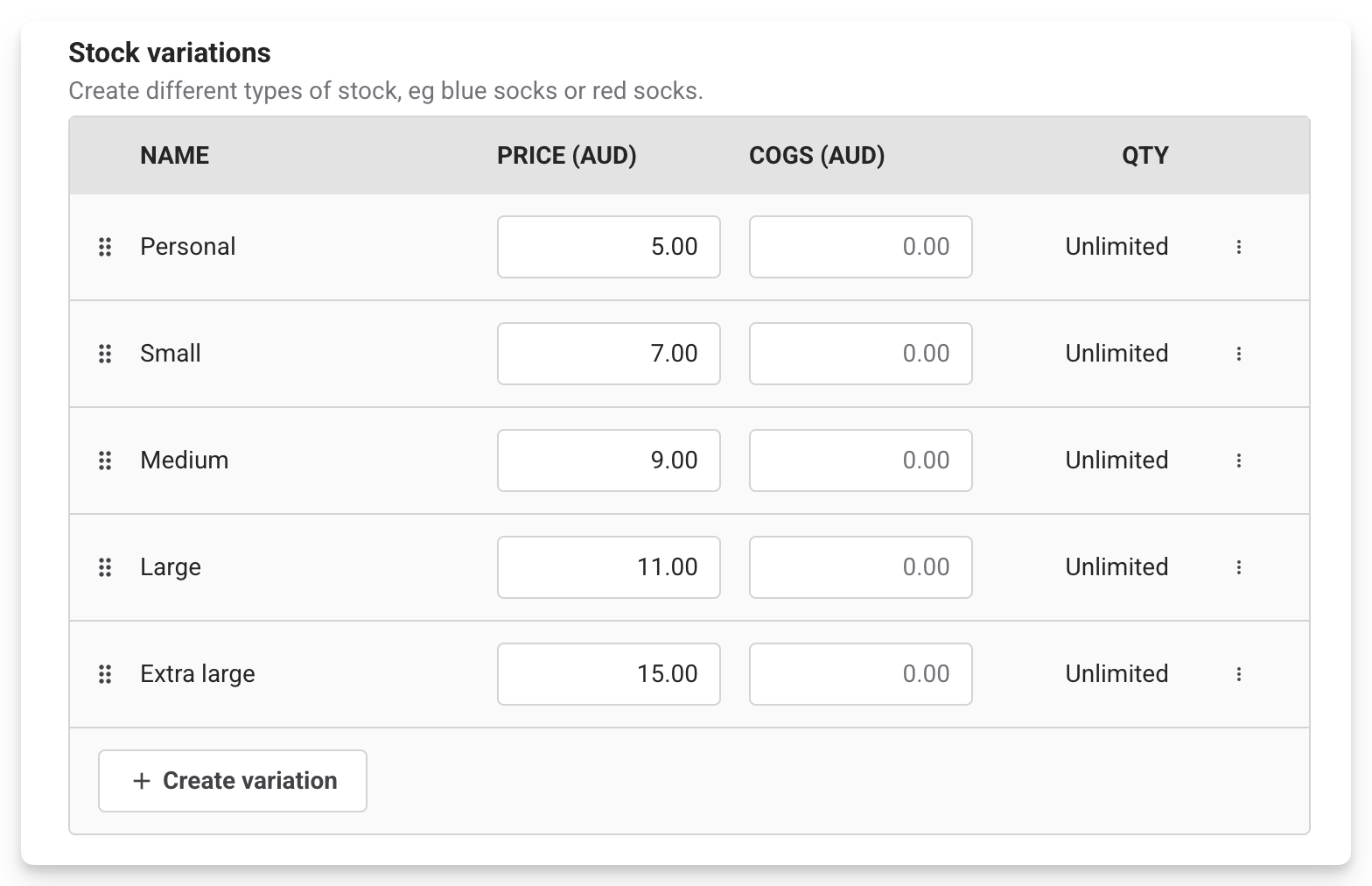
Les variantes indiquent des différences de taille ou de saveur. Par exemple :
Nom du produit : Café
Nom de la variété : Petit
Nom de la variété : Moyen
Nom de la variété : Large
Nom du produit : Soda
Nom de la variété : Cola
Nom de la variété : Limonade
Nom de la variété : Soda crémeux
Pour créer une variété, suivez les étapes ci-dessous :
Une fois une variété enregistrée, vous ne pouvez plus la supprimer. Mais vous pouvez la modifier.
Sélectionnez + Créer une variante.
Définissez le nom et le prix de la variété.
Si la quantité est Illimitée, cochez la case. Sinon, définissez les niveaux de Qté et de Qté de référence (la quantité minimale de stocks essentiels à conserver).
Configurez les Options avancées (voir ci-dessous pour plus de détails).
Sélectionnez Enregistrer.
Pour ajouter une autre variante, sélectionnez + Créer une variante et répétez les étapes 2 à 5 ci-dessus.
Utilisez les poignées de glisser-déposer pour réorganiser les variantes afin d'afficher les options les plus pertinentes en premier lors de la commande.
Si vous utilisez un article en stock avec une valeur négative pour gérer un acompte remboursable (par ex. une consigne sur bouteille), la taxe appliquée à cet acompte est automatiquement annulée lors du remboursement. Aucune configuration n'est nécessaire, et cela s'applique aux articles que vous avez déjà.
Configurer les paramètres avancés pour chaque variété
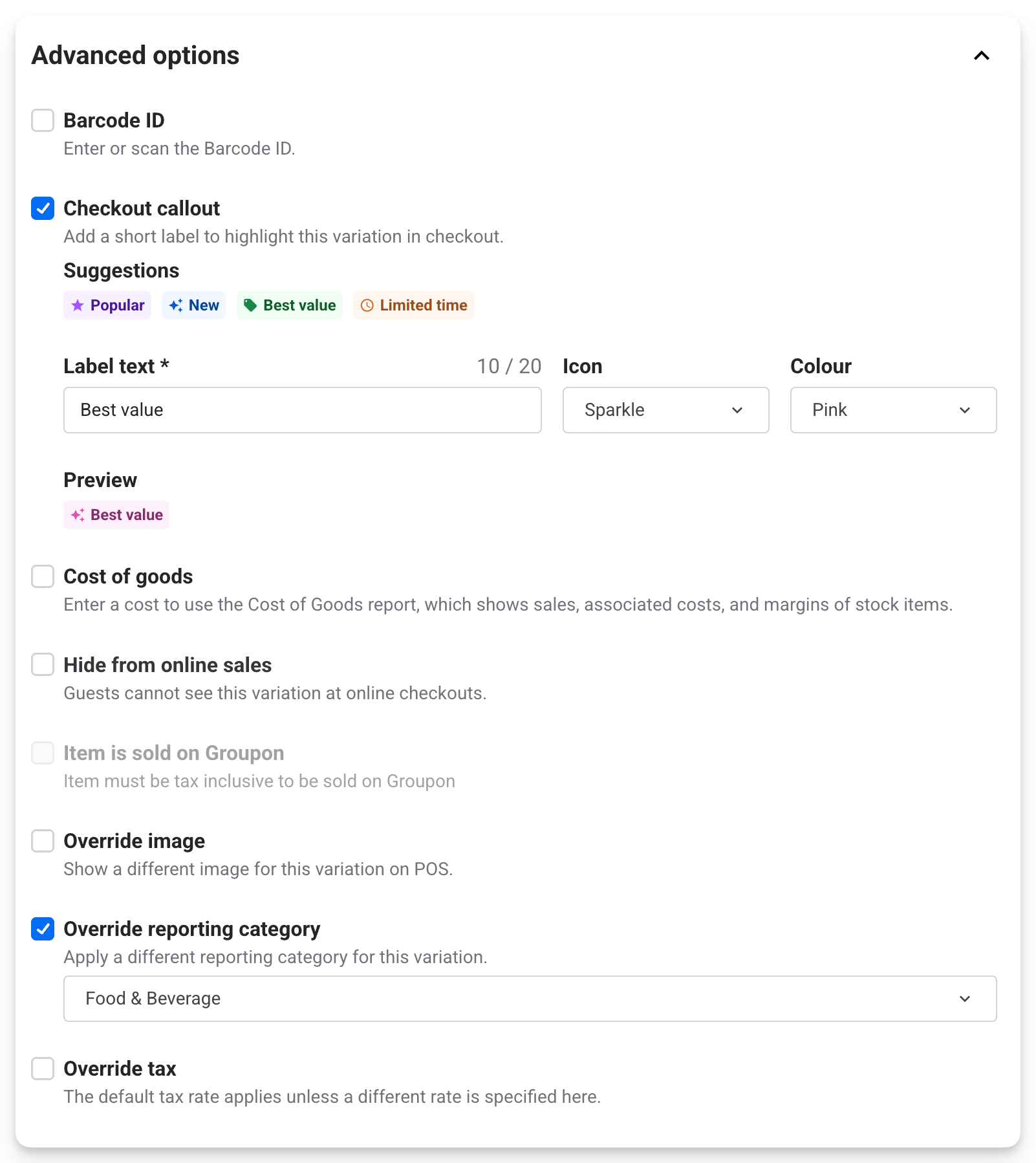
Vous avez la possibilité de personnaliser davantage chaque variété. Suivez les étapes ci-dessous pour mettre à jour les paramètres avancés de chaque variété :
Sélectionnez la variante et accédez aux Options avancées.
Attribuez un identifiant de code-barres à chaque variété. Vous pouvez scanner l'identifiant de code-barres directement dans ce champ de texte ou le saisir manuellement.
Ajoutez un Texte accrocheur pour ajouter un court libellé mettant en avant cette variante lors de la commande. Par exemple, « meilleure vente » ou « le plus populaire ».
Ajoutez le coût des marchandises (COGS) pour chaque variété. Vous devez le saisir si vous souhaitez utiliser le rapport Coût des marchandises, qui affiche les ventes, les coûts associés et les marges des articles en stock.
Sélectionnez Remplacer l'image pour ajouter une nouvelle image pour cette variante.
Sélectionnez Remplacer la catégorie de rapport (code GL) pour ajouter une catégorie spécifique à la variante.
Sélectionnez Remplacer la taxe si vous souhaitez remplacer la valeur par défaut.
Sélectionnez Enregistrer.
Les identifiants de code-barres doivent être uniques et respectent la casse ; toutes les lettres contenues dans l'identifiant de code-barres doivent être en minuscules.
Ajouter vos modificateurs
Les modificateurs vous permettent d'appliquer des options personnalisables aux produits en stock, afin que vos invités puissent modifier leurs commandes. Par exemple, choisir quel type de lait ajouter à leur café ou ajouter des garnitures supplémentaires à leurs burgers.
Dans le menu déroulant, sélectionnez les modificateurs que vous souhaitez ajouter à votre produit en stock. Sélectionnez Enregistrer.

Pour en savoir plus sur les modificateurs, consultez le guide Créer et modifier des modificateurs de stock.
Configurer la station d'impression (facultatif — pour l'impression héritée)
Configurez la station d'impression vers laquelle imprimer les bons de commande de production. Suivez les étapes ci-dessous.
Accédez au Panneau de configuration de votre ordinateur.
Trouvez le nom exact de votre imprimante et saisissez-le dans le champ.
Si vous utilisez ce paramètre, activez le paramètre Bons de commande de production dans les paramètres de votre appareil POS.
Sélectionnez Enregistrer.

Si vous utilisez l'impression cloud, vous pouvez ignorer cette section. Vous pouvez à la place associer vos imprimantes au stock lorsque vous créez vos stations d'impression.
Configurer des options supplémentaires
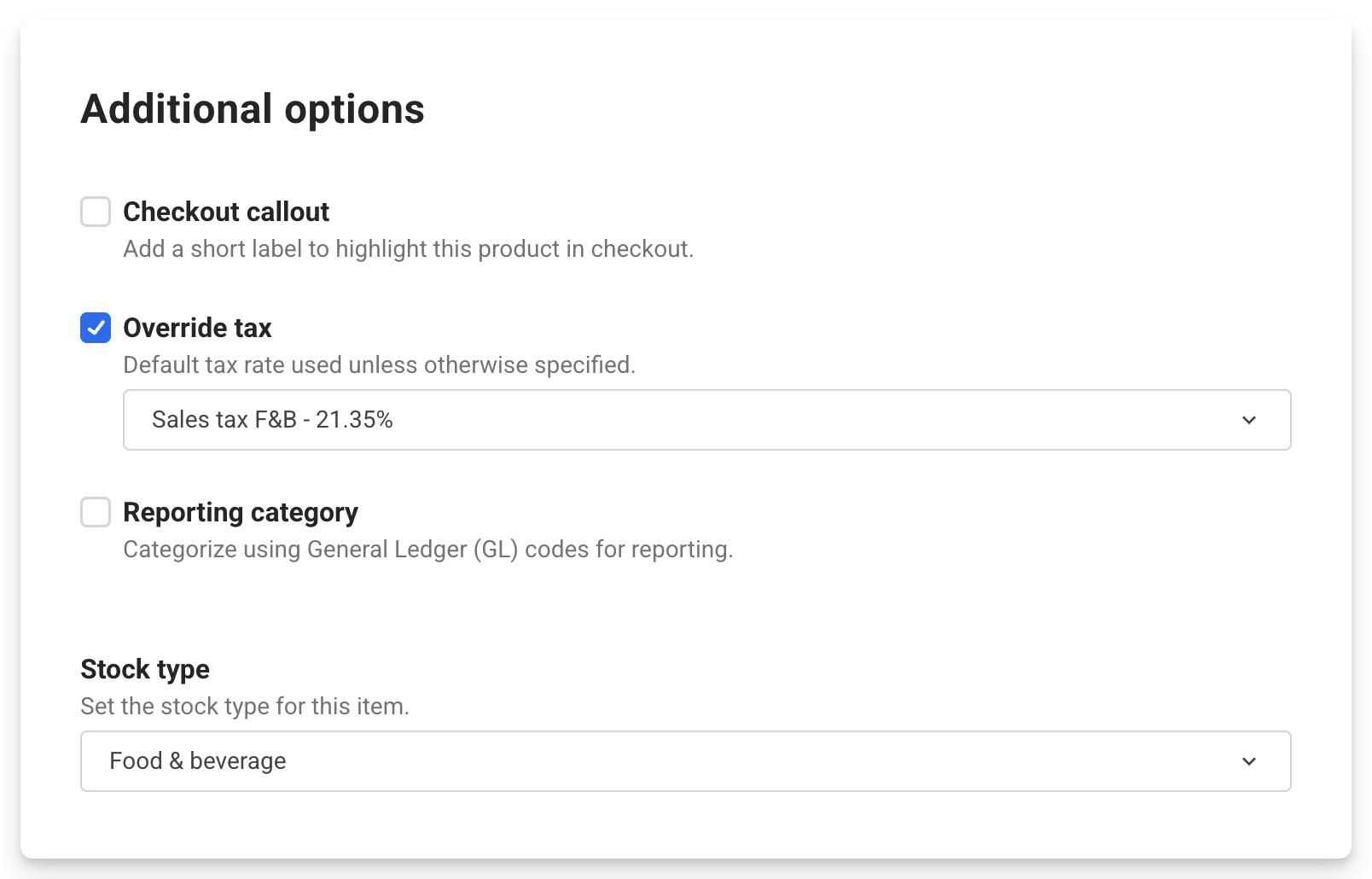
Dans les options supplémentaires, configurez les messages de commande, la catégorie de rapport, une dérogation fiscale et le type de stock.
Faites défiler jusqu'à Options supplémentaires.
Créez un message de commande si vous souhaitez mettre ce produit en avant lors du passage en caisse. Par exemple, ajoutez un libellé « meilleur rapport qualité-prix » ou « le plus populaire ».
Si vous souhaitez appliquer un taux de taxe différent de celui par défaut pour cet article, sélectionnez Remplacer la taxe et choisissez le taux dans le menu déroulant. Ces taux sont configurés dans les paramètres de taxes et frais.
Le cas échéant, sélectionnez Catégorie de rapport et choisissez la catégorie / le code GL dans la liste déroulante. Ces catégories de rapport sont configurées dans les paramètres des rapports.
Utilisez la liste déroulante Type de stock pour classifier l'article. L'ajout du type de stock aide votre établissement à générer des rapports sur les aliments et boissons, les articles de vente au détail et divers articles ainsi que leurs performances dans le rapport des ventes de stock.
Sélectionnez Enregistrer.
Vous venez de créer un article en stock !
Répétez ces étapes pour les autres articles en stock.
Modifier et gérer les articles en stock
Ajouter à un menu Commander ou POS
Pour vendre en ligne en tant que module complémentaire d'un produit existant, associez le produit en stock en tant que module complémentaire dans les options supplémentaires du produit. Ajoutez ensuite le produit au Commander et au POS.
Pour vendre en ligne en tant que produit autonome, ajoutez le produit en stock à votre Commander.
Pour vendre dans votre établissement, ajoutez votre produit en stock à un menu POS.
Modifier vos produits en stock
Les produits en stock se trouvent dans leur propre espace dans Venue Manager. Pour les retrouver et les modifier après leur création, suivez les étapes ci-dessous.
Dans Venue Manager, accédez à Produits > Stock > Tout le stock.
Recherchez et sélectionnez le produit en stock à mettre à jour.
Apportez les modifications nécessaires aux détails et aux variantes du produit en stock.
Sélectionnez Enregistrer.
Gérer la quantité en stock
Cela s'applique au stock pour lequel une quantité en stock (Qté) est définie dans la configuration des variantes du produit en stock. Pour gérer la quantité de votre stock, suivez les étapes ci-dessous.
Dans Venue Manager, accédez à Produits > Stock > Tout le stock.
Recherchez ou faites défiler jusqu'au produit en stock qui nécessite une mise à jour.
Sélectionnez le menu des options (3 points) et sélectionnez Mettre à jour la quantité.

Dans la fenêtre contextuelle, sélectionnez Ajouter, Soustraire ou Définir la valeur, puis saisissez la quantité. Sélectionnez Mettre à jour la quantité.

Vous pouvez également gérer la quantité en stock et voir la part réservée aux futures réservations à l'aide de la feuille de stock. Pour en savoir plus, consultez le guide Planifier les commandes de stock avec la feuille de stock.
Archiver les produits en stock et les variantes
Archivez et restaurez les produits en stock et les variantes dans Venue Manager pour garder votre liste de stock claire et organisée. Les éléments archivés sont retirés du POS et des commandes en ligne, mais restent visibles dans les rapports produits.
Pour archiver un produit ou une variante :
Depuis Venue Manager, accédez à Produits > Stock > Tout le stock.
Recherchez ou faites défiler jusqu'au produit en stock qui nécessite une mise à jour.
Sélectionnez le menu des options (3 points) et sélectionnez Archiver.
Si le produit comporte des variantes, une fenêtre contextuelle vous invite à choisir si vous souhaitez archiver l'intégralité du produit (y compris toutes les variantes) ou uniquement cette variante du produit. Utilisez le bouton bascule pour effectuer votre sélection.
Sélectionnez Archiver.
Vous pouvez également archiver une variante depuis la page de modification du produit :
Faites défiler jusqu'à la section Variantes de stock.
Pour la variante que vous souhaitez archiver, sélectionnez le menu des options (3 points) et sélectionnez Archiver.
Sélectionnez Enregistrer pour valider vos modifications.
Pour désarchiver un produit ou une variante :
Depuis Venue Manager, accédez à Produits > Stock > Tout le stock.
En haut de la liste, dans le menu déroulant Statut, sélectionnez Archivé.
Recherchez ou faites défiler jusqu'au produit en stock qui nécessite une mise à jour.
Sélectionnez le menu des options (3 points) et sélectionnez Désarchiver.
Si le produit comporte des variantes, une fenêtre contextuelle s'affiche pour vous demander si vous souhaitez désarchiver l'intégralité du produit (y compris toutes les variantes) ou uniquement cette variante du produit. Utilisez le bouton bascule pour effectuer votre sélection.
Sélectionnez Désarchiver.
Lorsque vous désarchivez une variante de stock, le champ du code SKU (codes-barres) est effacé. Saisissez à nouveau le code SKU avant de vendre la variante à nouveau.
Pour voir le processus en action, sélectionnez les zones interactives dans la démonstration interactive ci-dessous.