Une fois que vous avez créé vos appareils POS et vos modèles dans ROLLER, vous pouvez configurer les paramètres individuels de chaque appareil.
Ce guide explique comment personnaliser les paramètres d'un appareil POS individuel selon vos besoins spécifiques, et comment basculer entre différents appareils POS pour mettre à jour les paramètres de chacun.
Mettre à jour les paramètres des appareils POS
Pour accéder aux paramètres d'un appareil POS individuel et les mettre à jour, suivez les étapes :
Depuis le POS, sélectionnez Plus en bas à gauche.
Sélectionnez Paramètres > Appareil.
Consultez les paramètres disponibles de l'appareil sur le côté droit.
Utilisez les boutons bascule pour activer ou désactiver chaque paramètre selon vos besoins.
Sélectionnez Enregistrer les paramètres pour appliquer vos modifications.
Pour voir le processus en action, sélectionnez les points interactifs dans la démonstration interactive ci-dessous.
Paramètres de l'appareil POS
Les tableaux ci-dessous décrivent chaque paramètre d'appareil POS et l'action ou le comportement qu'il contrôle. Les paramètres sont regroupés selon les sections de la page des paramètres de l'appareil.
Règlement & paiement
Option | Description |
|---|---|
Activer le paiement rapide | Ajoute des boutons Paiement rapide en espèces ou Paiement rapide par carte pour contourner la page de paiement et accélérer les transactions. À utiliser si votre établissement accepte principalement un seul type de paiement. Remarque : Non disponible lorsque les billets nécessitent une renonciation. Le paiement rapide en espèces ne calcule pas automatiquement la monnaie à rendre. |
Montant par défaut au montant total | Définit les paiements en espèces sur le montant total de la transaction pour simplifier le processus de commande. Le personnel doit saisir manuellement le montant en espèces reçu si cette option est désactivée. |
Activer les ardoises (paiement différé) | Active la fonctionnalité d'ardoise à paiement différé, permettant aux invités de régler avant de partir. |
Activer les réductions | Active la fonctionnalité de code de réduction au PDV. |
Activer la réduction personnalisée | Permet d'appliquer des réductions personnalisées en montant fixe ou en pourcentage. Nécessite l'approbation du responsable via le code PIN PDV. |
Activer la réduction personnalisée sans code PIN PDV autorisé | Applique des réductions personnalisées sans nécessiter l'approbation du responsable via le code PIN PDV. |
Activer les offerts | Traite les réservations offertes avec l'approbation du responsable via son code PIN. Tous les articles sont marqués comme offerts, y compris les ajouts à la commande. |
Activer la dérogation fiscale | Permet d'ajuster les taxes au niveau de chaque terminal. Contactez l'équipe d'assistance pour activer cette option sur tous les terminaux. |
Tiroir-caisse
Option | Description |
|---|---|
Ouvrir le tiroir-caisse lors de l'impression d'un reçu (impression cloud) | Ouvre le tiroir-caisse à chaque impression de reçu. Inclut les impressions automatiques, les impressions manuelles et les réimpressions. Pour les établissements utilisant l'impression cloud. |
Ouvrir le tiroir-caisse lors d'un paiement ou d'un remboursement (impression cloud) | Ouvre le tiroir-caisse lors du traitement d'un paiement ou d'un remboursement, quel que soit le mode de règlement. Pour les établissements utilisant l'impression cloud. |
Ouvrir le tiroir-caisse uniquement pour les paiements en espèces (impression cloud) | Limite l'ouverture du tiroir-caisse aux transactions en espèces uniquement. Cela s'applique aux paiements en espèces, aux remboursements en espèces et aux impressions de reçus pour les transactions en espèces. Agit comme un modificateur sur les deux paramètres ci-dessus ; au moins l'un d'eux doit donc également être activé. |
Exiger un motif pour ouvrir le tiroir-caisse manuellement | Exige une note ou un motif lors de l'ouverture du tiroir-caisse. Désactivez cette option si elle n'est pas nécessaire pour vos opérations. |
Impression
Option | Description |
|---|---|
Imprimer les bons de commande de production (impression classique) | Envoie les bons de commande de production aux imprimantes de cuisine ou de café. Consultez le guide des articles en stock pour les détails de configuration. Pour les établissements qui utilisent ROLLER Connect pour l'impression (ancienne version). |
Impression automatique des bons de commande de production (Impression cloud) | Envoie les bons de commande de production aux imprimantes de cuisine ou de café pour les établissements utilisant l'impression cloud. |
Imprimer les billets | Active l'impression des billets depuis le système PDV. |
Imprimer les billets principaux | Permet l'impression des billets principaux comme alternative aux billets détaillés. Par défaut au format détaillé si désactivé. |
Le code PIN POS autorisé est requis pour réimprimer les billets | Requiert l'approbation d'un responsable (saisie du code PIN PDV) avant de pouvoir réimprimer les reçus. |
Impression automatique des reçus | Imprime automatiquement les reçus après l'achat. |
Impression automatique des billets | Imprime automatiquement les billets une fois que l'opérateur PDV sélectionne le bouton Accéder à la réservation. |
Imprimer uniquement les billets en forfait | Imprime les billets des produits en forfait lorsque l'impression automatique est active. Disponible uniquement pour les produits en forfait et nécessite l'activation de « Impression automatique des billets ». |
Coordonnées des invités
Option | Description |
|---|---|
Ignorer les coordonnées du « Nouvel invité » | Ignore la collecte des données de l'invité (nom, e-mail, adresse, code postal, téléphone) lors du passage en caisse si cela n'est pas nécessaire pour vos opérations. |
Exiger le code postal dans les informations de « Nouvel invité » | Rend le code postal obligatoire lors de la collecte des informations d'un nouvel invité. |
Activer la saisie automatique du code postal dans les détails de « Nouvel invité » | Remplit automatiquement le code postal si les informations de l'invité ont été saisies précédemment. |
Ajouter le pays dans les détails de « Nouvel invité » | Exige la sélection du pays dans une liste déroulante prédéfinie lors de la création de fiches invité. |
Enregistrement
Option | Description |
|---|---|
Enregistrement automatique lors de l'achat | Échange automatiquement les billets lors de l'achat. Idéal pour les points d'entrée nécessitant un accès immédiat. |
Enregistrement automatique si des décharges de responsabilité sont jointes | Échange automatiquement les billets lorsqu'une décharge de responsabilité valide est jointe à la transaction. |
Autoriser les utilisateurs à annuler les enregistrements | Permet au personnel d'annuler les échanges de billets si nécessaire. |
Enregistrer automatiquement un billet en le scannant | Échange automatiquement les billets lors du scan au POS plutôt que d'exiger une confirmation manuelle. |
Capture à la vente
Option | Description |
|---|---|
Demander automatiquement les modificateurs | Invite le personnel à ajouter des modifications aux articles (par exemple, accompagnements pour les repas, extras comme le sucre ou le lait pour les boissons). Le personnel peut toujours les ajouter manuellement depuis le panier si ce paramètre est désactivé. |
Capturer les numéros de table | Permet d'associer un numéro de table aux commandes, qui s'affiche sur les bons de commande pour la cuisine et le service. |
Demander automatiquement le numéro de table à l'utilisateur | Invite à saisir le numéro de table avant le traitement du paiement. Apparaît uniquement si « Capturer les numéros de table » est activé. |
Rétablir automatiquement la date de vente à la date actuelle après chaque vente | Réinitialise la date de transaction à aujourd'hui après chaque vente. Pratique, car la plupart des ventes concernent la journée en cours. Les transactions à date future reviennent par défaut à aujourd'hui. |
Appareil
Option | Description |
|---|---|
Activer « Aide » dans le menu principal | Active le panneau des ressources d'aide dans le menu principal du POS. |
Afficher le code QR pour l'accord de réservation | Affiche le code QR de votre accord de réservation au POS, afin que les invités puissent scanner et signer l'accord si leur achat l'exige. |
Autoriser l'ouverture de l'accord de réservation dans un nouvel onglet | Ouvre votre accord de réservation dans un nouvel onglet au POS pour que les invités puissent le signer. |
Activer le délai d'expiration de l'appareil | Définit la durée de déconnexion automatique après inactivité. Par défaut : Jamais. Utilisez le curseur pour définir le nombre de minutes (ex. 15 minutes) avant la déconnexion automatique. |
Langue | Définit la langue d'affichage de l'appareil POS via la sélection dans un menu déroulant. |
Changer d'appareil POS pour activer les paramètres d'autres appareils
Depuis le POS, sélectionnez Plus > Paramètres > Appareil.
Faites défiler jusqu'en bas de la page et sélectionnez Désactiver l'appareil.
Choisissez un nouvel appareil POS dans la liste des appareils disponibles.
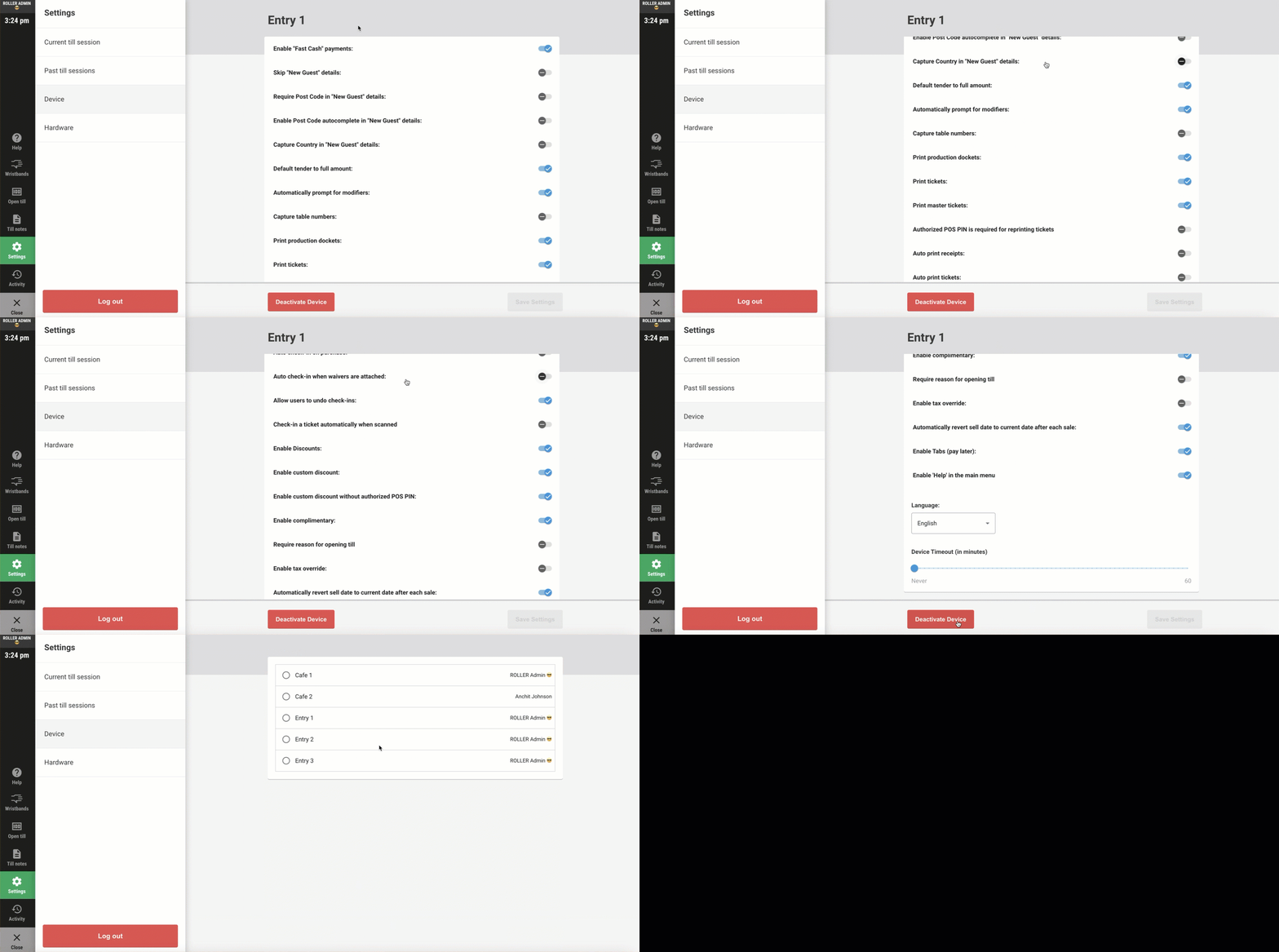
Si l'autre appareil POS que vous essayez de sélectionner est grisé, cela signifie qu'il est en cours d'utilisation et ne peut pas être désalloué de votre appareil POS. Pour désallouer un appareil POS en cours d'utilisation, consultez le guide Se connecter au POS.