Ce guide explique comment se connecter à ROLLER POS et associer l'appareil PDV approprié à votre ordinateur ou tablette.
Regarder comment se connecter au PDV
Regardez comment préparer un appareil PDV pour la journée — connectez-vous avec votre code PIN et déconnectez-vous pour que le membre de l'équipe suivant puisse prendre la relève.
Accéder à ROLLER POS
Il existe deux façons d'accéder à ROLLER POS :
Accédez à http://pos.roller.app dans votre navigateur Google Chrome.
Vous pouvez également, depuis Venue Manager, aller dans Apps > Point of Sale > Launch POS.
Se connecter avec une adresse e-mail et un mot de passe
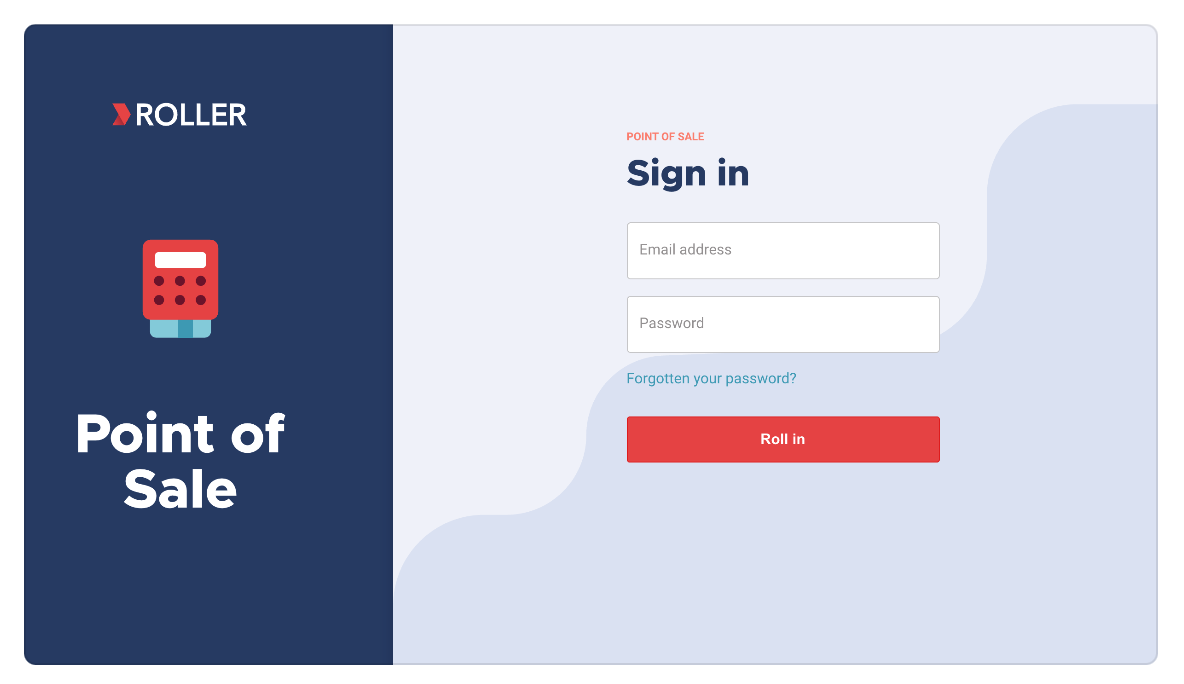
Lors de votre premier accès à un appareil PDV, vous serez peut-être invité à saisir l'adresse e-mail et le mot de passe de votre compte personnel. Il s'agit de l'adresse e-mail et du mot de passe que vous avez définis lors de l'activation de votre compte ROLLER.
Pour vous connecter à un appareil PDV, vous devez disposer d'un compte personnel actif avec les autorisations d'accès au PDV.
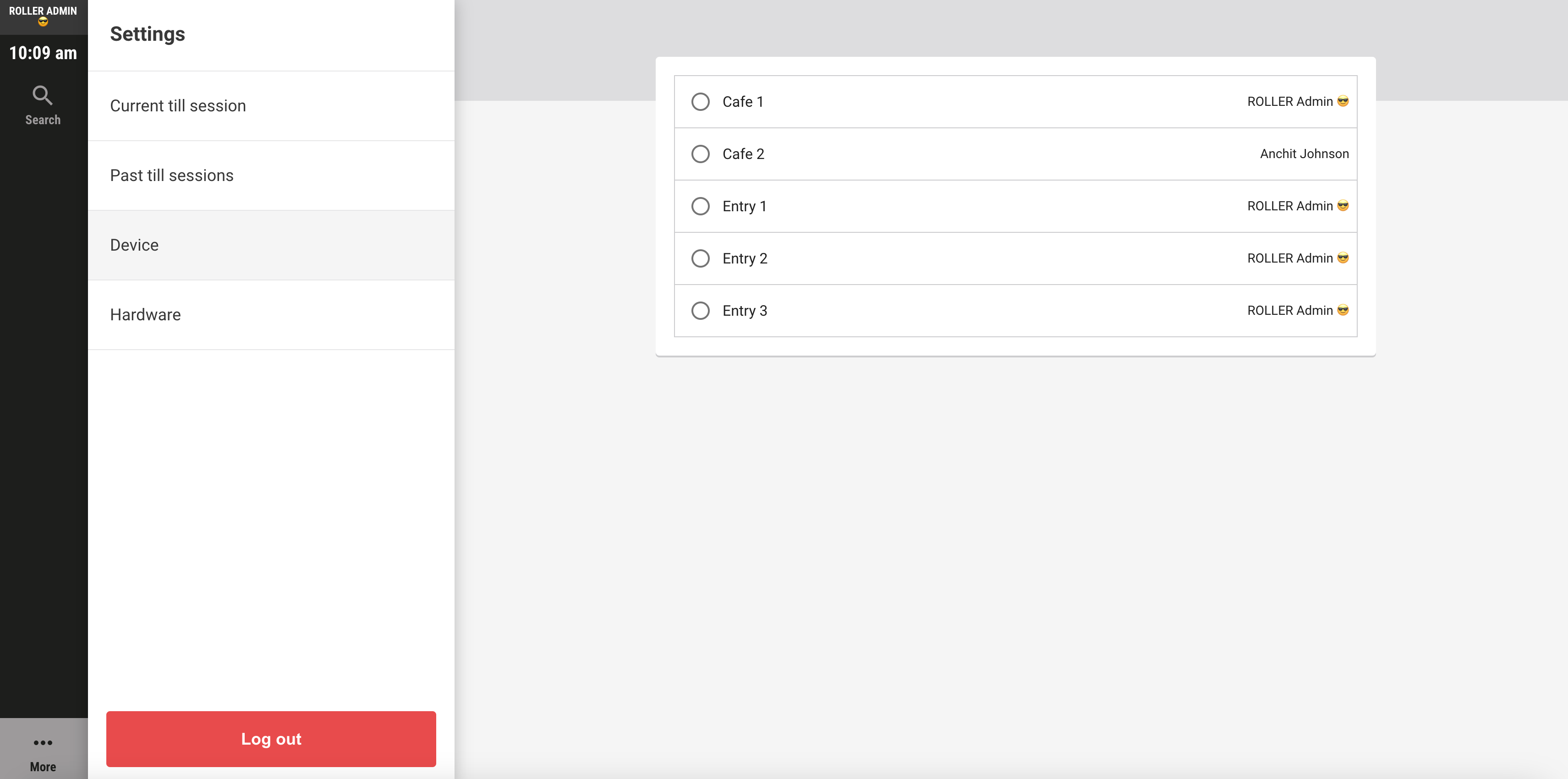
Associer un appareil PDV
Lors de votre premier accès au PDV, vous serez peut-être invité à sélectionner un appareil PDV dans la liste. Cela associe l'appareil PDV à l'ordinateur ou à la tablette. Vous ne pouvez utiliser qu'un seul appareil PDV à la fois sur un ordinateur.
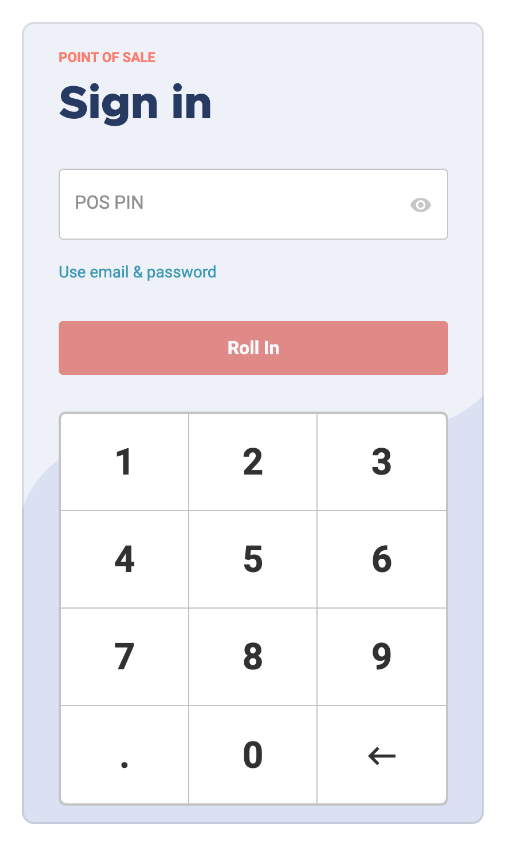
Se connecter avec un code PIN PDV
Après la première connexion réussie avec l'adresse e-mail et le mot de passe, le personnel peut utiliser son code PIN PDV pour se connecter au PDV plus rapidement.
Se déconnecter d'un appareil PDV
Pour vous déconnecter du PDV, suivez les étapes ci-dessous.
Depuis le PDV, sélectionnez le bouton Se déconnecter en bas à gauche
Ce bouton déconnecte immédiatement l'utilisateur et l'appareil affiche l'écran de connexion
Déconnexion automatique
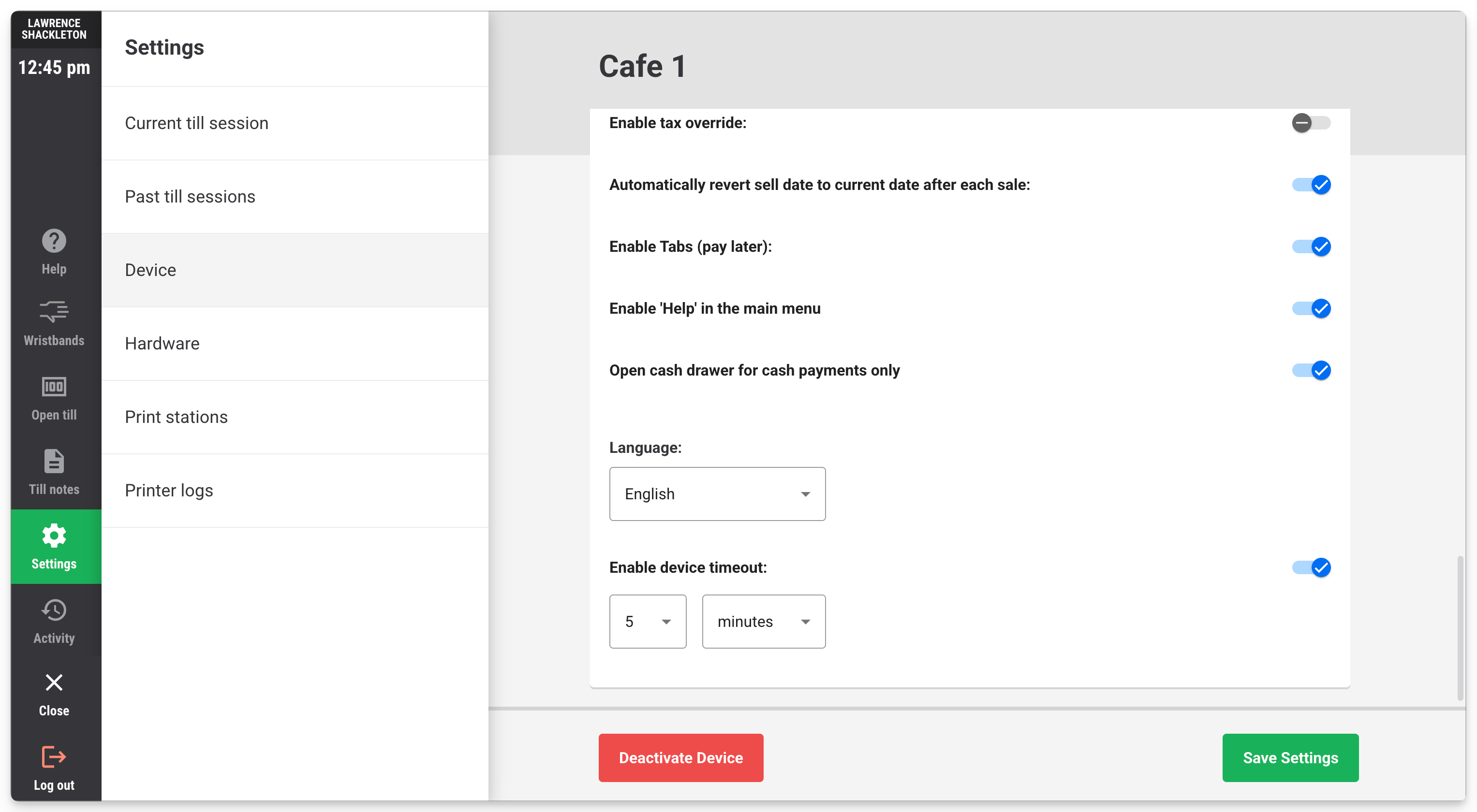
Vous pouvez configurer un appareil PDV pour qu'il retourne automatiquement à l'écran de connexion après une période d'inactivité définie. Cela peut être utile comme mesure de sécurité. Pour configurer le délai d'expiration de l'appareil, suivez les étapes ci-dessous.
Une fois connecté à votre appareil PDV, sélectionnez Plus en bas à gauche de l'écran.
Sélectionnez Paramètres > Appareil.
Faites défiler jusqu'en bas de la liste des paramètres de l'appareil pour accéder à Activer le délai d'expiration de l'appareil, puis utilisez les listes déroulantes pour sélectionner une valeur en minutes et/ou en secondes.
Sélectionnez Enregistrer les paramètres.
Changer d'utilisateur du personnel
Pour suivre qui a effectué chaque vente, vous pouvez changer d'utilisateur sur un appareil PDV.
Les transactions sont enregistrées comme étant réalisées par le membre du personnel connecté au moment où la transaction a été effectuée. Le nom de ce membre du personnel apparaît dans les rapports tels que Transactions détaillées, ainsi que sur tous les reçus imprimés depuis l'appareil PDV utilisé.
Pour changer d'utilisateur du personnel, suivez les étapes ci-dessous.
Depuis le PDV, sélectionnez Plus en bas à gauche de l'écran.
Sélectionnez Paramètres > Se déconnecter.
Le nouveau membre du personnel peut maintenant se connecter à l'appareil PDV. S'il a configuré son code PIN PDV, il peut l'utiliser pour un accès rapide.
Vérifier l'allocation PDV
Lorsque vous utilisez le PDV, assurez-vous que l'ordinateur ou la tablette que vous utilisez est alloué au bon profil d'appareil PDV créé précédemment dans Venue Manager.
L'appareil reste alloué au même profil d'appareil PDV, sauf si votre cache est effacé ou si quelqu'un désalloue votre appareil PDV (pour en savoir plus, continuez la lecture).
Pour vérifier que vous êtes alloué au bon appareil PDV lorsque vous êtes connecté au PDV :
Sélectionnez Plus en bas à gauche de l'écran.
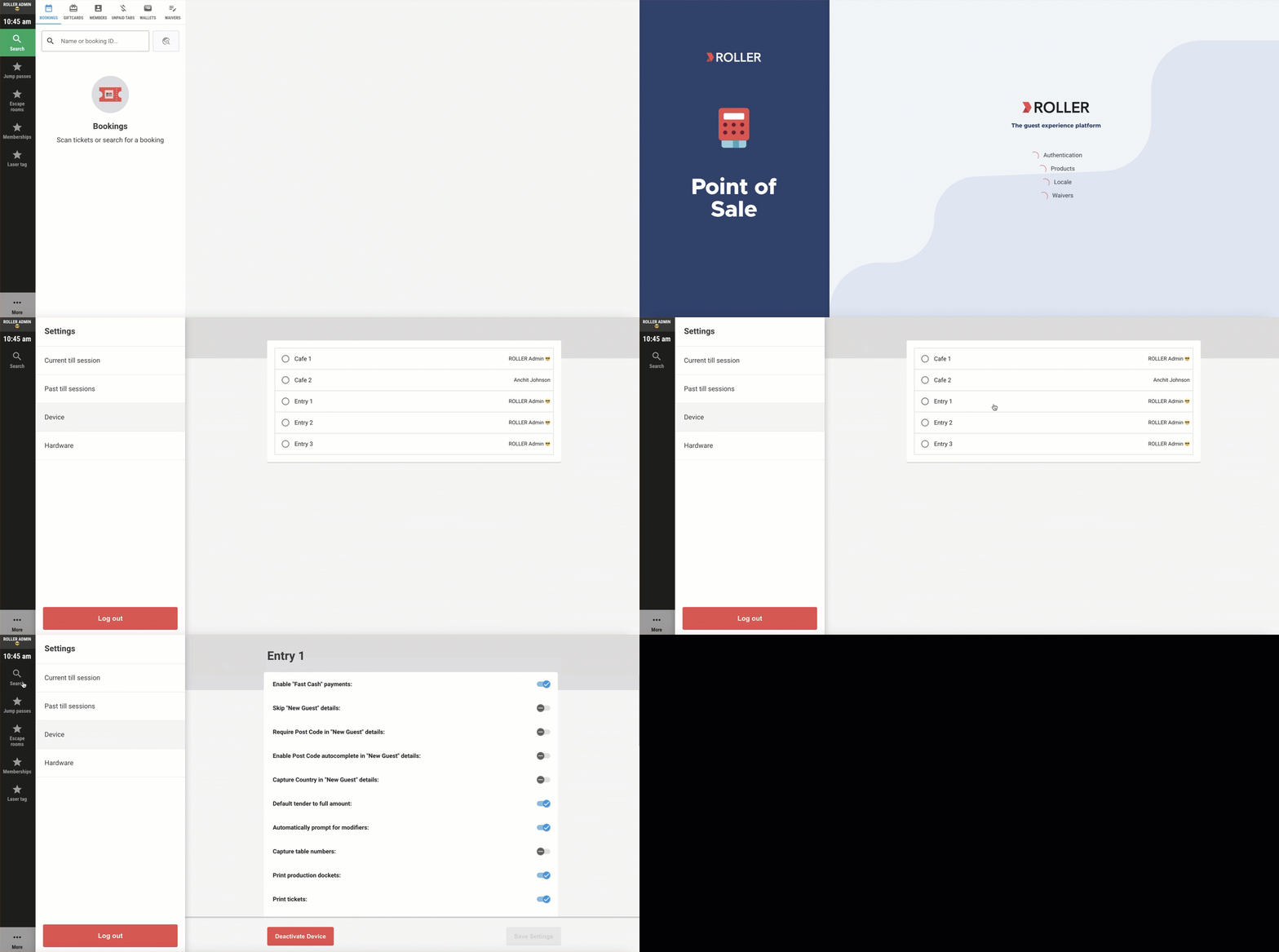
Sélectionnez Paramètres > Appareil.
Si vous n'êtes actuellement affecté à aucun appareil, vous verrez la liste complète des appareils POS parmi lesquels choisir.
Si vous êtes déjà affecté à un appareil, vous verrez le nom de l'appareil qui vous est attribué en haut de l'écran. Si vous souhaitez changer d'appareil POS, vous devrez le désallouer.
Si vous ne pouvez pas allouer un appareil parce qu'il est grisé, vous devez le désallouer dans Venue Manager, puis actualiser votre navigateur POS et réessayer.
Désallouer un profil d'appareil POS
Vous ne devez désallouer un appareil que s'il n'est pas en cours d'utilisation. Si quelqu'un utilise l'appareil, cela l'empêchera de terminer les transactions ou les processus en cours et le déconnectera.
Pour désallouer un profil d'appareil POS, suivez les étapes ci-dessous.
Depuis Venue Manager, accédez à Applications > Point de vente > Appareils.
Trouvez l'appareil que vous souhaitez désallouer et sélectionnez le menu des options (3 points) en fin de ligne.
Dans le menu déroulant, sélectionnez Désallouer > Oui, le désallouer.
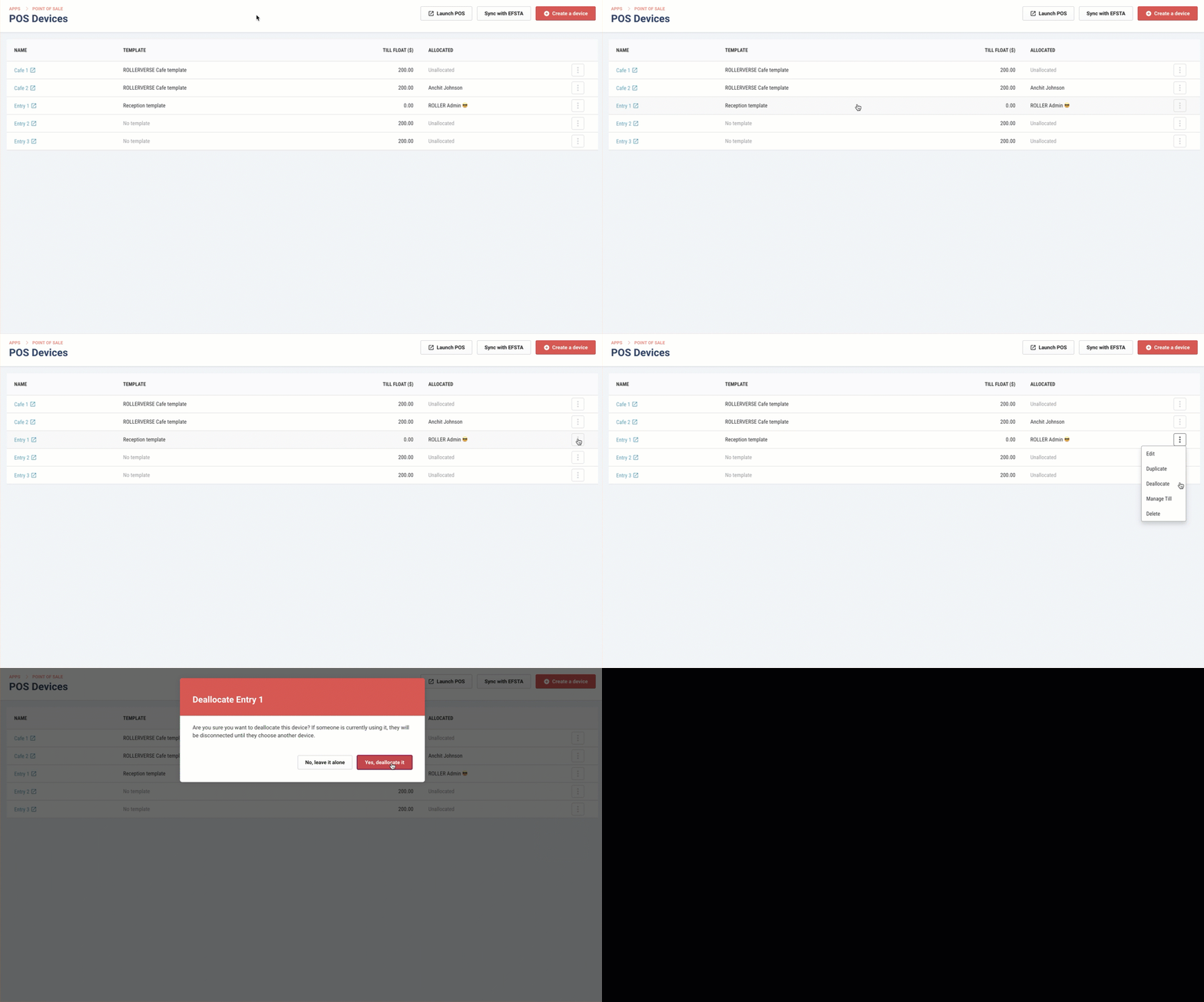
Dans la colonne Alloué de la liste des appareils, vous pourrez vérifier si l'appareil est en cours d'utilisation ou non. S'il n'est pas en cours d'utilisation, vous pouvez procéder à la désallocation de l'appareil.
Attribuer un nouveau profil d'appareil POS
Une fois l'appareil désalloué, vous pouvez recharger votre page POS et sélectionner un autre profil d'appareil POS à attribuer à l'appareil POS physique, puis le lancer.
Introduction au POS
Regardez cette vidéo pour vous aider à naviguer dans ROLLER POS.