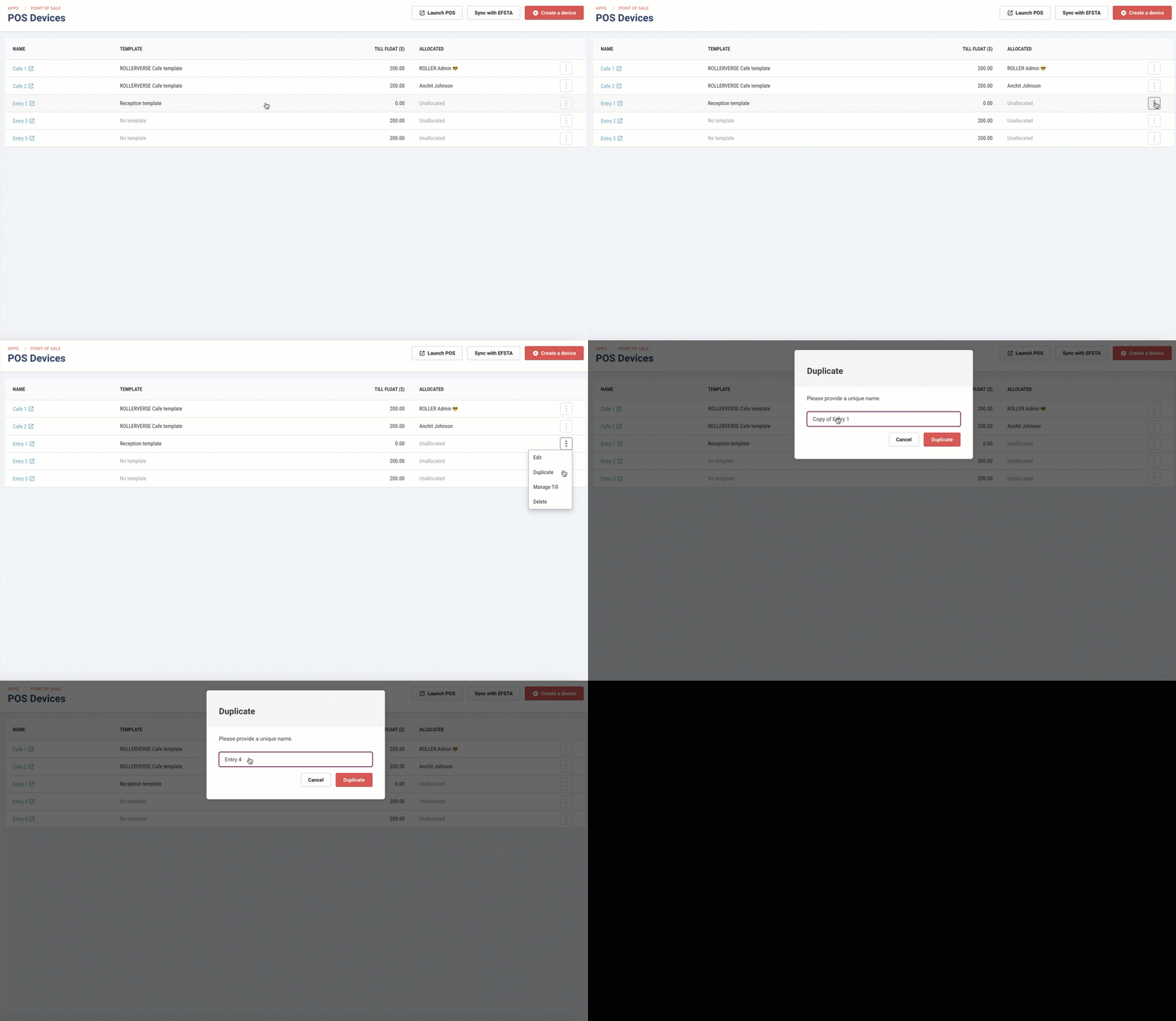
ROLLER POS prend en charge la vente via plusieurs appareils de point de vente (POS) dans votre établissement. Pour commencer à vendre en personne dans votre établissement, vous devez créer un appareil POS dans ROLLER pour chaque station POS physique de votre établissement. Le nombre d'appareils que vous pouvez connecter avec ROLLER dépend de votre plan.
Ce guide explique comment créer et gérer des appareils POS dans Venue Manager. Utilisez des modèles lorsque plusieurs appareils POS doivent partager le même menu. Utilisez un appareil autonome lorsqu'un appareil POS a besoin de son propre menu.
Avant de commencer
Les modèles d'appareils sont disponibles sur les plans Pro et supérieurs.
Utilisez un modèle lorsque plusieurs appareils POS vendent les mêmes produits.
Utilisez un appareil autonome lorsqu'un appareil POS a besoin de son propre menu.
Si vous modifiez le menu d'un appareil lié à un modèle, l'appareil est dissocié du modèle.
Plan Pro et supérieur
Gagnez du temps et réduisez les erreurs grâce aux modèles d'appareils. Pour activer cette fonctionnalité, contactez votre chargé de succès client ou l'équipe support.
Choisir la configuration adaptée
Choisissez l'option qui correspond à votre objectif :
Créez un appareil POS à partir d'un modèle lorsque plusieurs appareils POS doivent partager le même menu.
Créez un appareil POS autonome lorsqu'un appareil POS a besoin de son propre menu.
Modifiez un modèle lié lorsque vous souhaitez que les modifications du menu se synchronisent sur tous les appareils POS liés.
Modifiez un seul appareil POS lorsque vous souhaitez que seul cet appareil ait un menu différent.
Pour obtenir des instructions détaillées sur la modification des paramètres et des menus des appareils POS, consultez le guide Créer et modifier des menus POS.
Configurer vos appareils POS
Lorsque vous mettez à jour le menu dans un modèle, la modification s'applique à tous les appareils POS liés à ce modèle. Regardez la vidéo pour apprendre à créer un appareil POS à partir d'un modèle.
Si vous souhaitez qu'un appareil PDV ait un menu différent, modifiez cet appareil séparément et confirmez sa dissociation du modèle lorsque vous y êtes invité. Consultez la section ci-dessous pour modifier les appareils.
Si vous ne souhaitez pas créer un appareil PDV à partir d'un modèle, vous pouvez également créer des appareils PDV individuels autonomes. Vous pouvez également appliquer un modèle à un appareil PDV individuel existant et créer un nouveau modèle à partir d'un appareil.
Pour commencer, suivez les étapes ci-dessous.
Depuis Venue Manager, accédez à Apps > Point of Sale > Devices.
Sélectionnez Create a device en haut à droite de la page.
Ensuite, sélectionnez le type d'appareil. Continuez la lecture pour comprendre chaque type et comment le configurer.
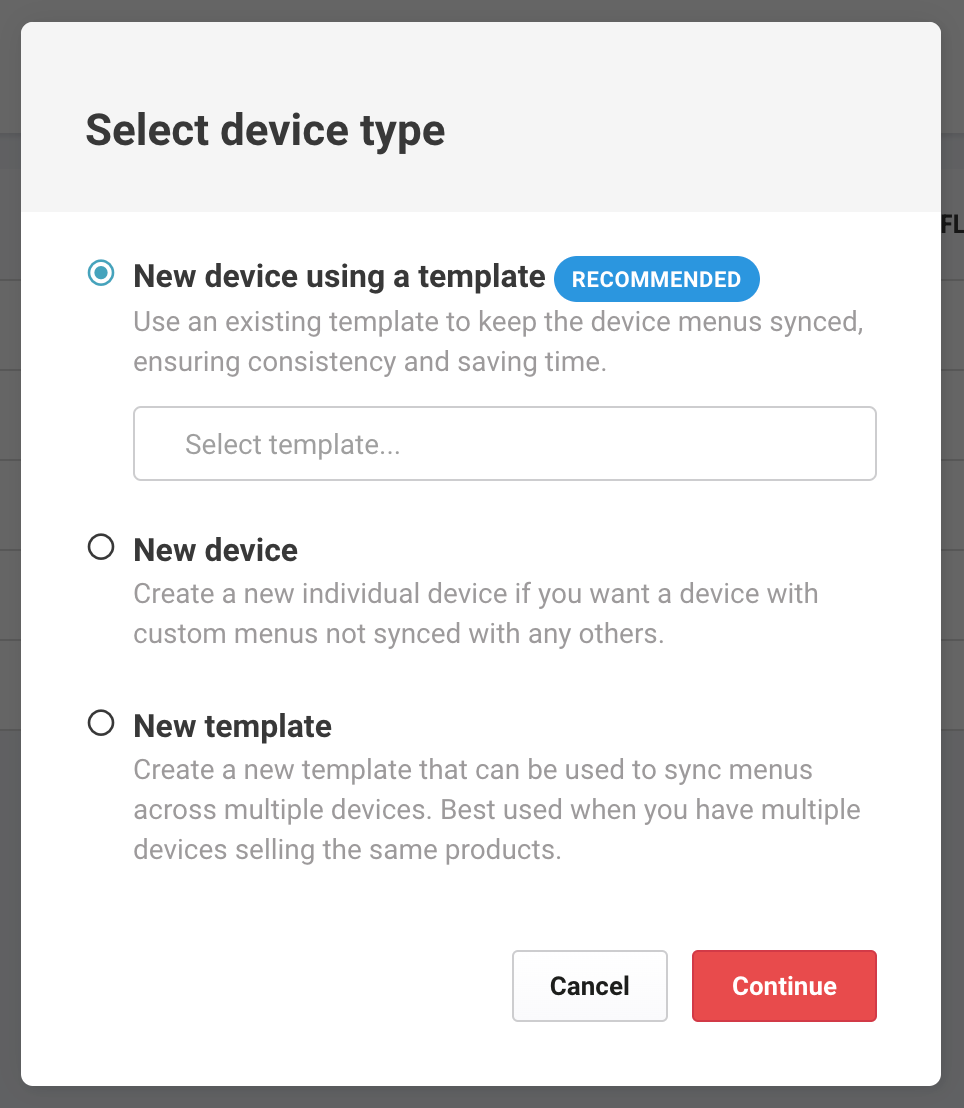
Configurer un nouvel appareil à l'aide d'un modèle (recommandé)
Sélectionnez ce type d'appareil pour créer un nouvel appareil à partir d'un modèle existant avec un menu de produits préconfiguré.
Pour en savoir plus sur la création d'un modèle d'appareil PDV, consultez le guide Créer vos modèles PDV.
Sélectionnez le modèle existant que vous souhaitez utiliser dans la liste déroulante.
Sélectionnez Continue.
Saisissez un nom d'appareil unique (p. ex. Réception 1, Café 1).
Définissez la taille d'écran de l'appareil. Cela détermine le nombre de colonnes disponibles dans les menus intelligents.
Saisissez un fonds de caisse de départ.
[Facultatif] Activez Allow mass ticket redemption. Cela vous permet de simplifier l'échange de grandes quantités de billets au PDV et de contourner l'attribution de décharge.
Si vous activez cette option, définissez une quantité minimale pour autoriser l'échange en masse de billets dans le cadre d'une réservation.[Facultatif] Activez Enable compact view. Cela rend les tuiles PDV plus petites et affiche plus de produits à l'écran. Cette option est utile pour les restaurants ou les cafés. L'activation de cette option désactive les images de produits au POS.
Associez vos Appareils. Sélectionnez Ajouter un appareil pour choisir les stations d'impression ou les appareils KDS auxquels cet appareil POS doit envoyer les commandes. Une seule imprimante de reçus peut être assignée à un appareil POS.
Sélectionnez Enregistrer.
Le menu POS est déjà renseigné à partir du modèle que vous avez sélectionné.
Si vous modifiez le menu d'un appareil associé à un modèle, l'appareil est dissocié du modèle. Les modifications futures apportées au menu du modèle ne seront pas synchronisées avec cet appareil.
Configurer un nouvel appareil
Sélectionnez ce type d'appareil pour créer un nouvel appareil individuel avec un menu personnalisé qui n'est synchronisé avec aucun modèle ni aucun autre appareil. Après avoir configuré l'appareil, vous pouvez créer un nouveau modèle à partir de celui-ci.
Commencez par configurer les paramètres de l'appareil comme indiqué dans la section ci-dessus.
Créez ensuite votre menu personnalisé :
Sélectionnez Ajouter un menu.
Saisissez un Nom de menu (ex. Adhésions) et sélectionnez une icône dans le menu déroulant.
Sélectionnez Sélectionner des produits. Choisissez des produits par Tag spécifique ou Produits spécifiques.
L'utilisation de tags spécifiques réduit la charge administrative liée à la gestion et à la mise à jour manuelle des menus POS. Lorsque vous ajoutez ou supprimez un tag d'un produit, celui-ci est automatiquement ajouté ou supprimé de vos menus POS, ce qui vous évite de mettre à jour chaque appareil manuellement.
Sélectionnez Appliquer.
Sélectionnez Terminé.
Répétez ces étapes pour tout autre menu que vous souhaitez ajouter à l'appareil POS.
Sélectionnez Enregistrer.
Configurer les dossiers POS
Si vous créez des menus de restauration et de boissons, vous pouvez simplifier vos menus POS avec des dossiers. Les dossiers facilitent la recherche de produits en stock et réduisent le temps nécessaire pour traiter un achat.
Les dossiers POS ne peuvent être utilisés que pour regrouper des produits en stock.
Un POS bien organisé avec des dossiers rend l'interface moins encombrée, surtout si vous avez une longue liste de stock, ce qui facilite l'utilisation par le personnel sans se sentir dépassé.
Pour créer des dossiers POS :
Sélectionnez le menu auquel vous souhaitez ajouter le dossier.
Sélectionnez Ajouter un dossier à côté de Sélectionner des produits.
Donnez un Nom à votre dossier et choisissez une Couleur de tuile pour le dossier.
Ajoutez vos produits au dossier. Vous pouvez choisir de sélectionner vos produits par Tag spécifique ou en choisissant des Produits spécifiques. Lorsque vous ajoutez ou supprimez un tag d'un produit, il est automatiquement ajouté ou supprimé de votre dossier POS — inutile d'effectuer des mises à jour manuelles.
Sélectionnez vos tags ou produits, puis sélectionnez Appliquer.
Une fois que vous avez choisi tous les produits à ajouter, sélectionnez Ajouter un dossier.
Au POS, lorsque vous souhaitez ajouter un produit en stock d'un dossier au panier, sélectionnez simplement le dossier, trouvez le produit en stock et ajoutez-le au panier.
Pour en savoir plus sur la création et la modification de vos menus POS, consultez le guide Créer et gérer des menus POS.
Configurer un nouveau modèle
Sélectionnez ce type d'appareil pour créer un nouveau modèle que vous pouvez utiliser pour synchroniser les menus sur plusieurs appareils POS. Si vous n'avez pas encore de modèle configuré, cette option est recommandée.
Pour en savoir plus sur la création d'un modèle d'appareil POS, consultez le guide Créer vos modèles POS.
Modifier un appareil lié à un modèle
Si l'appareil POS est lié à un modèle, modifiez le modèle lorsque vous souhaitez que les modifications de menu se synchronisent sur tous les appareils liés.
Pour modifier un modèle d'appareil POS, suivez les étapes ci-dessous.
Dans Venue Manager, accédez à Applications > Point of Sale > Modèles.
Sélectionnez le menu des options (3 points) à la fin de la ligne du modèle et sélectionnez Modifier.
Sélectionnez Déverrouiller pour modifier dans le coin supérieur droit de la page.
Apportez vos modifications aux paramètres de l'appareil.
Sélectionnez les sections de menu que vous souhaitez modifier.
Apportez vos modifications. Pour savoir comment faire, consultez le guide Créer et modifier vos menus POS.
Sélectionnez Enregistrer.
La mise à jour du menu dans le modèle modifie tous les appareils liés à ce modèle.
Modifier un appareil individuel
Si vous souhaitez qu'un seul appareil POS ait un menu différent, modifiez l'appareil directement.
Depuis Venue Manager, accédez à Applications > Point of Sale > Appareils.
Sélectionnez le menu d'options (3 points) à la fin de la ligne de l'appareil, puis sélectionnez Modifier.
Si l'appareil est lié à un modèle, confirmez que vous souhaitez le dissocier et créer un appareil individuel.
Modifiez les paramètres de votre appareil.
Sélectionnez les sections de menu que vous souhaitez modifier.
Apportez vos modifications. Pour savoir comment faire, consultez le guide Créer et modifier vos menus POS.
Sélectionnez Enregistrer une fois terminé.
Appliquer un modèle à un appareil existant
Si vous avez dissocié un appareil d'un modèle par inadvertance, vous pouvez lui réappliquer le modèle. Vous pouvez également appliquer un nouveau modèle à un appareil existant, à condition de le dissocier d'abord.
Depuis Venue Manager, accédez à Applications > Point of Sale > Appareils.
Sélectionnez le menu d'options (3 points) à la fin de la ligne de l'appareil.
Sélectionnez Appliquer le modèle dans le menu déroulant.
Sélectionnez le modèle que vous souhaitez lier à l'appareil.
Sélectionnez Appliquer.
Confirmez que vous souhaitez mettre à jour tous les menus de l'appareil avec ceux du modèle.
L'appareil est maintenant lié au modèle.
Créer un modèle à partir d'un appareil existant
Vous pouvez d'abord créer un nouvel appareil, puis le transformer en modèle afin d'utiliser les mêmes menus sur plusieurs appareils.
Depuis Venue Manager, accédez à Apps > Point of Sale > Devices.
Sélectionnez le menu options (3 points) à la fin de la ligne de l'appareil.
Sélectionnez Create template from device.
Sélectionnez Save.
Dupliquer un appareil POS
Une fois que vous avez créé un appareil POS à partir d'un modèle, vous pouvez le dupliquer et créer d'autres appareils POS en quelques minutes ! Suivez les étapes ci-dessous.
Depuis Venue Manager, accédez à Apps > Point of Sale > Devices.
Faites défiler jusqu'à l'appareil que vous souhaitez dupliquer.
Sélectionnez le menu options (3 points) à la fin de la ligne de l'appareil, puis choisissez Duplicate.
Donnez un nom à votre nouvel appareil (il doit être unique).
Sélectionnez Duplicate device.