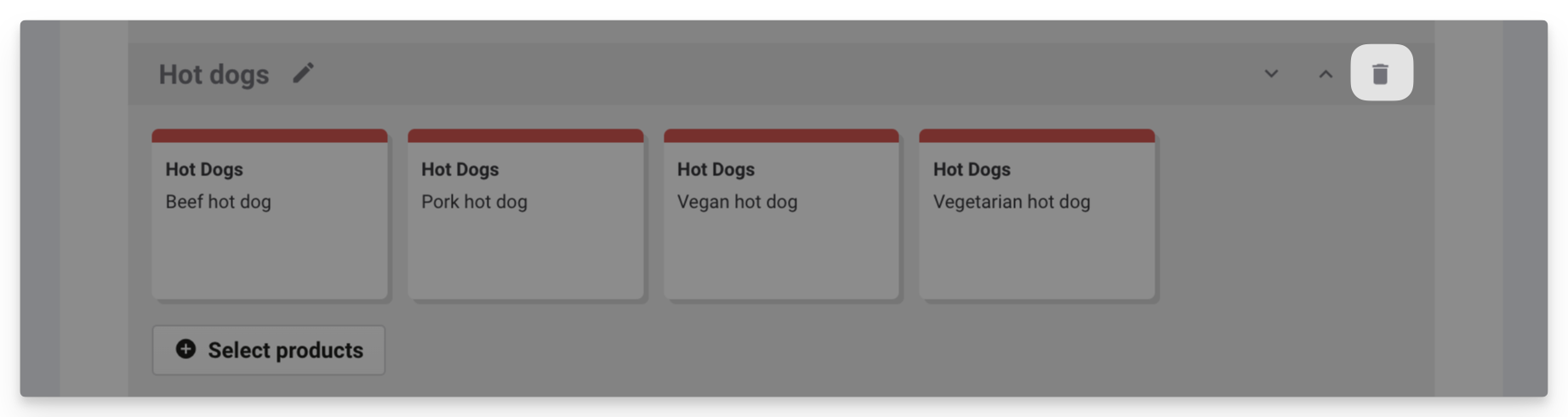
Un menu POS bien conçu simplifie le processus de commande, en aidant le personnel à trouver et sélectionner rapidement les produits, ce qui réduit le temps de traitement des transactions, limite les erreurs et accélère le service, améliorant ainsi l'expérience globale de vos invités.
Ce guide explique comment créer des menus pour vos appareils et modèles POS, y ajouter des produits et les ajuster.
Si vous n'avez pas encore créé d'appareils et de modèles POS pour vos menus POS, consultez le guide Créer vos appareils POS.
Bonnes pratiques
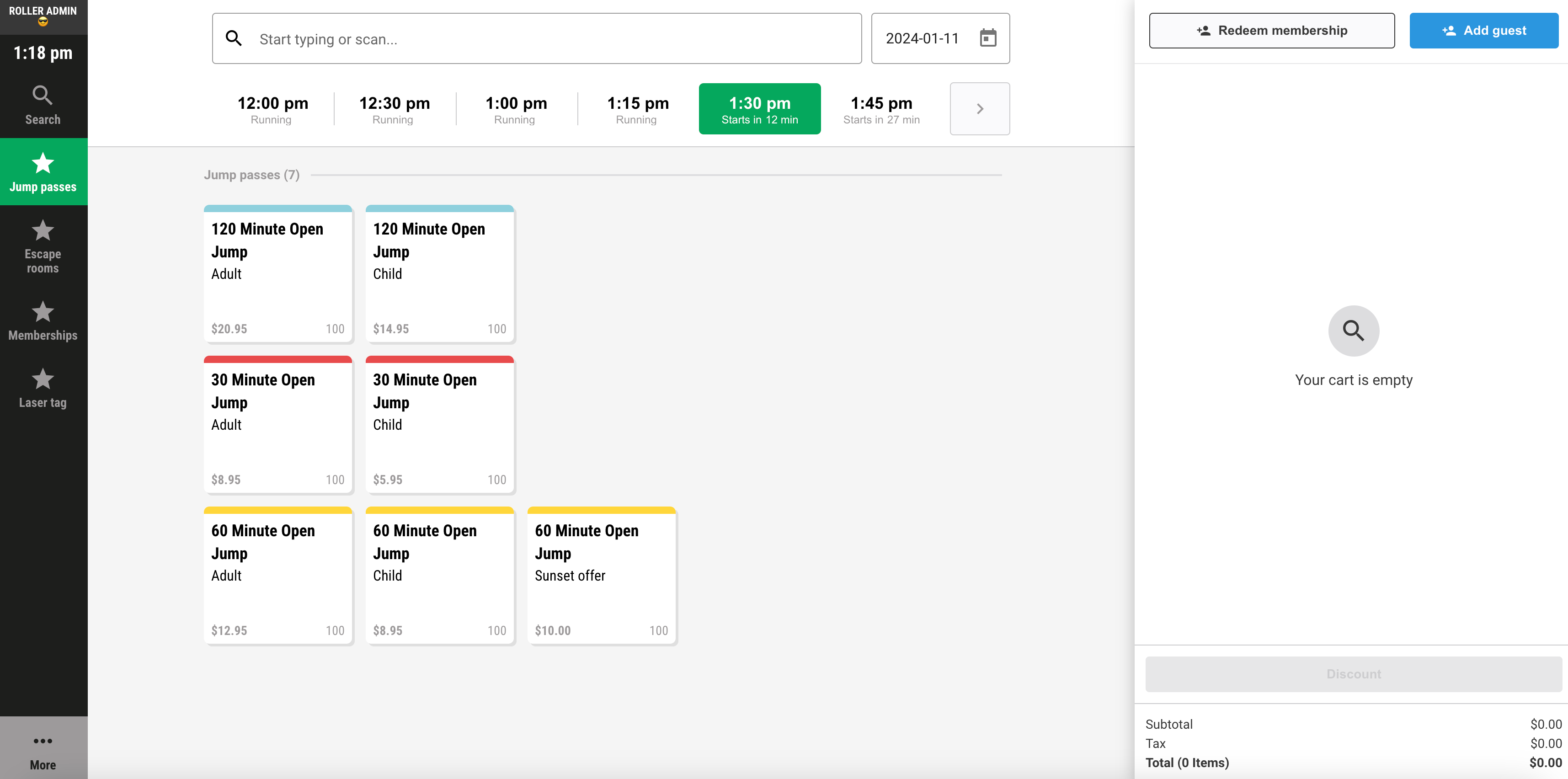
Gardez vos menus POS de gauche courts et concis afin que le personnel n'ait pas à faire défiler pour trouver ce dont il a besoin. Regroupez les billets individuels pour optimiser l'utilisation de l'espace lors de l'organisation de vos produits dans un menu POS.
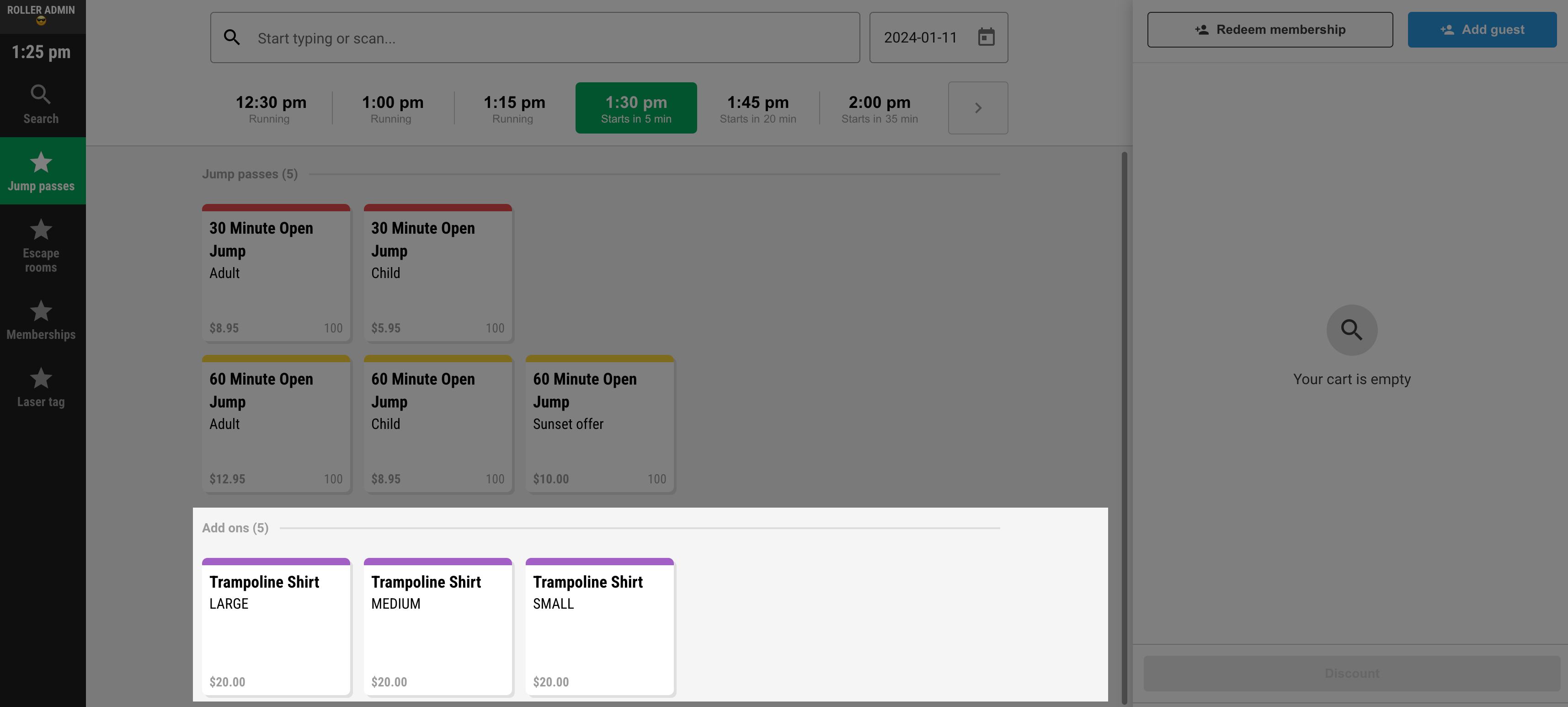
Placez les articles de vente incitative sous vos billets principaux pour inciter visuellement le personnel et réduire le nombre d'appuis sur les boutons/clics.
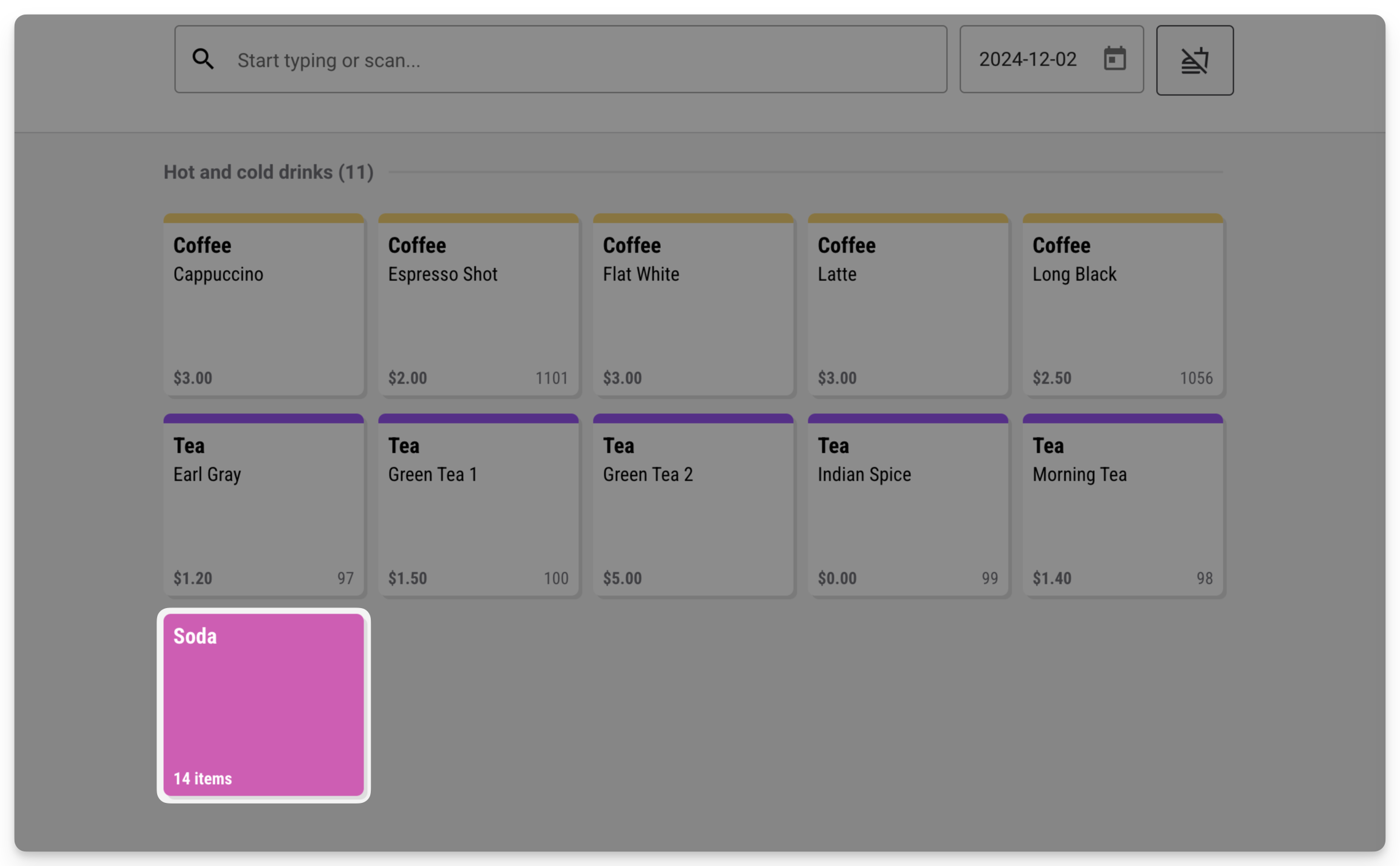
Utilisez des dossiers pour garder votre menu organisé, accélérer les transactions et améliorer l'expérience des invités. Les dossiers facilitent la recherche de produits en stock, réduisant le temps nécessaire pour finaliser un achat et offrant ainsi une meilleure expérience aux invités. Continuez la lecture pour en savoir plus.
Choisir la meilleure taille d'écran pour votre appareil
Le menu POS existe en deux tailles : standard et petite. Ces tailles existent pour que la taille physique de l'écran disponible sur l'appareil POS soit utilisée de façon optimale. Définissez la taille de l'écran de votre appareil en fonction de la résolution de votre appareil POS.
Standard | Cette taille convient mieux aux appareils POS de type ordinateur de bureau. Il s'agit d'appareils POS disposant généralement d'un clavier et d'une souris. Plus précisément, les écrans d'une résolution de 1166 pixels de large ou plus. La taille standard crée des menus sur cinq colonnes. |
Petit | Cette taille convient mieux aux appareils POS de type tablette ou aux écrans d'une résolution inférieure à 1166 pixels de large. Cette taille crée des menus sur quatre colonnes. |
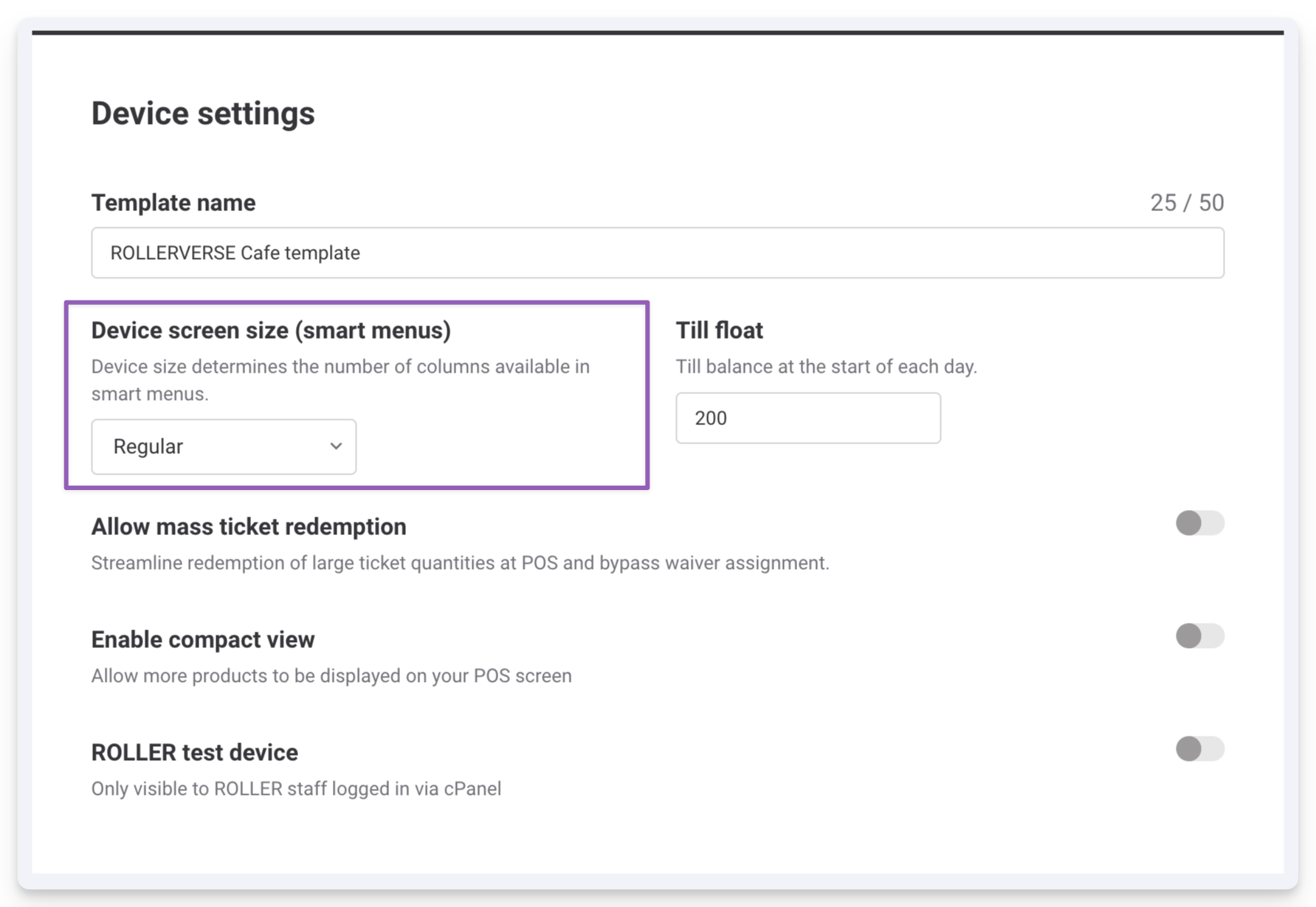
Pour ajuster la taille de l'écran de votre appareil, consultez le guide Créer vos appareils PDV.
Créer un nouveau menu PDV
Vous pouvez ajouter un nouveau menu à des appareils et des modèles nouveaux ou existants. Suivez les étapes ci-dessous.
Depuis Venue Manager, accédez à Apps > Point of Sale.
Sélectionnez ensuite Devices (pour les configurations autonomes) ou Templates (pour mettre à jour plusieurs appareils à la fois). En savoir plus sur la création et la gestion des appareils et des modèles.
Sélectionnez Unlock to edit menus en haut à droite.
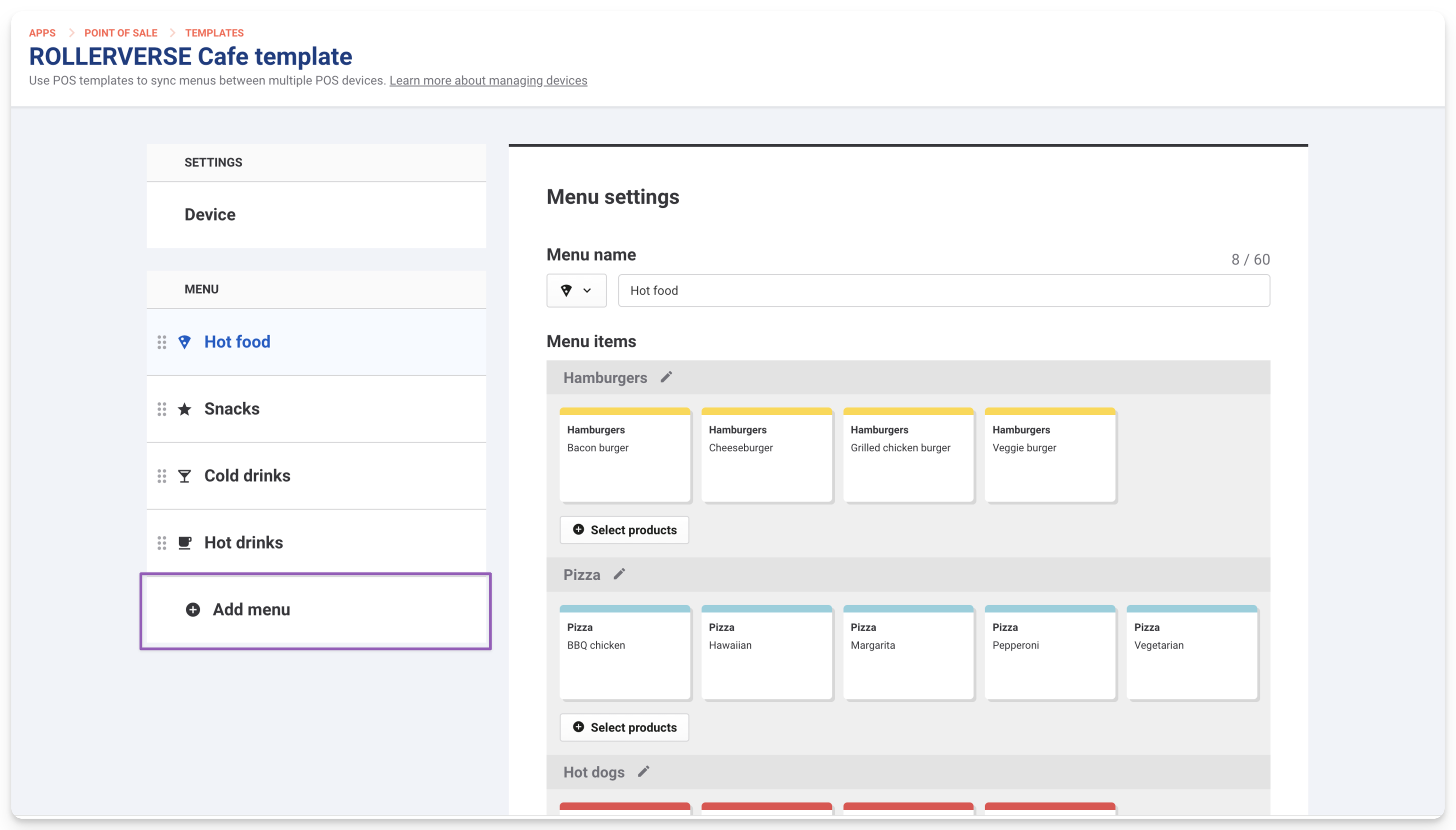
Dans le Menu de gauche, sélectionnez Add menu. Donnez un nom à votre menu et choisissez une icône appropriée dans la liste déroulante des icônes. Une nouvelle section de menu est immédiatement créée dans le panneau Menu .
Ajouter des produits à vos menus PDV
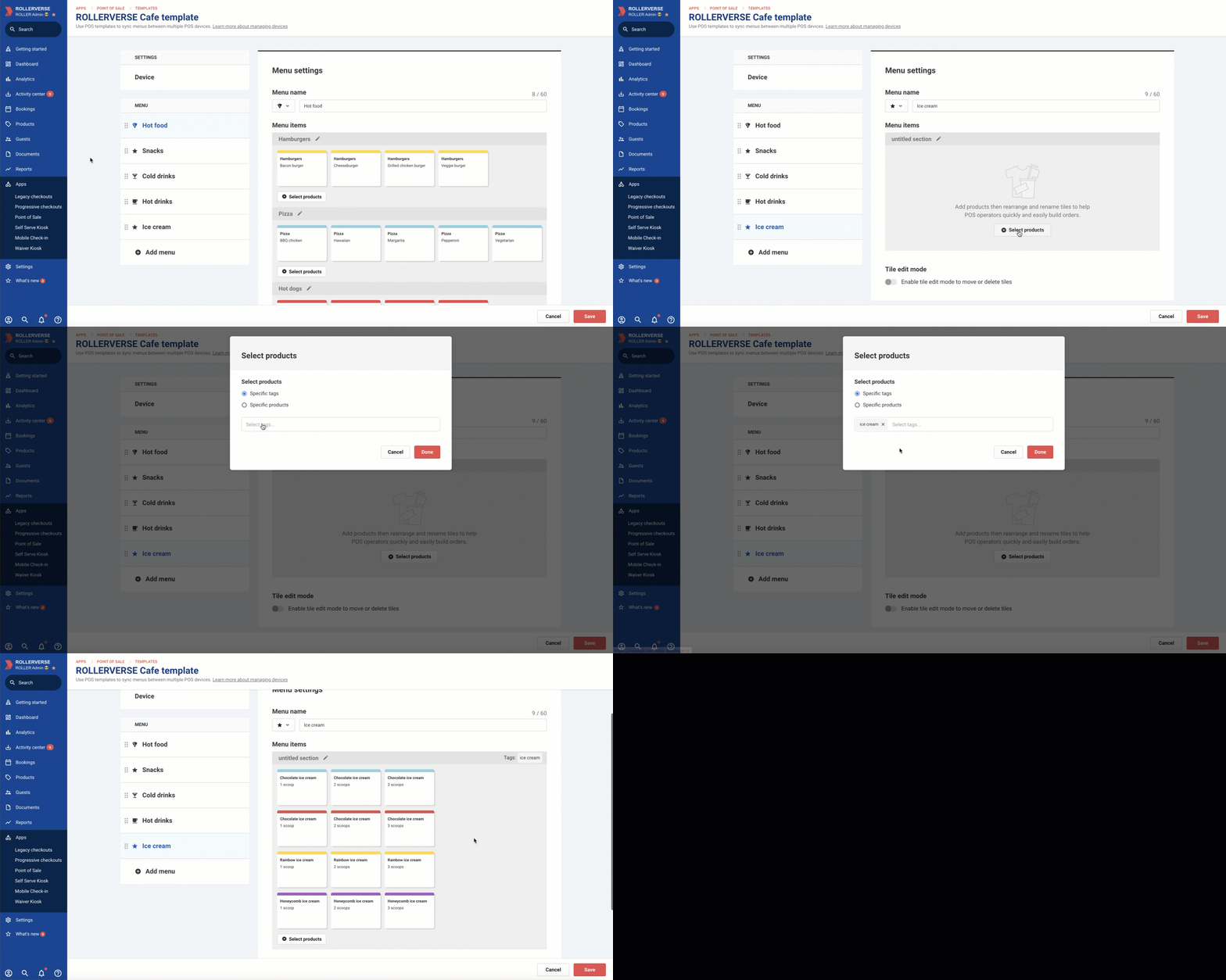
Pour ajouter des produits à un nouveau menu, suivez les étapes ci-dessous.
Sélectionnez le nouveau menu, puis Select products.
Vous pouvez choisir de sélectionner vos produits par Specific tag ou en choisissant Specific products.
Nous recommandons de sélectionner les produits par étiquette, car les étiquettes de produit réduisent la charge administrative liée à la gestion et à la mise à jour manuelle des menus de vos appareils PDV. Lorsque vous ajoutez ou supprimez une étiquette d'un produit, celui-ci est automatiquement ajouté ou supprimé de vos menus PDV — inutile de mettre à jour manuellement chacun de vos appareils et modèles.Sélectionnez vos étiquettes ou produits, puis sélectionnez Apply.
Une fois que vous avez sélectionné tous les produits à ajouter, cliquez sur Done.
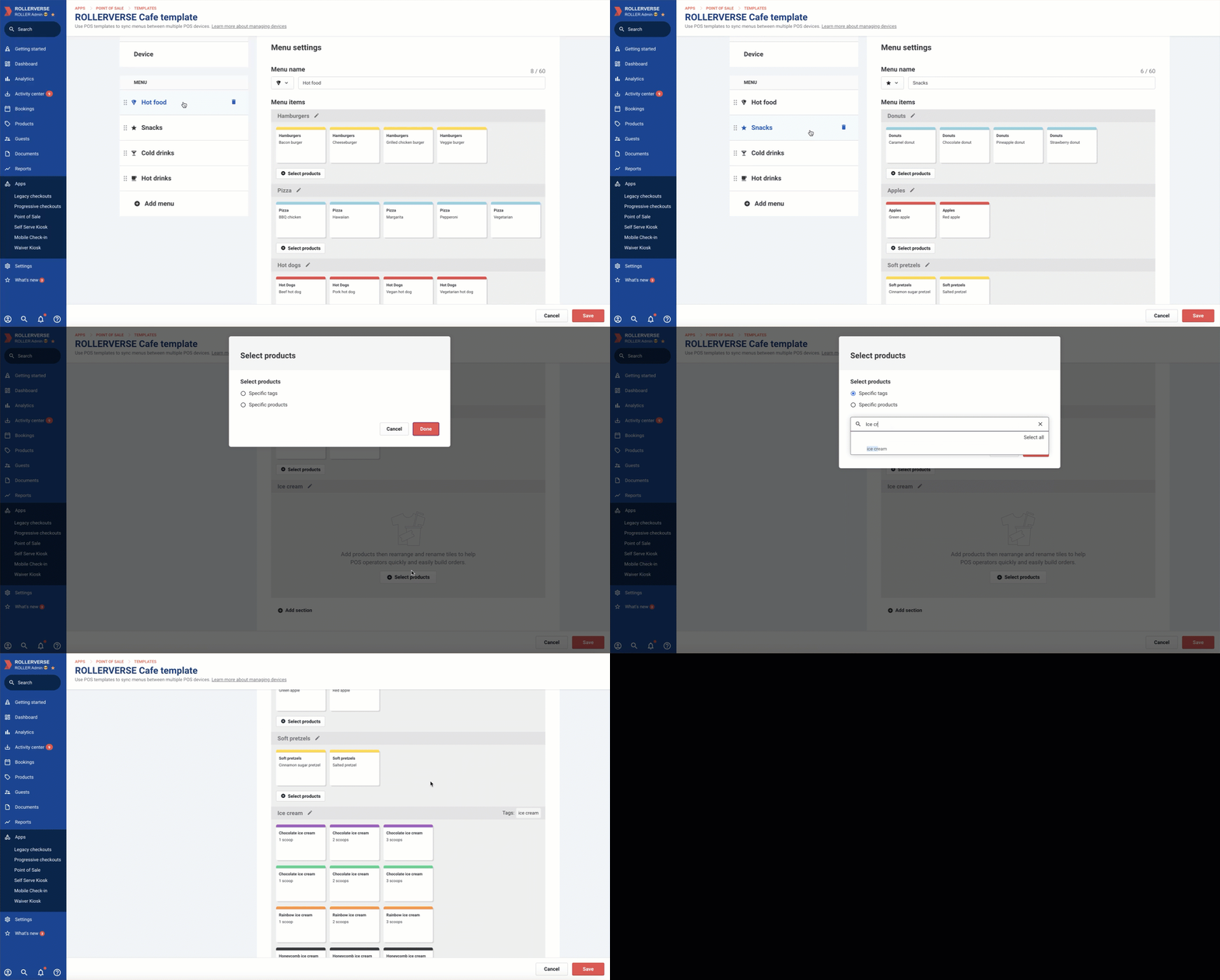
Pour ajouter des produits à un menu existant, suivez les étapes ci-dessous.
Sélectionnez le menu dans le panneau de gauche.
Select products, puis choisissez les produits que vous souhaitez ajouter. Là encore, vous pouvez le faire par Specific tag ou par Specific products.
Cela dépendra de la façon dont les produits existants ont été ajoutés. Par exemple, si les produits existants ont été sélectionnés par tag, vous pouvez alors sélectionner de nouveaux produits en utilisant des tags. Vous ne pouvez pas combiner des tags et des produits individuels.Sélectionnez Terminé.
Organiser les produits dans vos menus POS
Les produits sont organisés en lignes par défaut, mais vous pouvez modifier cette disposition en sélectionnant l'icône crayon dans l'en-tête d'une section.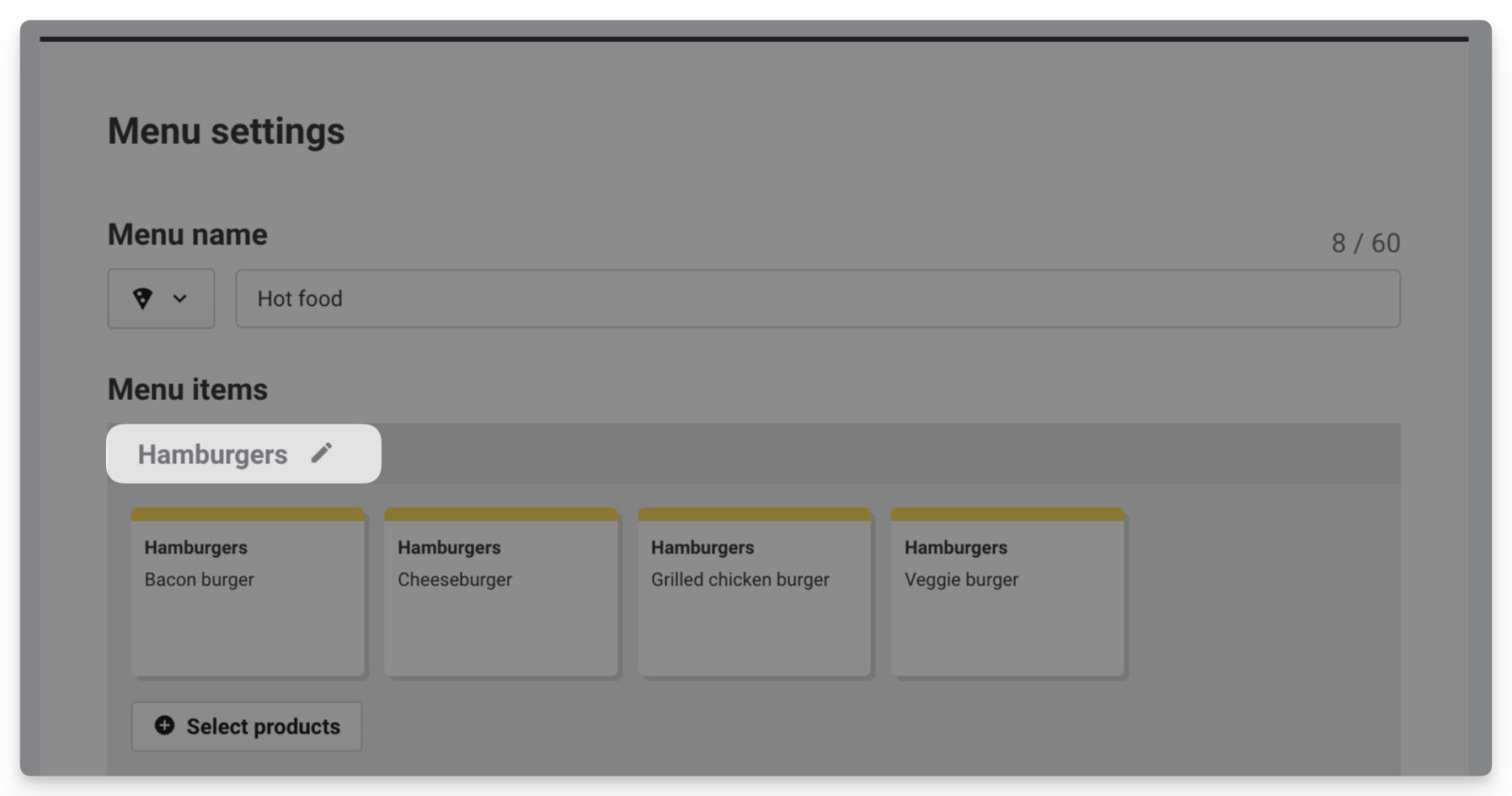
Les options sont :
Regrouper les produits en lignes (par défaut)
Une nouvelle ligne est créée pour chaque produit et chaque billet associé s'empile de gauche à droite. Cette disposition est idéale lorsqu'un menu contient plus de produits qu'il n'y a de colonnes disponibles (4 ou 5 selon la taille de votre appareil).
Regrouper les produits en colonnes
Une nouvelle colonne est créée pour chaque produit et les billets s'empilent verticalement. Utilisez cette option lorsque le nombre de produits dans le menu est inférieur ou égal au nombre de colonnes disponibles (4 ou 5 selon votre appareil).
Tuiles en flux continu
Chaque produit se suit sans saut de ligne et s'enchaîne de gauche à droite, de haut en bas. Cette option est idéale pour économiser de l'espace, mais veillez à utiliser efficacement les couleurs et/ou les images pour différencier les produits.
Modifier la position des tuiles de produits
Pour modifier la position des tuiles de produits, activez le mode édition des tuiles en bas du panneau Paramètres du menu.
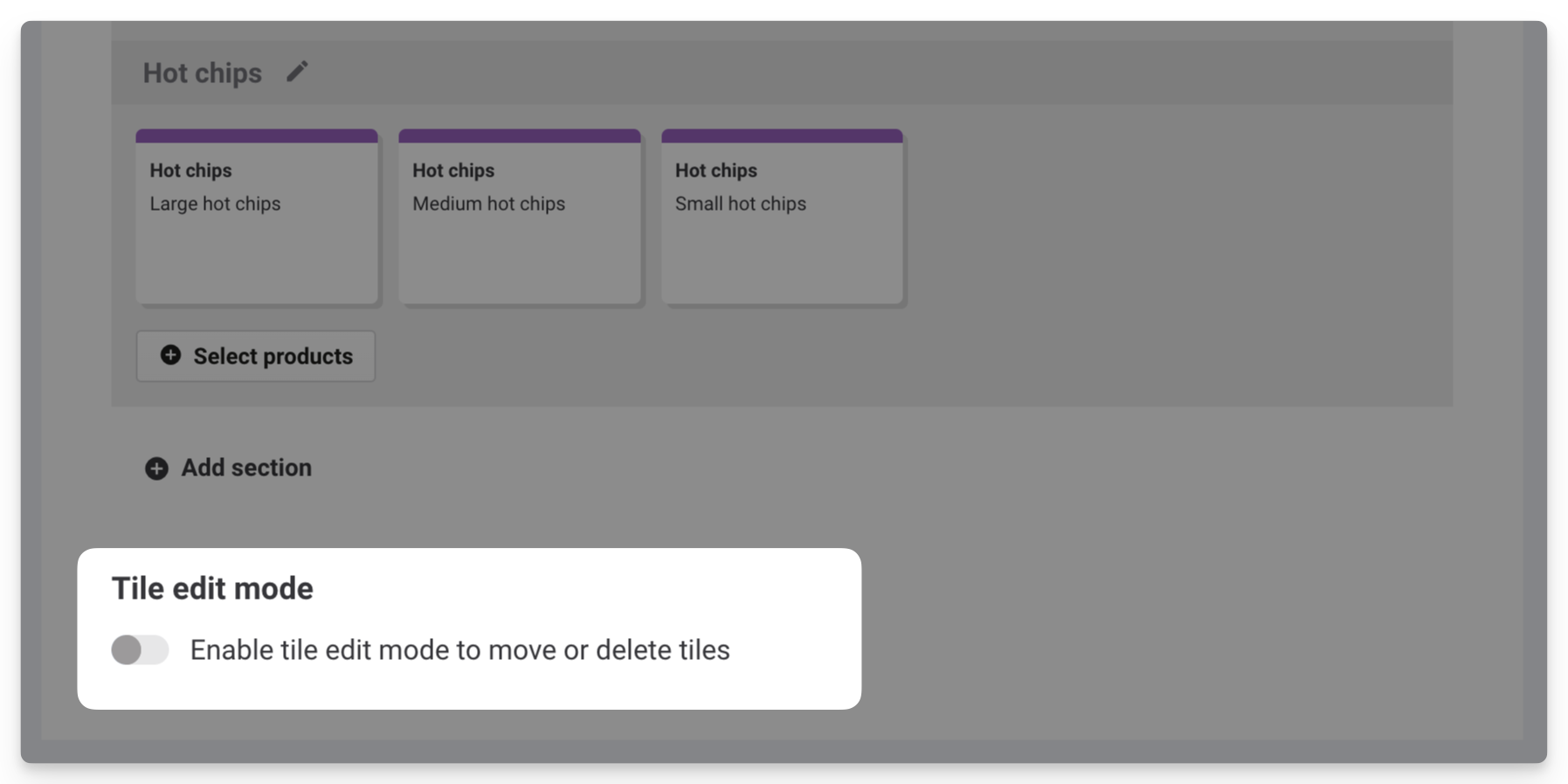
Une fois activé :
Si les tuiles de produits sont regroupées par lignes, utilisez les touches fléchées du clavier pour déplacer les produits vers le haut ou vers le bas.
Si les tuiles de produits sont regroupées en colonnes, utilisez les touches fléchées du clavier pour déplacer les produits vers la gauche ou vers la droite.
Les billets d'un produit sont toujours regroupés ensemble, mais vous pouvez repositionner l'ordre dans lequel ils apparaissent en utilisant également les touches fléchées.
Supprimer des produits des menus POS
Si vous avez ajouté des produits à vos menus POS individuellement (c'est-à-dire sans utiliser de tags), vous pouvez supprimer des tuiles de produits individuelles.
Activez le mode édition des tuiles depuis le bas du panneau Paramètres du menu, sélectionnez la tuile que vous souhaitez supprimer, puis utilisez la touche Supprimer de votre clavier pour la retirer.
Si vous avez utilisé des tags pour ajouter des produits à vos menus, vous devez supprimer le tag du produit concerné. Le produit sera alors supprimé de vos menus. Pour en savoir plus, consultez le guide Créer et gérer vos produits.
Modifier l'apparence des tuiles de produits
Pour modifier une tuile de produit, sélectionnez d'abord la tuile afin d'ouvrir la boîte de dialogue Modifier.
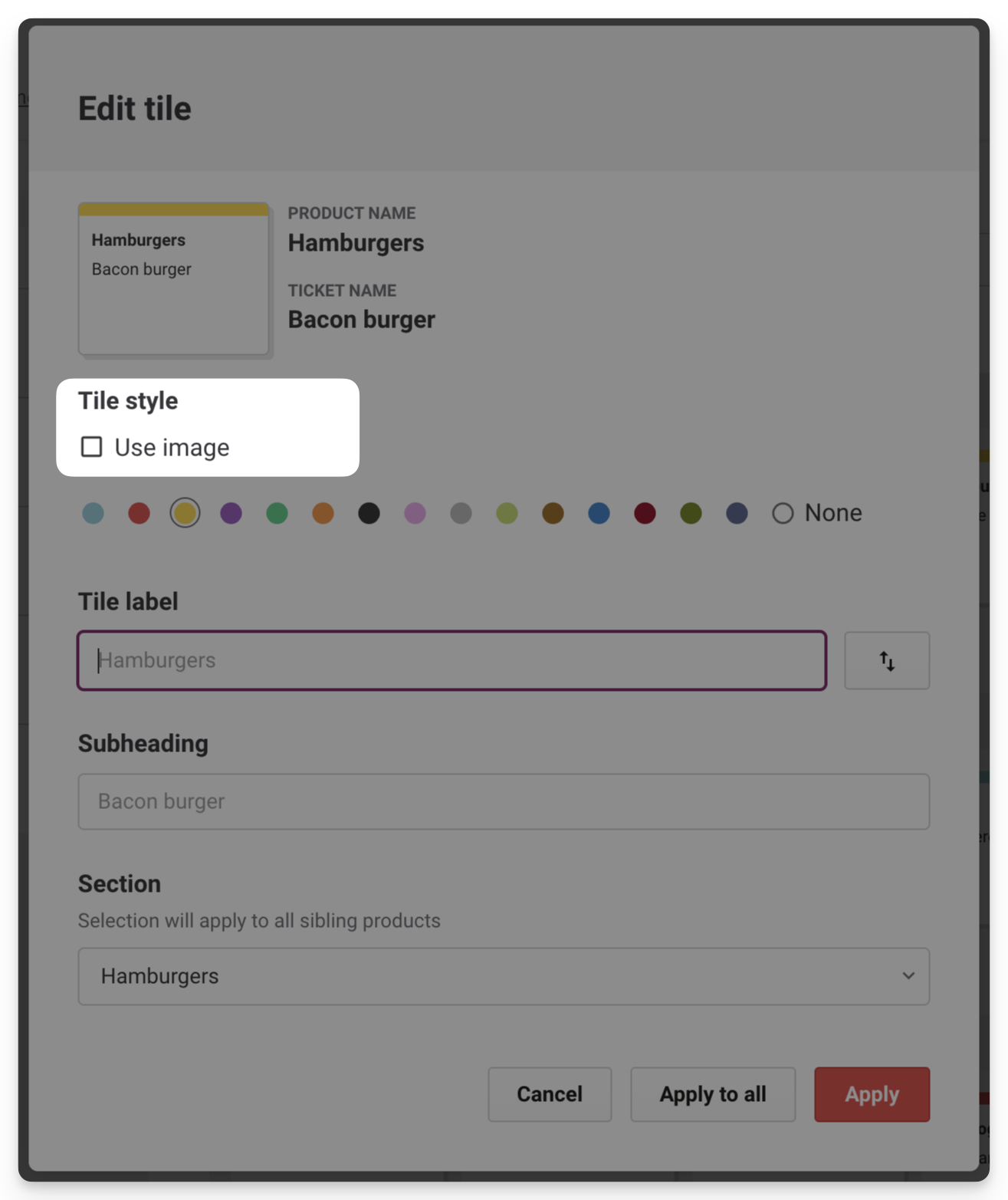
Pour modifier le texte affiché sur la tuile, modifiez les champs Libellé de la tuile et Sous-titre. Par défaut, le nom du produit est utilisé comme libellé de la tuile en gras et le nom du billet s'affiche en sous-titre en dessous.
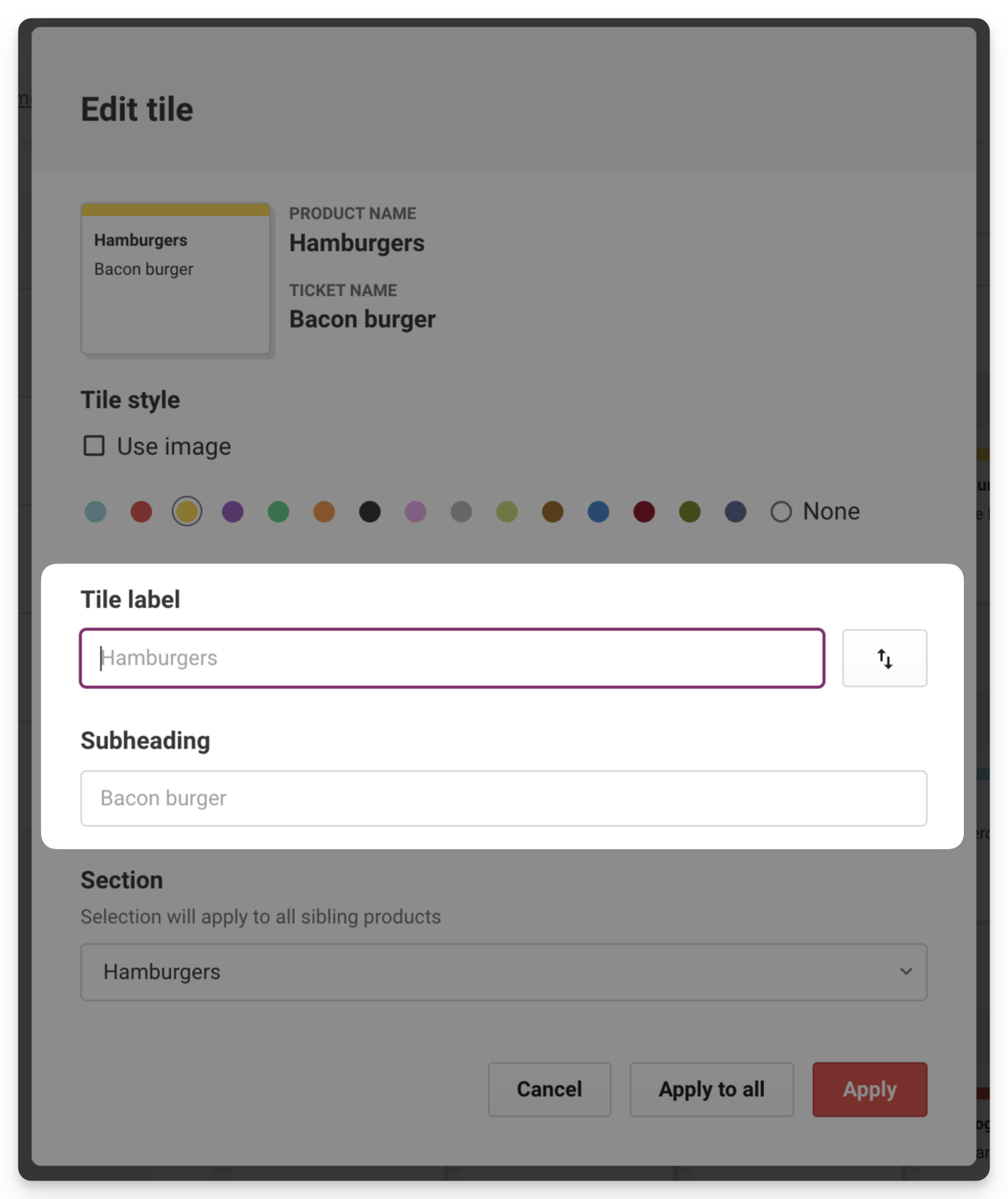
Pour intervertir le nom du produit et celui du billet afin que le nom du billet devienne le libellé de la tuile en gras, utilisez l'icône d'échange pour changer l'ordre.
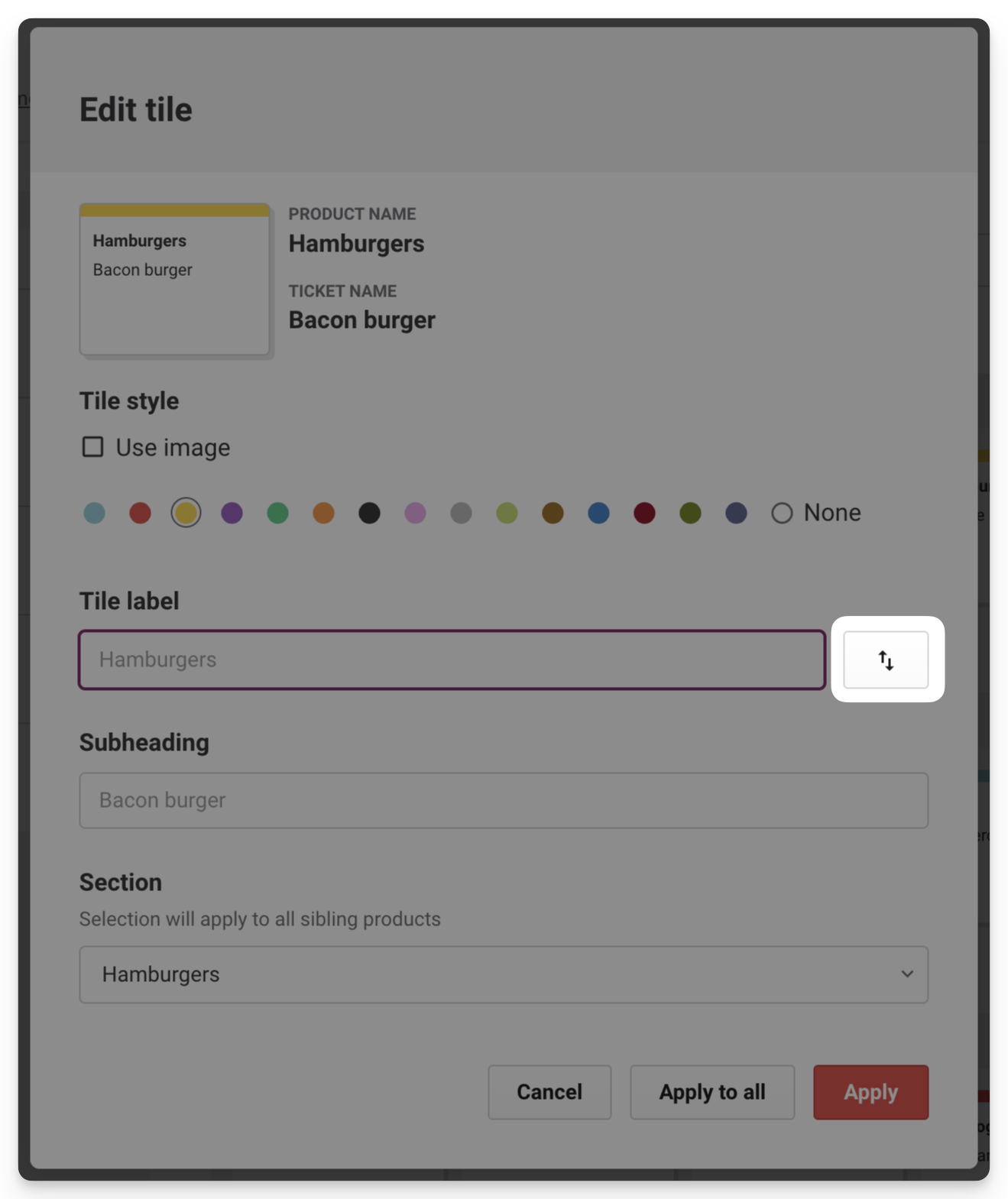
Pour modifier la couleur, sélectionnez une nouvelle couleur dans la liste de couleurs. Sélectionnez Aucune pour supprimer la couleur de la tuile.
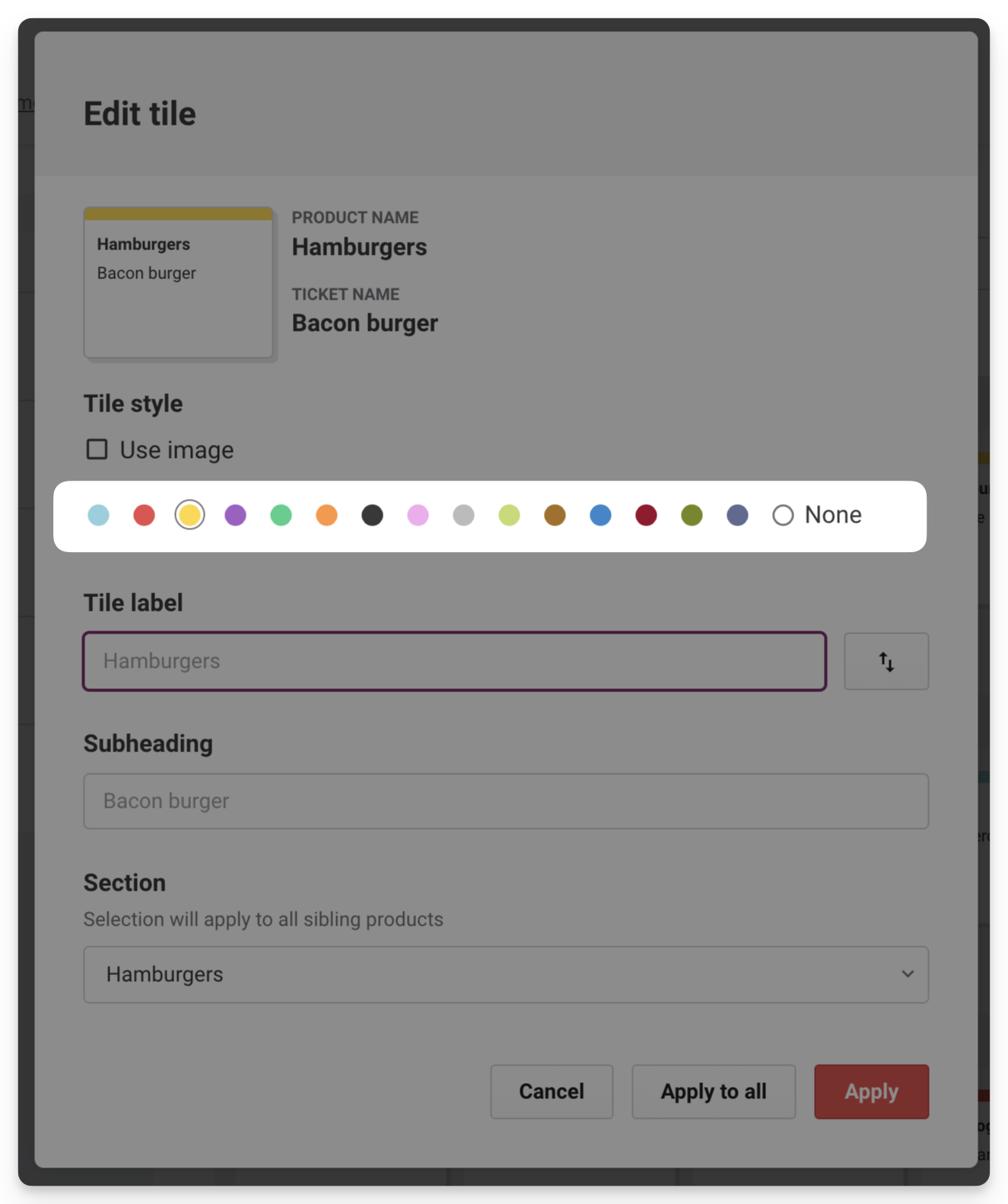
Pour afficher l'image du produit sur la tuile, sélectionnez Utiliser l'image.
Lorsque vous apportez des modifications aux couleurs et aux images, sélectionnez Appliquer pour enregistrer vos changements pour cette tuile uniquement, ou Appliquer à tous pour modifier rapidement les couleurs et les images de tous les autres types de billets du produit.
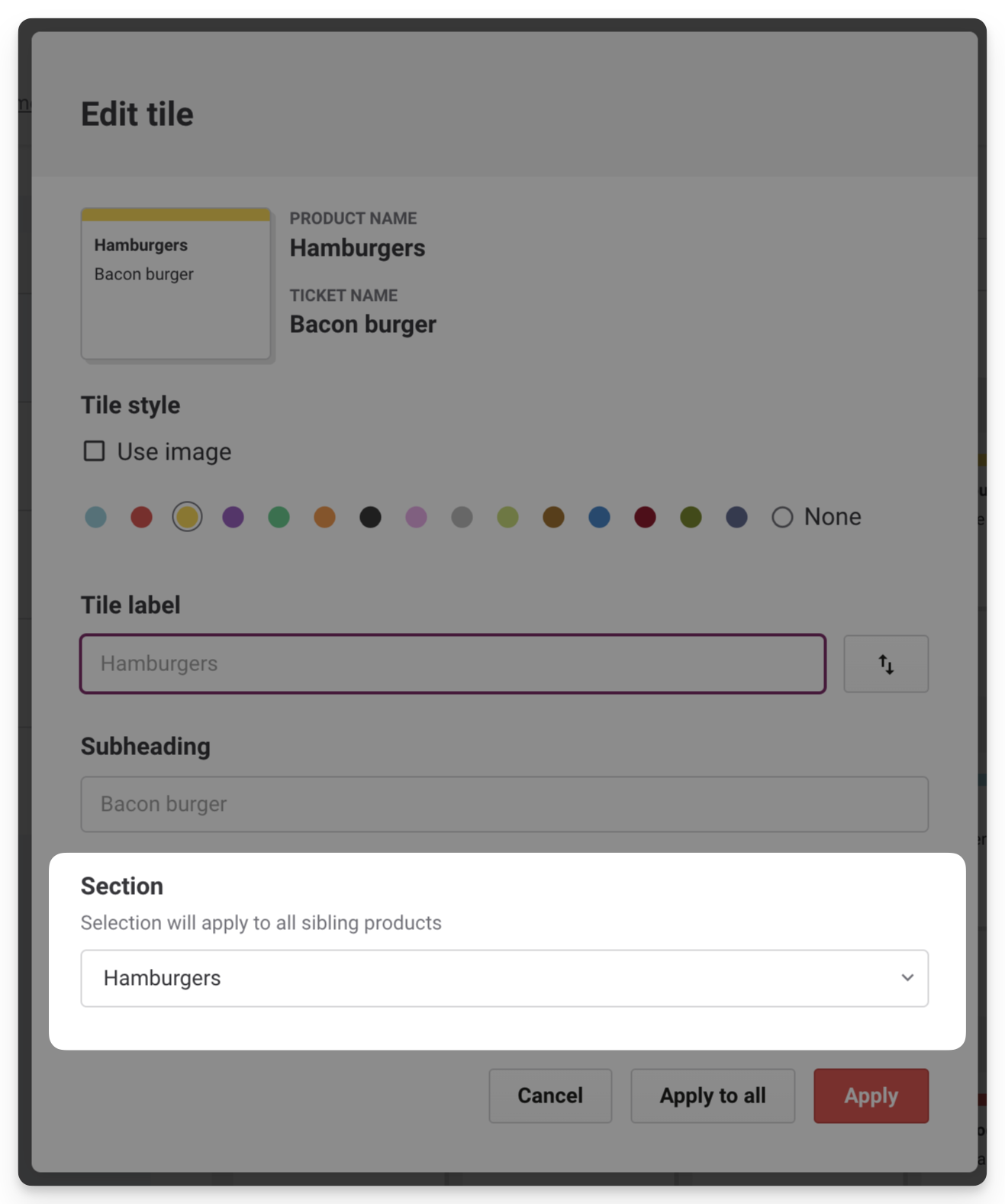
Si vous avez créé plusieurs sections dans votre menu, vous pouvez changer la section dans laquelle la tuile apparaît en sélectionnant Section, puis en choisissant une nouvelle section dans le menu déroulant. Consultez la suite pour en savoir plus sur la création de sections.
Créer des dossiers POS
Si vous créez des menus de restauration et de boissons, vous pouvez également simplifier vos menus POS à l'aide de dossiers. Les dossiers facilitent la recherche de produits en stock, réduisant ainsi le temps nécessaire pour traiter un achat et améliorant l'expérience des invités.
Les dossiers POS ne peuvent être utilisés que pour regrouper des produits en stock.
Un POS bien organisé avec des dossiers rend l'interface moins encombrée, surtout si vous avez une grande liste de stock, ce qui facilite l'utilisation par le personnel sans se sentir submergé.
Pour créer des dossiers POS, suivez ces étapes.
Sélectionnez Ajouter un menu.
Saisissez un nom de menu (par exemple Plats chauds) et sélectionnez une icône dans la liste déroulante.
Sélectionnez Ajouter un dossier (cette option se trouve à côté du bouton Sélectionner des produits).
Donnez un Nom à votre dossier et choisissez une Couleur de tuile pour le dossier.
Ajoutez ensuite vos produits au dossier. Vous pouvez sélectionner vos produits par Étiquette spécifique ou en choisissant des Produits spécifiques.
Nous recommandons de sélectionner les produits par étiquette, car les étiquettes de produit réduisent la charge administrative liée à la gestion et à la mise à jour manuelles de vos dossiers POS. Lorsque vous ajoutez ou supprimez une étiquette d'un produit, elle est automatiquement ajoutée ou supprimée de votre dossier POS — inutile de faire des mises à jour manuelles !Sélectionnez vos étiquettes ou produits, puis sélectionnez Appliquer.
Une fois que vous avez choisi tous les produits à ajouter, sélectionnez Ajouter un dossier.
Sur le POS, pour ajouter au panier un produit en stock se trouvant dans un dossier, sélectionnez simplement le dossier, trouvez le produit en stock et ajoutez-le au panier.
Les dossiers POS apparaissent toujours sous vos tuiles de produits individuels. Ils ne peuvent pas être déplacés ni réorganisés.
Modifier et supprimer des dossiers POS
Vous pouvez également modifier et supprimer vos dossiers POS. Suivez les étapes ci-dessous.
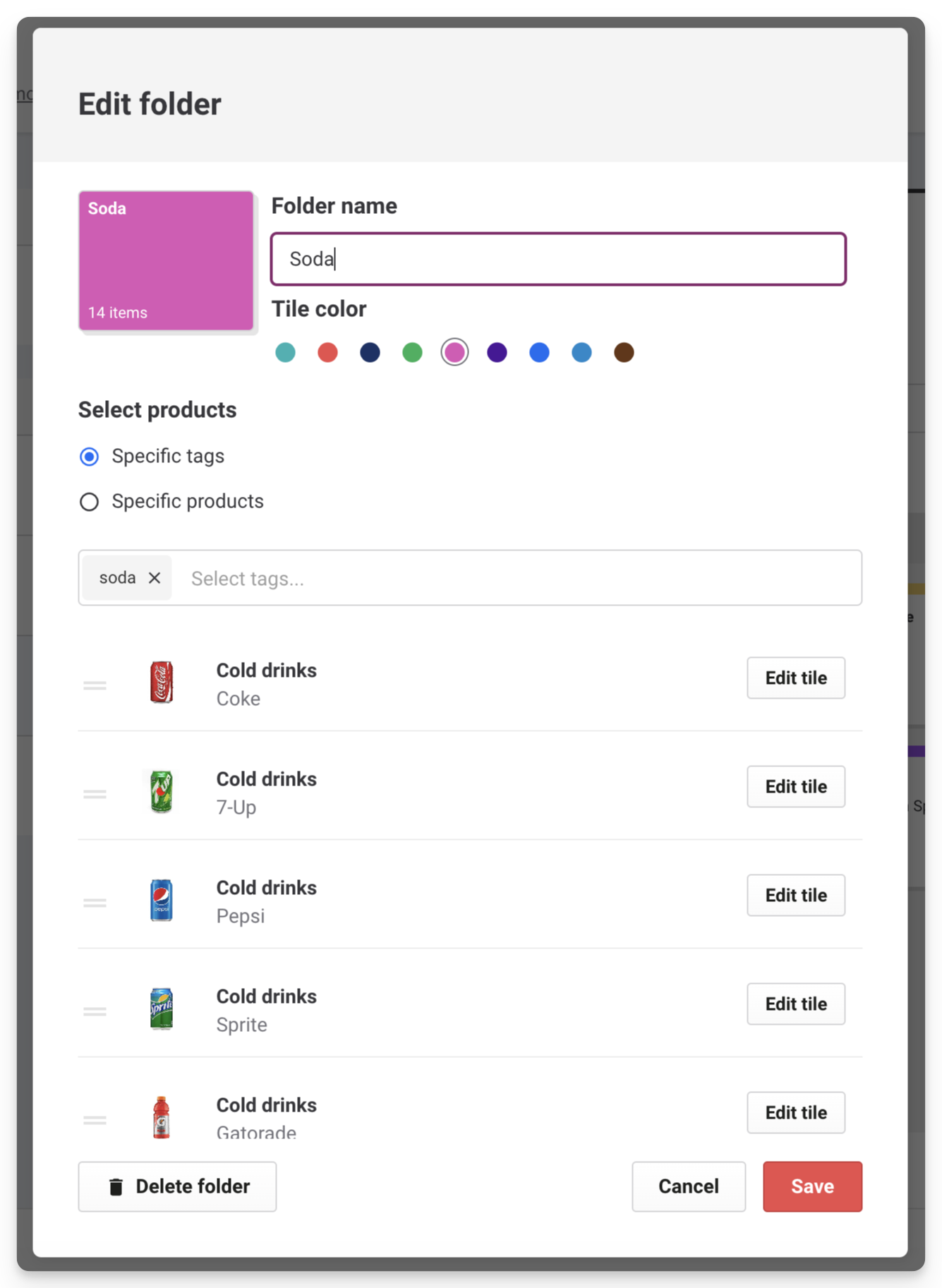
Sélectionnez l'icône crayon dans le coin supérieur droit du dossier POS.
Vous pouvez ensuite modifier le nom du dossier, la couleur de tuile et les produits.
Pour enregistrer vos modifications, sélectionnez Enregistrer.
Pour supprimer le dossier, sélectionnez Supprimer le dossier.
Créer une section dans un menu
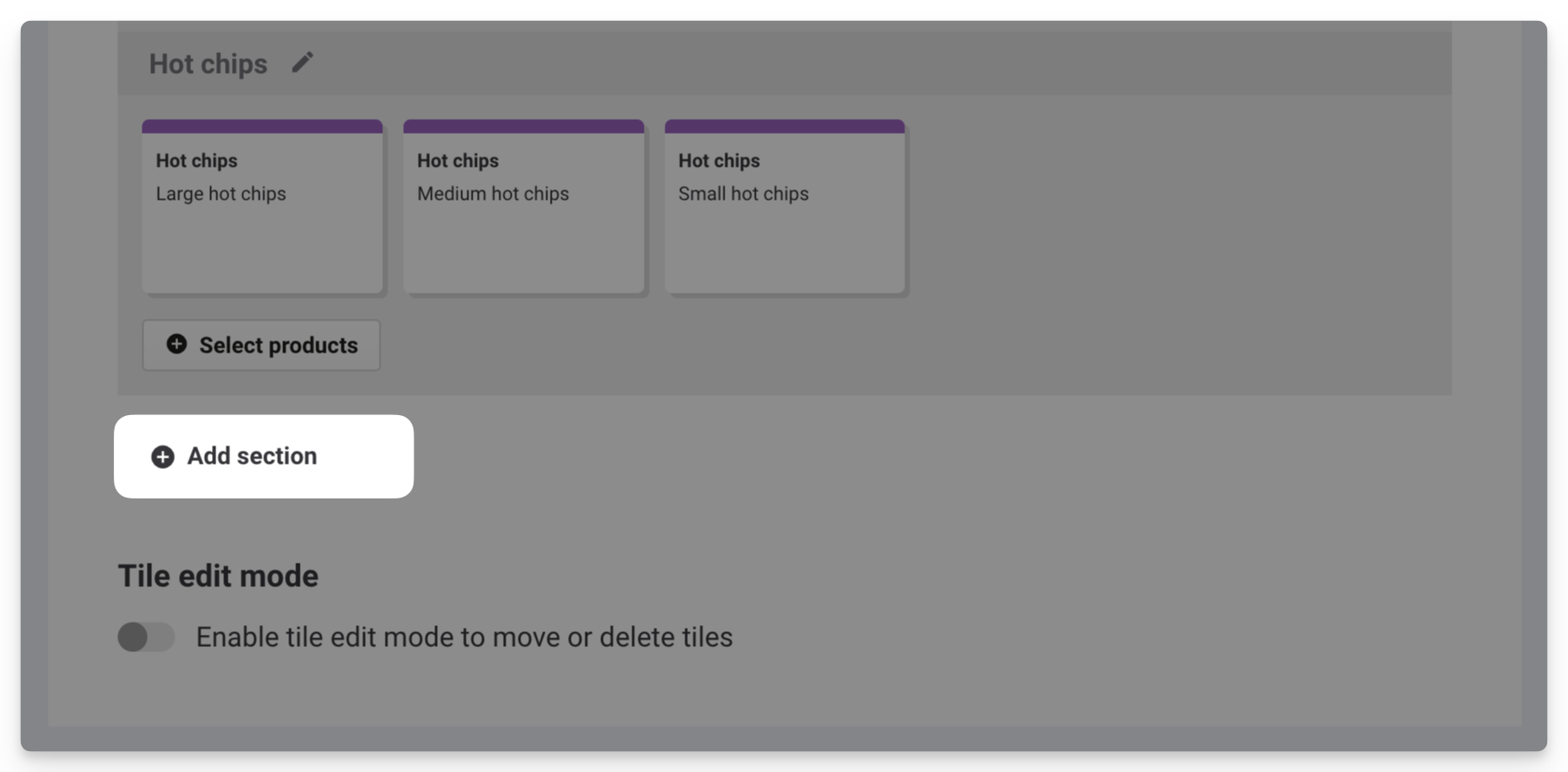
Pour créer une nouvelle section dans un menu, vous devez désactiver le Mode d'édition des tuiles. Suivez ensuite les étapes ci-dessous.
Sélectionnez Ajouter une section.
Donnez un titre de section à votre section et choisissez l'agencement des vignettes.
Sélectionnez Créer une section pour créer la nouvelle section de menu.
Une fois la nouvelle section créée, vous pouvez ajouter et réorganiser des produits et modifier l'apparence des vignettes de produits.
Sélectionnez Enregistrer une fois terminé.
Réorganiser les sections de menu
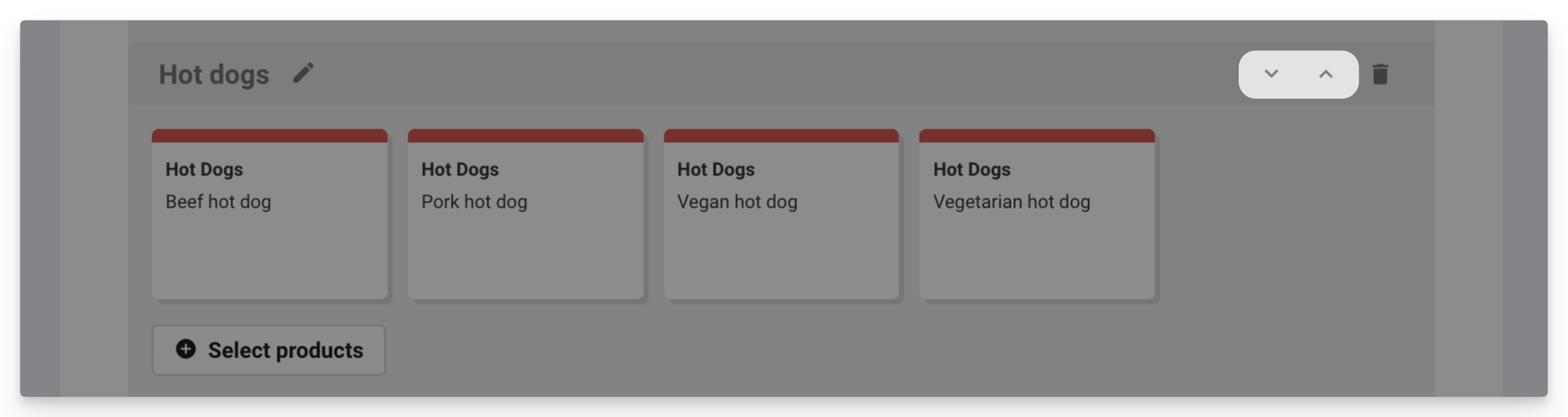
Si votre menu comporte plusieurs sections, vous pouvez réorganiser une section à l'aide des flèches haut et bas dans l'en-tête de section.
Renommer les sections de menu
Pour renommer une section de menu, survolez un en-tête de section et sélectionnez l'icône de crayon. Saisissez votre nouveau nom dans la fenêtre contextuelle. Sélectionnez Enregistrer pour appliquer les modifications.
Supprimer les sections de menu
Pour supprimer une section de menu, survolez un en-tête de section et sélectionnez l'icône de corbeille.