Les modèles sont un excellent moyen de gagner du temps et de configurer plusieurs appareils POS à la fois, tout en maintenant la cohérence entre tous les appareils POS liés au modèle. Les modèles sont recommandés pour les établissements disposant de plusieurs appareils POS proposant les mêmes produits.
Ce guide explique comment configurer des modèles d'appareil POS pour gérer plusieurs appareils POS dans votre établissement.
Fonctionnalité Pro et supérieure
Gagnez du temps lors de la configuration et de la mise à jour de vos appareils POS grâce aux modèles. Pour débloquer cette fonctionnalité avec un forfait Pro, contactez votre responsable succès client ou l'équipe d'assistance.
Créez les paramètres de votre appareil modèle
Pour créer un nouveau modèle POS et configurer les paramètres de l'appareil modèle, suivez les étapes ci-dessous.
Depuis Venue Manager, accédez à Applications > Point de vente > Modèles.
Sélectionnez Créer un modèle.
Donnez au modèle d'appareil un Nom de modèle unique
Définissez la Taille d'écran de l'appareil. Cela détermine le nombre de colonnes disponibles dans les menus intelligents.
Définissez le Fonds de caisse. Cela définit le solde de la caisse au début de chaque séance.
[Facultatif] Autoriser l'échange de billets en masse. Définissez une quantité minimale de billets pour activer la fonctionnalité d'échange en masse dans le POS.
Remarque : L'échange en masse contourne l'affectation des renonciations et les billets peuvent être échangés sans renonciation associée.[Facultatif] Activer la vue compacte. Cette option réduit la taille de vos tuiles PDV et permet d'afficher davantage de produits sur votre écran POS.
C'est idéal pour les appareils POS utilisés dans vos restaurants ou cafés, car davantage d'articles en stock sont disponibles sur un seul écran, ce qui facilite la saisie des commandes par votre personnel. Remarque : La sélection de cette option désactive les images de produits au POS.Liez vos Appareils. Sélectionnez Ajouter un appareil pour choisir vers quelles stations d'impression ou quels appareils KDS cet appareil POS doit envoyer les commandes. Une seule imprimante de reçus peut être assignée à un appareil POS.
Configurer la vue de capacité POS (facultatif)
Si votre établissement dispose de ressources configurées dans ROLLER (par exemple, des salles d'évasion, des terrains ou une zone de trampoline), un onglet Vue de la capacité s'affichera dans les paramètres du modèle. Ici, vous choisissez quelles ressources à réservation unique et à réservations multiples s'affichent dans la vue de capacité du POS, ainsi que leur ordre d'affichage. Afficher les deux vous donne une idée de la capacité de l'ensemble de l'établissement.
Pour configurer la vue de capacité POS :
Sélectionnez l'onglet Vue de la capacité et vérifiez que l'option Activer la vue de la capacité est activée.
Sous Ressources à réservations multiples, utilisez le menu déroulant pour sélectionner les ressources à réservations multiples que vous souhaitez afficher.
Sous Ressources à réservation unique, utilisez le menu déroulant pour sélectionner les ressources à réservation unique que vous souhaitez afficher.
Sous Ordre des ressources pour chaque type, faites glisser les ressources pour les réorganiser selon les besoins de votre établissement et de vos flux de travail.
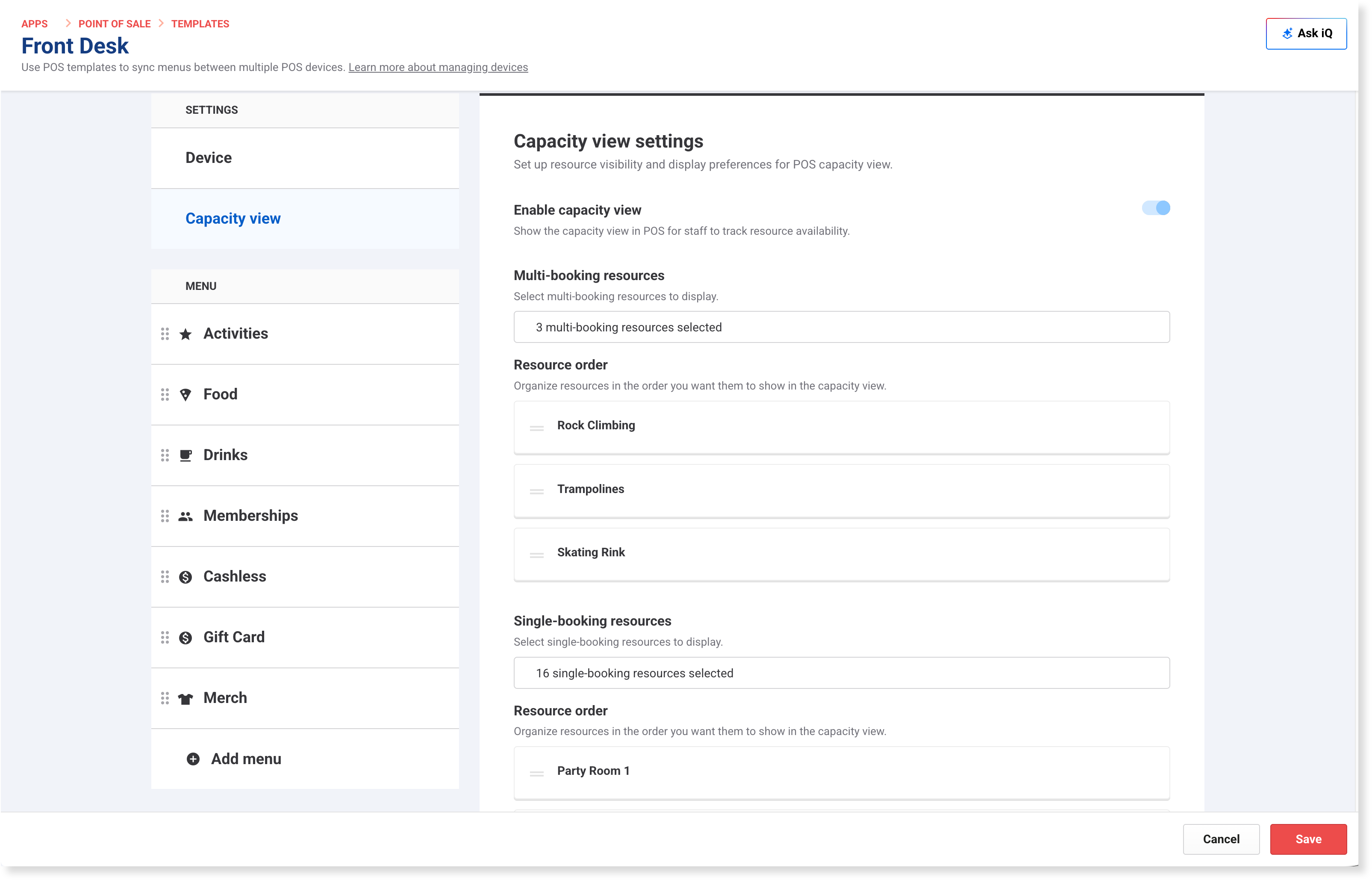
Tout appareil POS lié à ce modèle affichera les ressources sélectionnées dans l'ordre que vous avez défini. Pour en savoir plus, consultez le guide Premiers pas avec la vue de capacité du POS.
Créer vos menus et ajouter des produits
Pour créer le menu de votre modèle d'appareil, suivez les étapes ci-dessous.
Sélectionnez Ajouter un menu.
Saisissez un nom de menu (par ex. Adhésions) et sélectionnez une icône dans le menu déroulant.
Sélectionner des produits. Vous pouvez choisir de sélectionner vos produits par Étiquette spécifique ou en choisissant Produits spécifiques.
Nous recommandons de sélectionner les produits par étiquette de produit, car les étiquettes de produit réduisent la charge administrative liée à la gestion et à la mise à jour manuelle de vos menus d'appareils POS.
Lorsque vous ajoutez ou supprimez une étiquette d'un produit, celui-ci est automatiquement ajouté ou supprimé de vos menus POS — inutile d'effectuer des mises à jour manuelles sur chacun de vos appareils et modèles.Sélectionnez Appliquer, puis sélectionnez Terminé.
Répétez les étapes ci-dessus pour tout autre menu que vous souhaitez ajouter au modèle.
Sélectionnez Enregistrer.
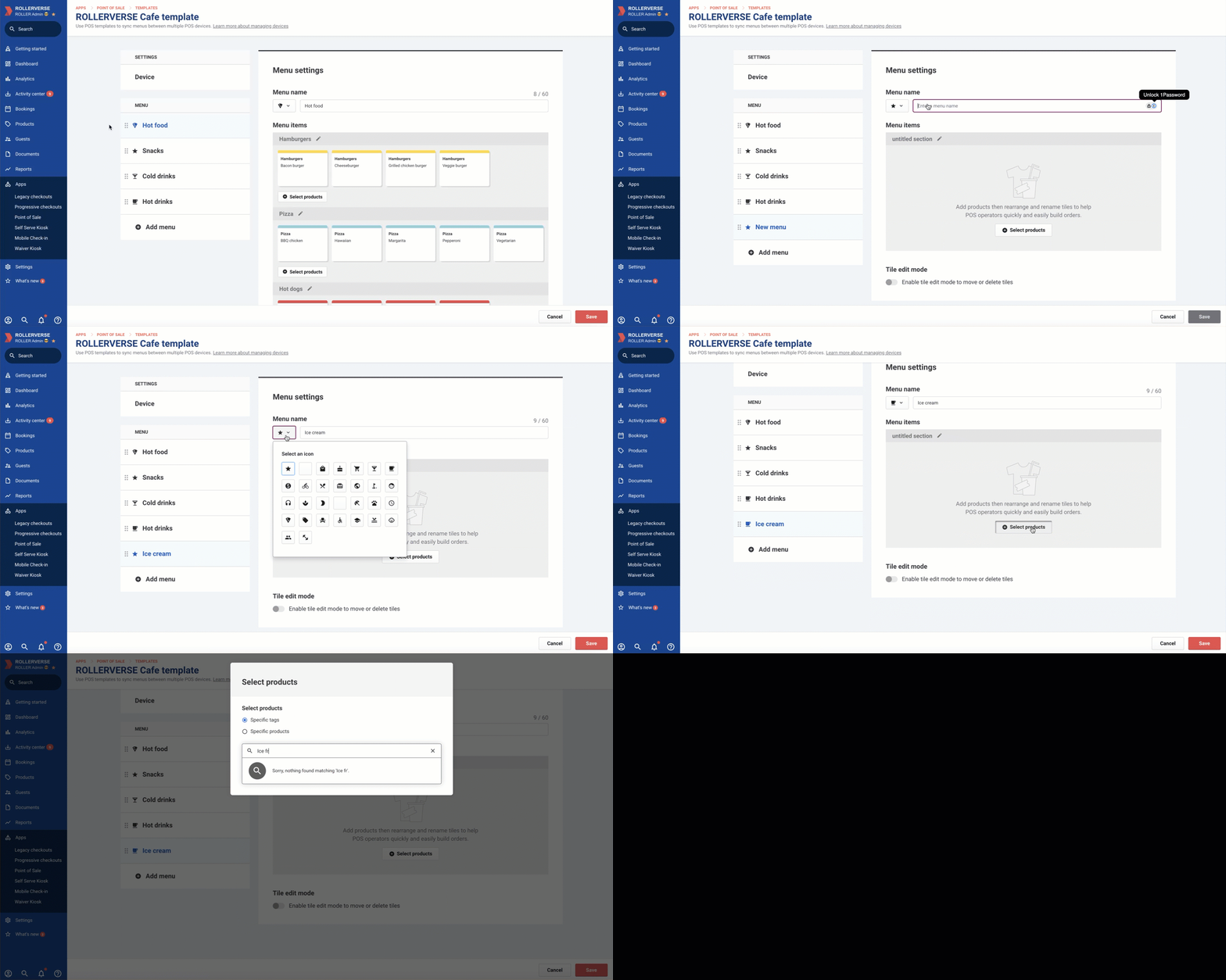
Pour en savoir plus sur la liaison d'un modèle à un appareil POS, consultez le guide Créer vos appareils POS.
Créer des dossiers POS pour regrouper les produits en stock
Si vous créez des menus restauration et boissons, vous pouvez également simplifier vos menus POS grâce aux dossiers. Les dossiers vous permettent de retrouver plus facilement vos produits en stock, réduisant ainsi le temps nécessaire pour passer une commande et offrant une meilleure expérience à vos invités.
Les dossiers POS ne peuvent être utilisés que pour regrouper des produits en stock.
Un POS bien organisé avec des dossiers permet de garder l'interface moins encombrée, surtout si vous avez une grande liste de stock, ce qui facilite la tâche du personnel sans le surcharger.
Pour créer des dossiers POS, suivez ces étapes.
Sélectionnez Ajouter un menu.
Saisissez un Nom de menu (ex. Plats chauds) et sélectionnez une icône dans la liste déroulante.
Sélectionnez Ajouter un dossier (cette option se trouve à côté du bouton Sélectionner des produits).
Donnez un Nom à votre dossier et choisissez une Couleur de vignette pour le dossier.
Ensuite, ajoutez vos produits au dossier. Vous pouvez choisir de sélectionner vos produits par Étiquette spécifique ou en choisissant Produits spécifiques.
Nous recommandons de sélectionner les produits par étiquette, car les étiquettes de produit réduisent la charge administrative liée à la gestion et à la mise à jour manuelle de vos dossiers POS.
Lorsque vous ajoutez ou supprimez une étiquette d'un produit, celui-ci est automatiquement ajouté ou retiré de votre dossier POS — inutile de faire des mises à jour manuelles !Sélectionnez vos étiquettes ou produits, puis sélectionnez Appliquer.
Une fois que vous avez choisi tous les produits à ajouter, sélectionnez Ajouter un dossier.
Au POS, pour ajouter un produit en stock au panier, sélectionnez simplement le dossier, localisez le produit en stock et ajoutez-le au panier.
Pour en savoir plus sur les menus POS et la création de dossiers, consultez le guide Créer et gérer des menus POS.
Gérer les modèles POS
Dans Venue Manager, allez sur Apps > Point of Sale > Templates.
Sélectionnez le menu des options (3 points) à la fin de la ligne du modèle concerné. Les options suivantes apparaîtront dans le menu déroulant.
Action | Description |
|---|---|
Modifier | Ouvre la page des paramètres du modèle pour vous permettre de modifier les paramètres de l'appareil et les menus POS.
|
Dupliquer | Crée une copie du modèle existant que vous pouvez modifier et enregistrer. |
Créer un appareil à partir d'un modèle | Crée automatiquement un appareil POS qui partage la configuration du Menu du modèle. |
Supprimer | Supprime le modèle POS de la liste. |