La première tâche à effectuer est d'activer votre nouveau compte ROLLER depuis votre e-mail de bienvenue. Une fois votre compte activé, vous serez automatiquement connecté à ROLLER.
Comment activer votre compte
Tous les nouveaux comptes de membres du personnel ROLLER reçoivent un e-mail de bienvenue. À partir de cet e-mail de bienvenue, vous serez invité à enregistrer votre compte du personnel et à définir un mot de passe. Dans l'e-mail, les comptes du personnel recevront un code PIN PDV nécessaire pour se connecter au PDV.
Le lien d'activation du compte expirera dans 24 heures.
Dans votre boîte de réception, vous devriez avoir un e-mail de bienvenue de ROLLER avec l'objet Invitation from [VenueName]. Vérifiez votre dossier spam si vous ne le trouvez pas dans votre boîte de réception principale.
Pensez à conserver le code PIN PDV mentionné dans l'e-mail d'activation. Ce code PIN PDV unique sera demandé à chaque compte du personnel lors de la connexion à un terminal PDV actif. Découvrez comment vous connecter au PDV pour en savoir plus sur ce processus.
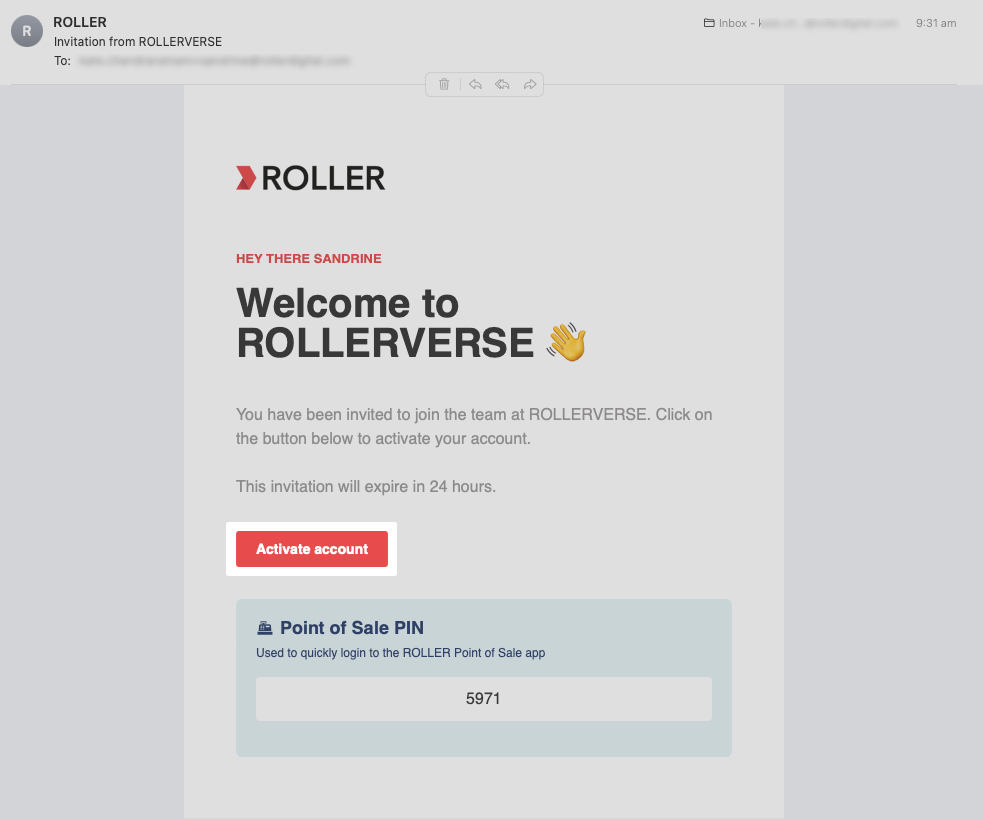
Sélectionnez Activer le compte dans l'e-mail de bienvenue pour accéder à l'écran d'activation du compte.
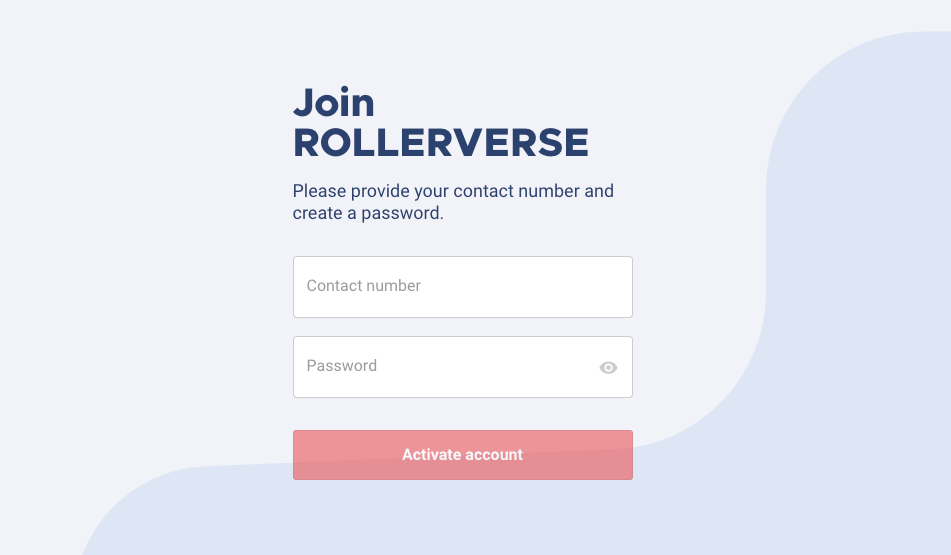
Saisissez votre numéro de contact et créez un mot de passe.
Après avoir activé votre compte, vous serez automatiquement connecté. Choisissez où vous souhaitez aller. Les options proposées dépendent du rôle du compte et des permissions dont vous disposez dans ROLLER.
Si vous débutez et configurez ROLLER, accédez à Venue Manager. C'est ici que vous configurez et personnalisez ROLLER selon les besoins de votre activité.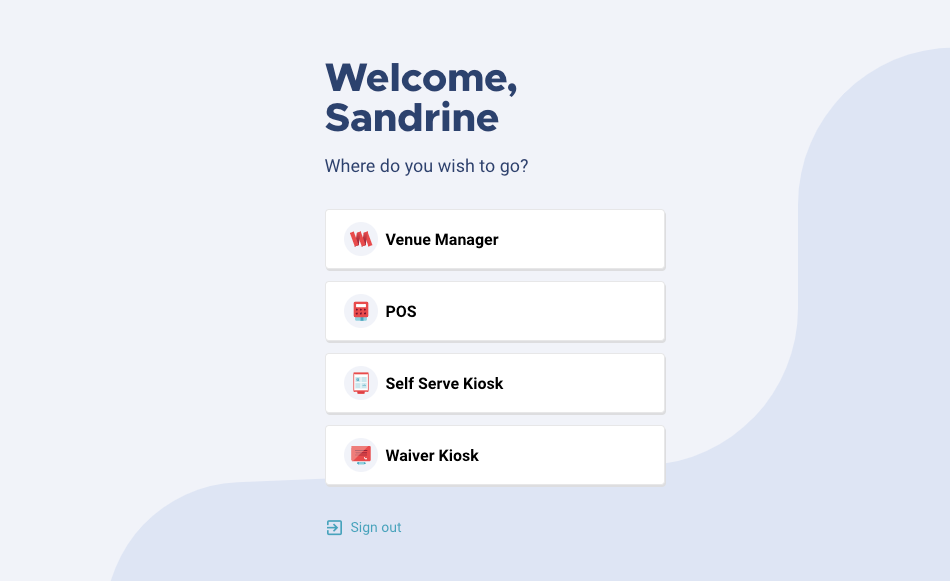
La prochaine fois que vous vous connecterez à ROLLER, vous aurez besoin de votre adresse e-mail et du mot de passe que vous avez créé ci-dessus.
Lorsque le personnel se connecte au PDV, il devra utiliser le code PIN PDV reçu dans l'e-mail de bienvenue.
Si vous ou les membres du personnel ne recevez pas d'e-mails d'invitation, vérifiez les dossiers spam. Autrement, vous pouvez réinitialiser votre mot de passe en utilisant le lien Mot de passe oublié sur https://launchpad.roller.app/
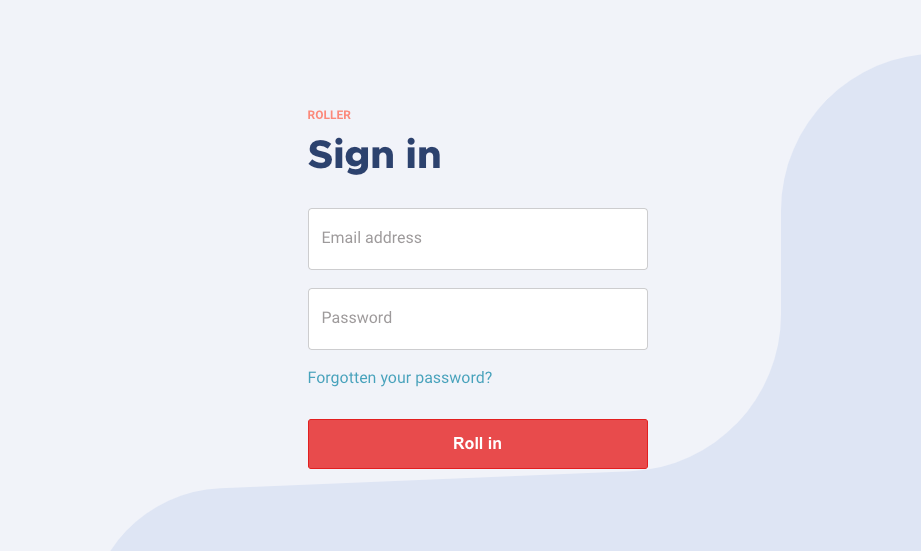
Pour en savoir plus sur la connexion à ROLLER, consultez le guide Se connecter à ROLLER et, pour des conseils de dépannage, consultez le guide Pourquoi un membre du personnel ne peut-il pas se connecter à Venue Manager ?