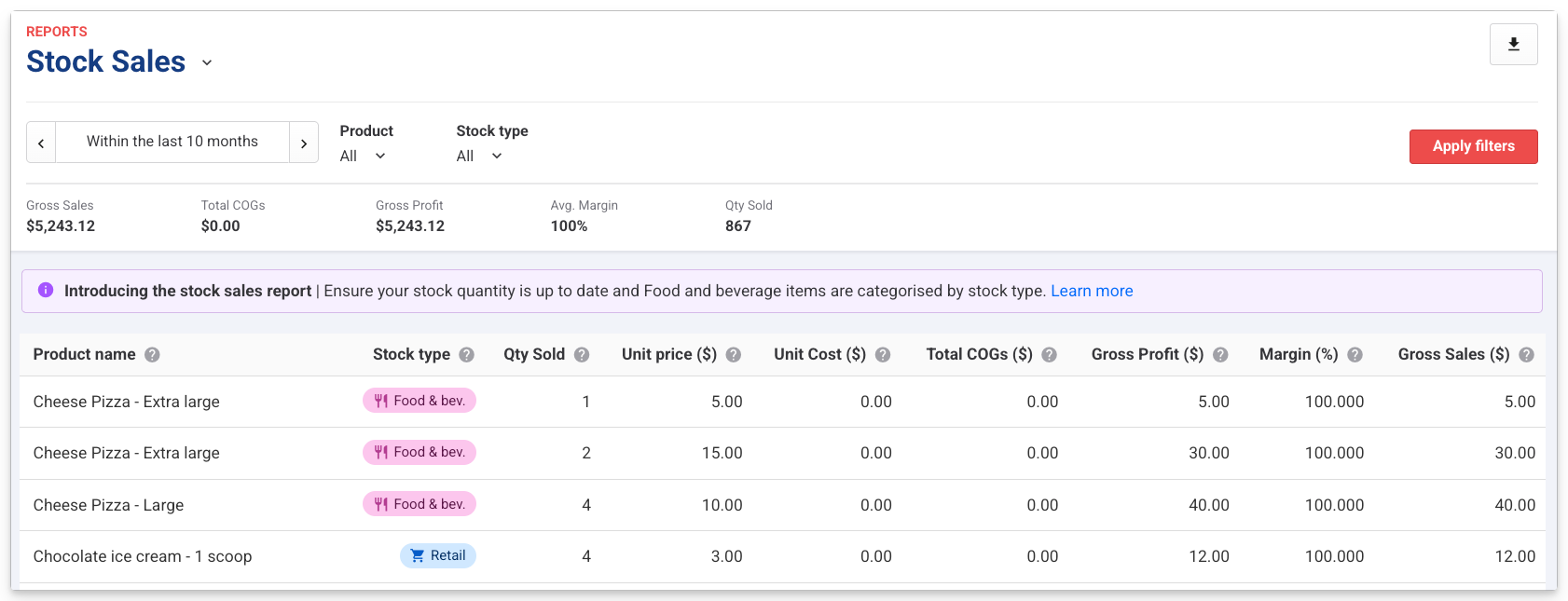
Le rapport Ventes de stock affiche les ventes d'articles en stock de type alimentation & boissons, articles de détail, divers et autres sur n'importe quelle plage de dates.
Pour chaque produit en stock, il indique les quantités vendues, ce que les invités ont payé, le coût de chaque article pour l'établissement, ainsi que le bénéfice et la marge réalisés, afin que vous puissiez évaluer les performances de votre stock.
À quoi sert ce rapport ?
Utilisez le rapport Ventes de stock pour répondre à des questions telles que « combien est-ce que je gagne sur cet article ? » et pour prendre des décisions opérationnelles concernant vos marchandises et vos menus alimentation & boissons.
Par exemple, vous pouvez l'utiliser pour :
Identifier les produits à marge plus élevée à promouvoir.
Repérer les articles à faible marge pour lesquels une réduction rognerait sur les bénéfices.
Comparez les performances de l'alimentation & boissons et du commerce de détail sur une période donnée.
Analysez les tendances du prix unitaire, du coût unitaire et de la marge pour orienter les décisions en matière de tarification.
Il s'agit d'un rapport opérationnel, et non d'un rapport financier. Il est conçu pour soutenir les décisions quotidiennes concernant votre stock. Ce n'est pas un rapport financier destiné à la comptabilité ou à la déclaration fiscale. Pour les rapports financiers, consultez la section Comptabilité de la page Rapports, ou utilisez le rapport Ventes de produits détaillées pour la constatation des revenus.
Comment exécuter le rapport ?
Le rapport Ventes de stock se trouve dans la section Ventes de la page Tous les rapports.
Pour exécuter le rapport Ventes de stock :
Depuis Venue Manager, accédez à Rapports > Tous les rapports > section Ventes.
Sélectionnez le rapport Ventes de stock.
Choisissez la date ou la plage de dates sur laquelle vous souhaitez exécuter le rapport, puis sélectionnez Appliquer.
Filtrer les résultats du rapport
Vous pouvez filtrer le rapport pour vous concentrer sur une période, un produit ou un type de stock spécifique.
Plage de dates : utilisez le sélecteur de dates en haut de la page pour choisir un jour, une date ou une plage.
Produit : filtrez par produits en stock individuels pour comparer les variantes d'un même produit. Seuls les produits en stock apparaissent dans ce filtre.
Type de stock : filtrez par Alimentation & boissons, Détail, Divers ou Non étiqueté.
Les produits hors stock (billets, réservations, adhésions, cartes-cadeaux) n'apparaissent pas dans ce rapport. Pour trouver le rapport correspondant à ces produits, consultez le guide Trouver le bon rapport pour le travail.
Quelles données puis-je consulter ?
Colonne | Description |
|---|---|
Produit | Le nom du produit en stock vendu. |
Type de stock | Indique si le produit appartient à la catégorie Alimentation & boissons, Commerce de détail, Divers ou Non étiqueté. |
Qté vendue | La quantité du produit en stock vendue sur la période sélectionnée. |
Prix unitaire | Le prix payé par l'invité pour l'article au moment de l'achat. |
Coût unitaire | La valeur du coût des marchandises vendues (COGS) saisie pour l'article. Le COGS correspond au coût que représente pour l'établissement la vente d'une unité. |
Total des coûts des marchandises | Le coût total des marchandises pour la quantité vendue sur la période. Calculé en multipliant le coût unitaire par la qté vendue. |
Ventes brutes | Le revenu des ventes généré par les articles vendus avant déduction du coût des marchandises. |
Bénéfice brut | Le bénéfice réalisé après déduction du coût des marchandises. |
Marge | La marge correspond à votre profit en pourcentage du revenu net (hors taxes), par rapport au coût de l'article (COGS). Pour les établissements appliquant des prix toutes taxes comprises, la partie fiscale est d'abord déduite du prix, de sorte que le chiffre reflète ce que vous conservez réellement, et non la taxe collectée sur la vente. |
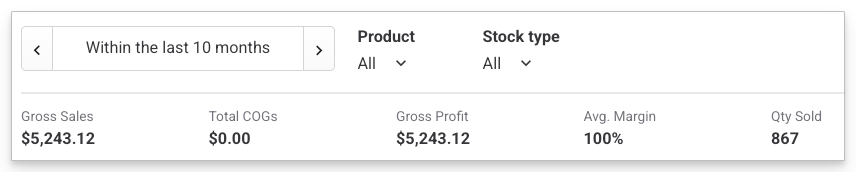
En haut du rapport, vous verrez également les totaux pour les éléments suivants :
Total des ventes brutes
Coût total des marchandises
Bénéfice brut total
Marge moyenne (pondérée par le revenu)
Quantité totale vendue
Rapport avec des données précises
Pour que le rapport sur les ventes de stock soit utile, les produits en stock sous-jacents doivent être correctement configurés. Sans une valeur exacte du coût des marchandises, le bénéfice et la marge dans ce rapport seront trompeurs. Et sans la classification Alimentation & boissons, les articles n'apparaîtront pas sous le bon type de stock.
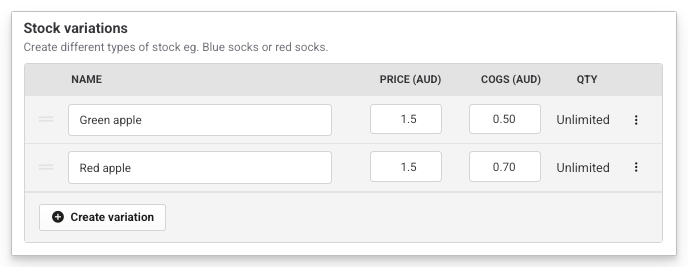
Saisir le coût des marchandises pour chaque variante de stock
Depuis Venue Manager, accédez à Produits > Stock.
Sélectionnez le produit en stock que vous souhaitez mettre à jour.
Faites défiler jusqu'à la section Détails du stock.
Pour chaque variante de stock, vérifiez ou saisissez une valeur dans le champ COGS.
Sélectionnez Enregistrer.
Classifier les produits en stock
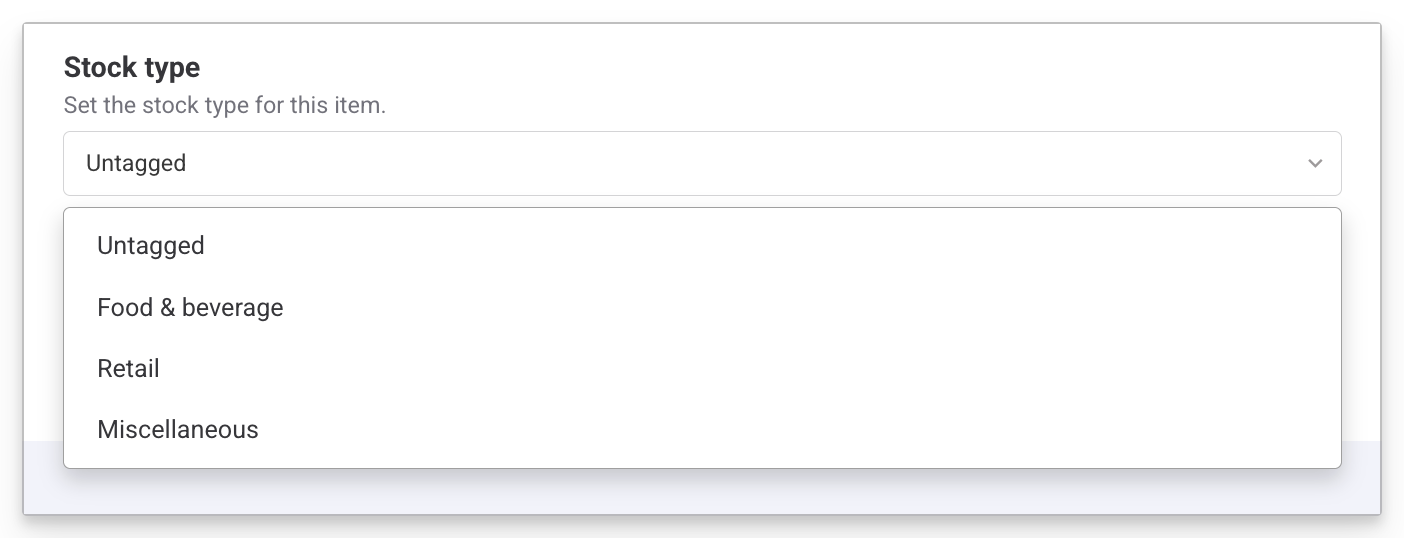
Pour que les articles soient répertoriés sous le bon type de stock, chaque produit doit être correctement étiqueté. Tout article sans type de stock sélectionné sera classifié comme Non étiqueté.
Depuis Venue Manager, accédez à Produits > Stock et sélectionnez le produit.
Faites défiler jusqu'à la section Options supplémentaires.
Sélectionnez le menu déroulant Type de stock, puis sélectionnez le type approprié.
Sélectionnez Enregistrer.
Questions fréquentes
Pourquoi mon produit n'apparaît-il pas dans le rapport sur les ventes de stock ?
Seuls les produits en stock apparaissent dans ce rapport. Les produits hors stock (billets, adhésions, etc.) sont référencés ailleurs. Si un produit en stock est manquant, vérifiez que les ventes ont eu lieu dans la plage de dates sélectionnée et que le produit n'a pas été archivé.
Pourquoi mes articles alimentaires & boissons sont-ils étiquetés comme articles de vente au détail ou non étiquetés ?
Pour que les articles F&B soient répertoriés sous le type de stock Alimentation & boissons, chaque produit doit être étiqueté avec ce type dans la configuration du produit. Consultez la section Classifier les produits en stock pour savoir comment procéder.
Puis-je mettre à jour les ventes historiques avec un nouveau coût des marchandises ?
Non. Le coût des marchandises enregistré pour chaque vente correspond à la valeur définie au moment de la vente. Les modifications apportées au COGS n'affectent que les ventes effectuées après la mise à jour.
Quelle est la différence entre Ventes de stock et Ventes détaillées de produits ?
Ventes de stock est une vue opérationnelle des ventes exclusivement liées au stock, comprenant les quantités, le revenu, le coût, le bénéfice et la marge. Ventes détaillées de produits est un rapport sur les revenus et la comptabilisation utilisé par les équipes financières pour valider la correspondance entre les ventes et les paiements, ainsi que le moment de comptabilisation du revenu.
Comment les remboursements, les annulations et les échanges de cartes-cadeaux affectent-ils les ventes brutes et la quantité vendue ?
Les remboursements, les annulations et les annulations de réservations n'apparaissent pas dans le rapport (si vous annulez la réservation entière ou des articles de réservation, ces ventes n'apparaîtront pas dans le rapport). Les réservations payées par carte-cadeau apparaîtront dans le rapport.
Les réductions affectent-elles le prix unitaire ou les ventes brutes ?
Non. Les réductions appliquées aux ventes ne sont pas prises en compte dans ce rapport.
La taxe est-elle incluse ou exclue du prix unitaire ?
Non, la taxe n'est pas incluse dans le prix unitaire.