Les effectifs, la tarification, les promotions et les flux de trésorerie dépendent tous de ce qui se passe dans votre établissement. Vos rapports répondent aux questions que vous posez chaque semaine : ce que vous avez encaissé, si les caisses sont équilibrées, si le versement a bien atteint votre banque et quels membres ont arrêté de payer. Quand vous savez quel rapport ouvrir, vous clôturez la journée plus vite et repérez un écart ou un paiement échoué pendant qu'il est encore facile à corriger.
Ce guide vous explique comment ouvrir vos rapports et lequel utiliser pour chaque tâche.
Ouvrir vos rapports
Tous vos rapports se trouvent sur une seule page. Regardez la vidéo pour une présentation de Tous les rapports : les sections, la recherche et l'ajout de rapports en favoris, et leur planification par e-mail.
La permission requise pour ouvrir un rapport dépend de la section dans laquelle il se trouve dans Tous les rapports (par ex. Peut accéder aux rapports Ventes pour la section Ventes). Les rôles d'administrateur et de responsable disposent de ces permissions par défaut.
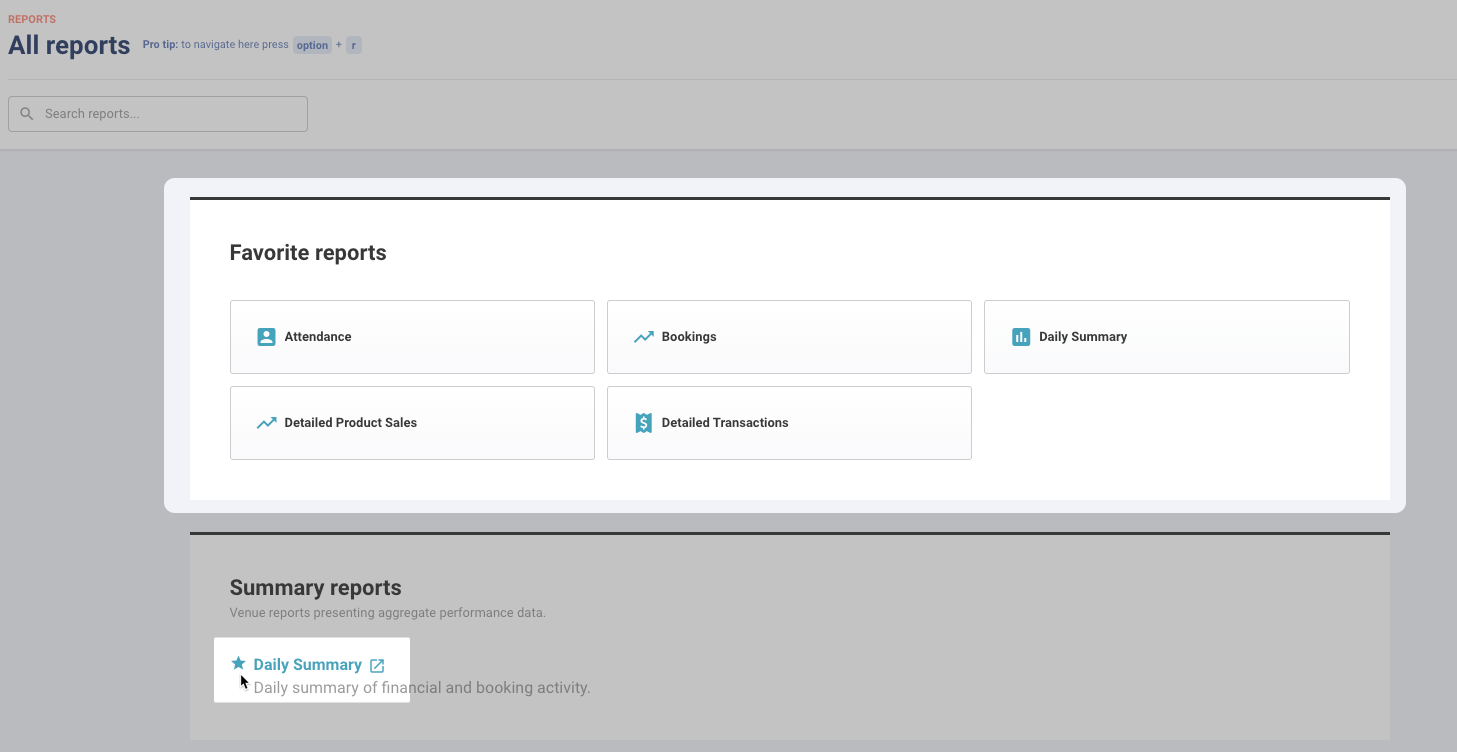
Dans Venue Manager, accédez à Rapports > Tous les rapports.
Recherchez le rapport ou faites défiler la page jusqu'à la section dans laquelle il se trouve.
Sélectionnez le rapport.
Les rapports sont regroupés en sections dans Tous les rapports :
Section | Contenu |
|---|---|
Rapports récapitulatifs | Vue d'ensemble des performances d'une journée |
Ventes | Ce que vous vendez et les performances des produits |
Transactions | Paiements, remboursements et sommes dues |
Participants | Fréquentation, adhésions et fidélité |
Opérations | Caisses, réductions, personnel et stock |
Comptabilité | Rapprochement, taxes et rapports financiers |
Pour revenir à Tous les rapports depuis n'importe où dans Venue Manager, appuyez sur Alt + R (Windows) ou Option + R (Mac).
Pour épingler un rapport en haut de la page, sélectionnez l'étoile à côté de son nom. Il s'affiche sous Rapports favoris, uniquement pour vous.
Si un rapport dont vous avez besoin n'apparaît pas dans Tous les rapports, il est possible qu'il ne soit pas activé pour votre établissement. Contactez votre gestionnaire de succès client ou l'équipe de support.
Trouvez le bon rapport pour chaque besoin
Trouvez la tâche que vous effectuez, puis sélectionnez Afficher les rapports pour voir les rapports qui y répondent et la section de Tous les rapports dans laquelle chacun se trouve.
Vérifier les ventes et les recettes du jour
En fin de journée, ces rapports indiquent ce qui a été vendu, ce qui est rentré et d'où cela provient.
Afficher les rapports
Rapport | Utiliser pour | Section |
|---|---|---|
Recettes journalières, effectifs, modes de paiement, canaux de vente et caisses fermées. S'ouvre dans un nouvel onglet | Rapports récapitulatifs | |
Ventes, réductions et fonds reçus par produit, pour toute plage de dates | Ventes | |
Chaque paiement et remboursement, avec le mode de paiement et le membre du personnel | Transactions | |
Fonds reçus par mode de paiement et canal de vente | Transactions |
Pour un aperçu rapide sans ouvrir un rapport, consultez le tableau de bord Venue Manager.
Pour recevoir le Récapitulatif journalier par e-mail chaque jour, planifiez-le. Consultez le guide Rapports par e-mail planifiés.
Équilibrer les caisses et les espèces
Repérez un manque de liquidités pendant que les détails du service sont encore frais dans les mémoires.
Afficher les rapports
Rapport | Utiliser pour | Section |
|---|---|---|
Sessions de caisse POS par appareil et par date | Opérations | |
Excédent ou déficit de caisse à la fermeture, par appareil POS et membre du personnel (PDF) | Opérations | |
Export des remboursements par personnel | Remboursements regroupés par membre du personnel qui les a traités (PDF) | Transactions |
Pourboires collectés, par membre du personnel et type de paiement | Opérations |
Réconcilier les paiements et les versements
Lorsqu'un versement arrive sur votre compte bancaire, associez-le aux transactions correspondantes.
Afficher les rapports
Rapport | Utiliser pour | Section |
|---|---|---|
Export des versements ROLLER Payments | Versements ventilés par jour de transaction, pour correspondre à vos dépôts bancaires (CSV) | Transactions |
Transactions ROLLER Payments | Chaque transaction ROLLER Payments, avec son règlement et son versement | Transactions |
Résumé quotidien ROLLER Payments | Autorisations, remboursements, rétrofacturations et frais par jour, canal et mode de paiement | Transactions |
Résumé quotidien ROLLER Payments (règlement brut) | Le même récapitulatif pour les transactions réglées avant que votre établissement ne passe au règlement net | Transactions |
Graphiques des fonds, modes de paiement et rétrofacturations | Transactions | |
Export des transactions par carte | Transactions par carte regroupées par canal de vente (PDF) | Transactions |
Relevé mensuel des frais & taxes | Frais et taxes ROLLER Payments pour chaque mois | Comptabilité |
Pour savoir ce que chaque rapport affiche et comment effectuer une réconciliation, consultez le guide Vue d'ensemble des rapports ROLLER Payments.
Effectuer le suivi des sommes dues
Relancez les soldes impayés avant qu'ils ne soient oubliés.
Afficher les rapports
Rapport | Utilisation | Section |
|---|---|---|
Réservations avec un montant encore dû | Transactions | |
Factures émises et leur statut de paiement | Ventes | |
Liens de demande de paiement envoyés aux invités et leur statut de paiement | Ventes |
Suivre les ventes de produits, de stock et de cartes-cadeaux
Savoir quels produits génèrent le plus de revenus vous indique ce qu'il faut promouvoir, ajuster en termes de prix ou réapprovisionner.
Afficher les rapports
Rapport | Utilisation | Section |
|---|---|---|
Réservations par date de visite, avec statut, nombre de personnes, statut du paiement et coordonnées du titulaire de la réservation | Ventes | |
Ventes de produits packagés | Ventes de forfaits et revenus reconnus lors de l'échange des billets | Ventes |
Quantité et valeur des modificateurs vendus | Ventes | |
Stock vendu, avec coût, bénéfice et marge | Ventes | |
Ventes de stock avec leur coût des marchandises | Ventes | |
Stock perdu en raison de gaspillages, d'annulations et de remboursements, par motif et par article | Opérations | |
Export des ventes produit par canal | Revenu par canal de vente et par produit (PDF, comptabilité d'engagement) | Ventes |
Cartes-cadeaux vendues sur une période | Ventes | |
Cartes-cadeaux détaillées | Chaque carte-cadeau émise, avec le destinataire, le statut et le solde | Ventes |
Ventes de stock et Rapport de mouvement de stock sont disponibles avec le forfait Premium et supérieur. Un rapport avec une icône de cadenas n'est pas inclus dans votre forfait : sélectionnez-le pour savoir comment y accéder.
Suivre la fréquentation et les retours des invités
La fréquentation indique votre activité réelle, pas seulement le nombre d'invités ayant effectué une réservation.
Afficher les rapports
Rapport | Utilisation | Section |
|---|---|---|
Échanges de billets au POS, par produit, canal et date | Participants | |
Export de ponctualité des séances | Heures de début de séance par rapport aux heures d'échange, y compris les billets jamais échangés (ex. : absences) (CSV) | Opérations |
Export des codes postaux de réservation | Codes postaux et échanges par réservation (CSV). Activez d'abord la capture du code postal au POS et dans vos caisses en ligne | Participants |
Pour consulter les réponses aux enquêtes des invités et voir les tendances dans leurs retours, accédez à Invités > Score GX. Consultez les guides Analyser les réponses aux enquêtes des invités et Utiliser le tableau de bord des informations sur les invités.
Suivre les adhésions et la fidélité
Repérez les membres qui ont cessé de payer ou de visiter pendant qu'il est encore temps de les fidéliser à nouveau.
Afficher les rapports
Rapport | Utilisation | Section |
|---|---|---|
Adhésions vendues sur une période donnée, avec statut, jours d'échange et date d'expiration | Participants | |
Membres gagnés et perdus chaque jour, et votre croissance nette | Participants | |
Chaque fois qu'un membre a utilisé son adhésion | Participants | |
Échanges dans votre établissement, y compris les adhésions multi-établissements | Participants | |
Changements de statut d'adhésion par date (ex. : paiement refusé ou mise à niveau) | Participants | |
Annulations, avec ancienneté, valeur et motif | Participants | |
Offres présentées aux membres ayant tenté d'annuler, et leur choix | Participants | |
Chaque tentative de paiement récurrent, et la raison des éventuels échecs | Transactions | |
Invités fidélité, avec soldes de points et de récompenses | Participants | |
Points et récompenses obtenus par réservation | Participants | |
Récompenses échangées par réservation | Participants |
Les rapports de fidélité s'affichent pour les établissements disposant du module complémentaire Fidélité.
Consulter les réductions et l'activité du personnel
Vérifiez comment les réductions sont utilisées, et par qui, avant qu'elles n'entament vos marges.
Afficher les rapports
Rapport | Utilisation | Section |
|---|---|---|
réductions par réservation | Chaque échange de réduction, filtrable par code de réduction | Opérations |
Export récapitulatif des réductions | Réductions échangées sur une période, regroupées par code (PDF) | Opérations |
Export des réductions par personnel | Réductions appliquées par chaque membre du personnel (PDF) | Opérations |
Réservations effectuées par chaque membre du personnel (PDF) | Opérations |
Clôturer le mois pour vos comptes
Rapprochez ROLLER de votre grand livre avant de clôturer le mois.
Les rapports marqués (comptabilité d'engagement) s'affichent uniquement si votre établissement utilise la comptabilité d'engagement, et certaines colonnes varient selon votre méthode. Consultez le guide Choisir la comptabilité de caisse ou d'engagement pour vos rapports.
Afficher les rapports
Rapport | Utilisation | Section |
|---|---|---|
Revenu du paiement jusqu'aux revenus différés et reconnus | Comptabilité | |
Revenu, taxe et soldes par catégorie de rapport et code GL | Comptabilité | |
Débits et crédits pour la période, pour vérifier l'équilibre de vos comptes | Comptabilité | |
Revenu différé par réservation à une date (comptabilité d'engagement) | Comptabilité | |
Taxe sur les ventes | Taxe par taux de taxe pour la période. Consultez Rapport sur la taxe de vente (comptabilité d'engagement) ou Rapport sur la taxe de vente (comptabilité de caisse) | Comptabilité |
Export des ventes par catégorie | Revenu par catégorie de rapport (PDF, comptabilité d'engagement) | Ventes |
Export du revenu produit par catégorie de reporting | Revenu par produit, regroupé par catégorie de rapport (PDF, comptabilité d'engagement) | Ventes |
Export Xero | Écritures de journal à importer dans Xero (CSV). Consultez Export Xero (comptabilité d'engagement) ou Export Xero (comptabilité de caisse) | Comptabilité |
Le formulaire 1099-K soumis à l'IRS, pour les établissements américains | Comptabilité |
Seul le titulaire du compte et les contacts de facturation peuvent voir le formulaire fiscal 1099-K des États-Unis et le Relevé mensuel des frais & taxes.
Générer des rapports pour vos établissements HQ
Depuis un compte HQ, vérifiez les paramètres de tous vos établissements en un seul export. Depuis HQ, accédez à Rapports > Tous les rapports.
La permission requise pour accéder aux rapports HQ est Peut accéder aux rapports HQ. Les rôles d'administrateur et de gestionnaire ont cette autorisation activée par défaut.
Afficher les rapports
Rapport | Utilisation |
|---|---|
Export des paramètres de produit gérés par HQ | Paramètres de produit pour chaque établissement géré par HQ, avec le statut du produit (CSV) |
Export des paramètres de établissement gérés par HQ | Paramètres de l'établissement pour chaque établissement géré par HQ (CSV) |
Export du personnel géré par HQ | Personnel pour chaque établissement géré par le siège (CSV) |
Certains rapports d'établissement s'affichent également dans les comptes HQ (p. ex. Fréquentation, Croissance des adhésions, Utilisations des adhésions et Utilisations des droits d'adhésion). Choisissez l'établissement dans le filtre Nom de l'établissement, un établissement à la fois.