Consultez chaque utilisation de leur adhésion par vos membres, des enregistrements aux réductions membres sur les réservations, pour identifier ceux qui en tirent de la valeur et ceux à relancer. Chaque échange affiche le membre, son ID de billet et la date, pour les adhésions vendues dans votre établissement.
La permission requise pour ouvrir ce rapport est Peut accéder aux rapports Invités. Les rôles administrateur et responsable ont cette permission activée par défaut.
Ouvrir le rapport
Pour consulter comment vos membres utilisent leur adhésion :
Depuis Venue Manager, accédez à Rapports > Tous les rapports.
Recherchez et sélectionnez Échanges d'adhésion.
Vous pouvez également exécuter ce rapport depuis HQ, sous Invités dans Tous les rapports. Choisissez un établissement sous Nom de l'établissement pour voir ses échanges.
Filtrer le rapport
Affinez le rapport pour n'afficher que les échanges dont vous avez besoin (par ex. les visites d'un membre le mois dernier).
Filtrer | Ce que ça fait |
|---|---|
Rechercher | Recherche les échanges par nom de membre, ID de billet ou ID de la réservation dans laquelle l'adhésion a été achetée. |
Sélecteur de date | Affiche les échanges effectués dans la plage de dates choisie. Pour savoir comment procéder, consultez la section Choisir une plage de dates dans le guide Filtrer, personnaliser et télécharger un rapport. |
Produit Adhésion | Affiche les échanges pour les produits d'adhésion sélectionnés. |
Nom de l'établissement | Affiche les échanges pour l'établissement choisi. Ce filtre s'affiche uniquement dans HQ. |
Après avoir modifié un filtre, sélectionnez Appliquer les filtres.
Pour télécharger ce rapport, consultez le guide Filtrer, personnaliser et télécharger un rapport.
Ce que le rapport affiche
Utilisez les totaux pour voir combien de membres ont utilisé leur adhésion et à quelle fréquence, et les lignes pour consulter chaque échange. Un échange correspond à l'une des situations suivantes :
Un membre du personnel échange l'adhésion elle-même (par exemple en la scannant au point de vente à l'arrivée du membre).
Une réservation utilise la réduction d'adhésion du membre, en ligne, au point de vente ou dans Venue Manager.
Chaque ligne correspond à un échange ; un membre qui s'enregistre deux fois dans la journée apparaît donc sur deux lignes.
Pour savoir pourquoi les chiffres d'échanges diffèrent entre les rapports, consultez Comment les échanges de billets sont comptabilisés dans le guide Démarrer avec l'enregistrement des invités et des membres.
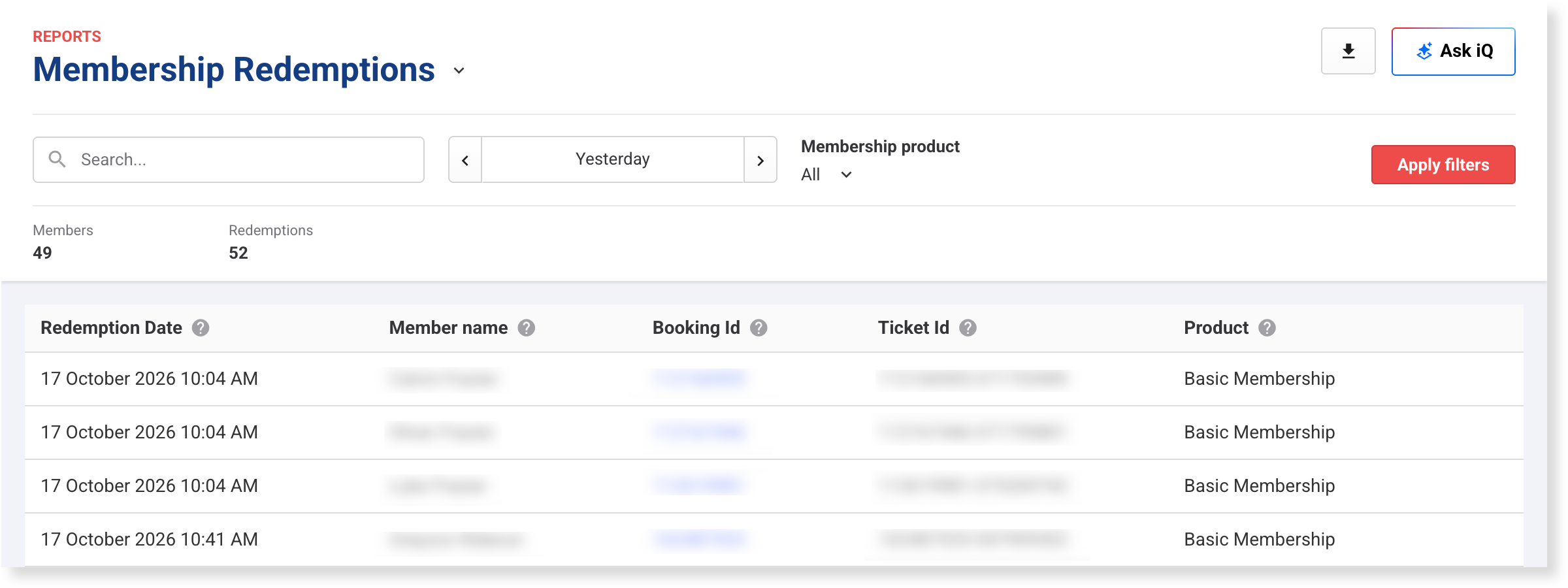
Les totaux en haut de page couvrent la plage de dates et les filtres que vous sélectionnez.
Total (TTC) | Ce qu'il affiche |
|---|---|
Membres | Le nombre d'adhésions échangées au moins une fois. Un invité avec deux adhésions est compté deux fois, et un membre qui effectue cinq échanges n'est compté qu'une fois. |
Utilisations | Le nombre d'échanges, comptant chaque enregistrement et chaque réservation ayant utilisé une réduction membre. |
Les colonnes affichent chaque échange.
Colonne | Ce qu'il affiche |
|---|---|
Date d'échange | La date et l'heure de l'échange, dans le fuseau horaire de votre établissement. Pour une réduction membre, il s'agit du moment où la réduction a été ajoutée à la réservation. |
Nom du membre | Le nom figurant sur l'adhésion. |
ID de réservation | L'ID de la réservation dans laquelle l'adhésion a été achetée, et non celui de la réservation sur laquelle le membre l'a utilisée. Sélectionnez-le pour afficher un récapitulatif de la réservation, puis sélectionnez Accéder à la réservation pour ouvrir la réservation complète. |
ID de billet | L'ID de billet de l'adhésion. Il permet de distinguer les adhésions achetées dans la même réservation. |
Produit | Le produit d'adhésion échangé. |
Consulter l'historique des échanges d'un membre
Répondez aux questions d'un membre sur ses visites ou consultez la date de sa dernière venue, avec chaque échange de son adhésion dans une seule liste.
Choisissez une plage de dates couvrant la période souhaitée (par ex. à partir du mois d'inscription).
Dans Recherche, saisissez l'identifiant de billet du membre, puis sélectionnez Appliquer les filtres.
Chaque ligne correspond à un échange, avec la date indiquée dans Date de remboursement. La recherche par identifiant de billet évite que d'autres membres portant un nom similaire n'apparaissent dans les résultats.
Pour voir quels produits un membre a achetés avec sa réduction, utilisez le rapport Réductions par réservation. Pour en savoir plus, consultez le guide Comment trouver les échanges d'adhésion dans Venue Manager ?
Comparer l'utilisation des produits d'adhésion
La comparaison des produits indique quelles adhésions les membres valorisent le plus et lesquelles sont à promouvoir.
Sous Produit d'adhésion, sélectionnez un produit, puis sélectionnez Appliquer les filtres.
Notez les Membres et les Échanges.
Répétez l'opération pour chaque produit à comparer.
Divisez les Échanges par les Membres pour obtenir le nombre moyen d'échanges par adhésion pour ce produit.
FAQs
Comment le rapport comptabilise-t-il les membres uniques ?
Membres comptabilise chaque adhésion échangée au moins une fois dans votre plage de dates. Un invité avec deux adhésions est comptabilisé deux fois, et un membre qui effectue cinq échanges n'est comptabilisé qu'une seule fois.
Un membre qui visite deux fois dans la même journée est-il comptabilisé deux fois ?
Oui. Chaque enregistrement et chaque réservation avec une réduction membre correspond à sa propre ligne et s'ajoute aux Échanges. Pour comptabiliser les jours d'utilisation d'une adhésion à la place, consultez Jours d'échange dans le guide Rapport sur les adhésions.
Pourquoi la date de remboursement ne correspond-elle pas au jour de la visite du membre ?
Pour une réduction membre, la date de remboursement correspond au moment où la réduction a été ajoutée à la réservation, et non à la date de visite (par ex. une réservation effectuée en ligne une semaine à l'avance). Pour un enregistrement, il s'agit du moment où l'adhésion a été échangée.
En quoi ce rapport diffère-t-il du rapport sur les échanges de droits d'adhésion ?
Ce rapport couvre les adhésions vendues dans votre établissement. Le rapport sur les échanges de droits d'adhésion affiche chaque échange dans votre établissement, y compris les membres dont l'établissement d'origine est ailleurs, avec un filtre Domicile et Extérieur.
Puis-je consulter les échanges de tous mes établissements depuis le siège ?
Depuis le siège, choisissez un établissement sous Venue Name pour voir ses échanges, puis choisissez l'établissement suivant. Pour voir les membres d'autres établissements qui effectuent des échanges dans un établissement donné, exécutez le rapport Membership Entitlement Redemptions dans cet établissement. Pour discuter d'une vue d'ensemble de tous vos établissements, contactez votre gestionnaire de succès client ou l'équipe de support.
Pourquoi une adhésion n'apparaît-elle pas dans le rapport ?
Chaque ligne correspond à un échange, donc une adhésion sans échange dans votre plage de dates n'apparaît pas. Le rapport inclut uniquement les produits créés en tant qu'adhésions, et non les pass saisonniers ou annuels configurés comme pass standard.