Recevez dans leur boîte de réception les rapports que votre équipe consulte chaque jour, semaine ou mois, sans que personne n'ait besoin de les extraire de Venue Manager. Votre comptable, vos propriétaires ou vos responsables de zone reçoivent les chiffres à temps, et ils n'ont pas besoin d'un identifiant ROLLER pour les ouvrir.
Ce guide vous explique comment planifier un rapport, modifier ou suspendre un planning, et envoyer un rapport pour plusieurs établissements depuis le siège.
Fonctionnalité Lite et Pro
Envoyez des rapports par e-mail selon un planning. Disponible avec le plan Lite pour un rapport planifié, ou avec le plan Pro et supérieur pour plusieurs rapports planifiés. Pour mettre à niveau votre plan, contactez votre gestionnaire de succès client ou l'équipe de support.
Planifier un rapport
Configurez le rapport, sa fréquence d'envoi et ses destinataires une seule fois. ROLLER l'envoie ensuite selon ce planning jusqu'à ce que vous le modifiiez ou le désactiviez.
La permission requise pour planifier des rapports est Peut gérer les rapports planifiés. Le rôle d'administrateur dispose de cette permission par défaut.
Depuis Venue Manager, accédez à Rapports > Rapports planifiés.
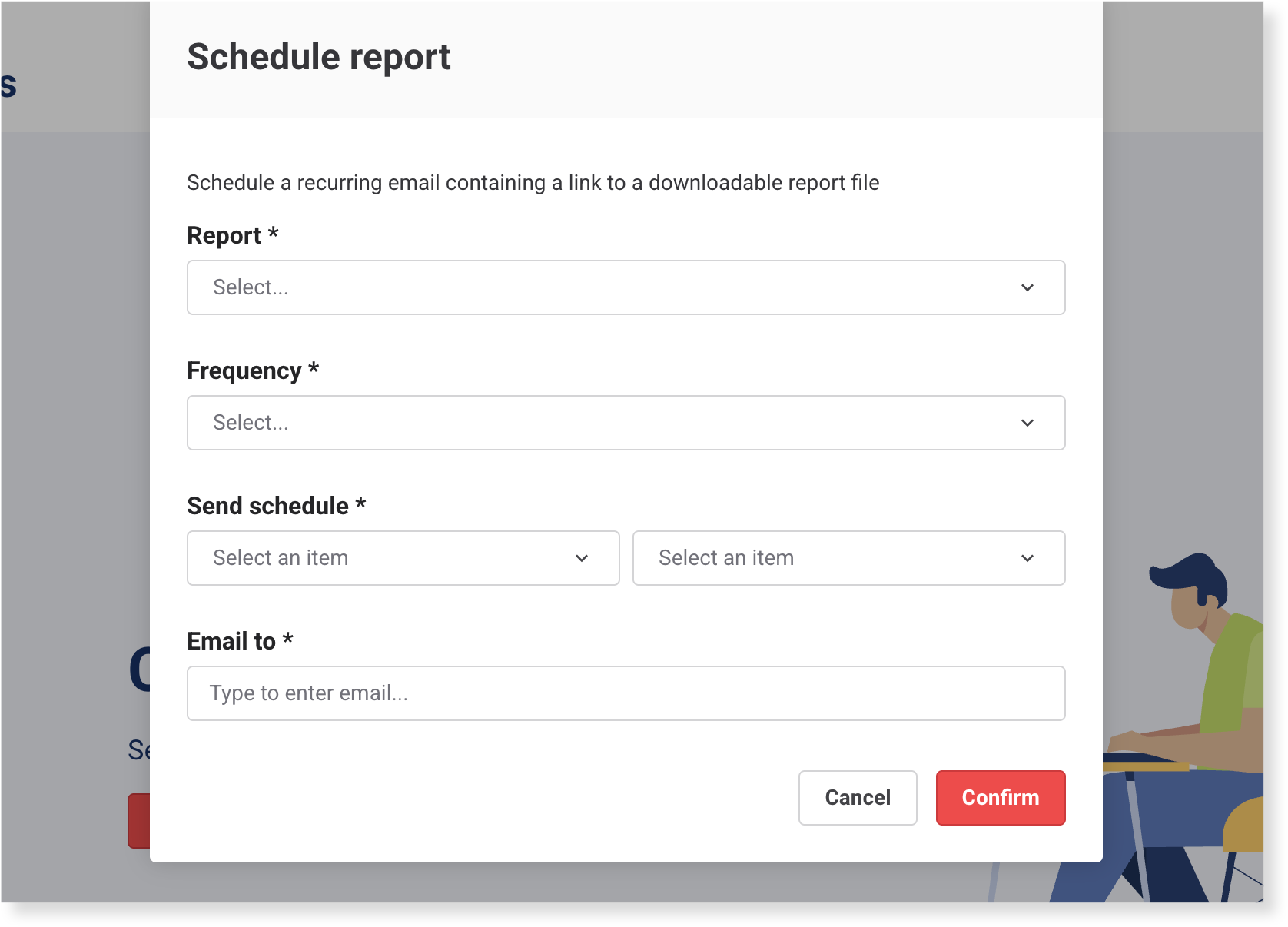
Sélectionnez Créer un rapport planifié.
Dans Rapport, sélectionnez le rapport à envoyer.
Dans Fréquence, sélectionnez la fréquence d'envoi :
Quotidien : sélectionnez ensuite Jour précédent ou Jour actuel pour les données couvertes.
Hebdomadaire : couvre les 7 jours précédant le jour d'envoi. Sélectionnez le jour d'envoi (ex. le jeudi, vous recevez les données du jeudi précédent au mercredi).
Mensuel : envoyé le 1er de chaque mois, pour le mois précédent.
Le Récapitulatif quotidien, le Revenu différé par réservation, l'Export des ventes par catégorie et les Journaux du temps du personnel ne peuvent être envoyés qu'en mode quotidien.
Sous Planning d'envoi, sélectionnez l'heure et AM ou PM. ROLLER envoie le rapport à cette heure dans le fuseau horaire de votre établissement.
Dans Envoyer à, saisissez une adresse e-mail et appuyez sur Entrée. Ajoutez chaque destinataire de la même façon, jusqu'à 20.
Sélectionnez Confirmer.
Le planning s'affiche dans Rapports planifiés avec le statut Activé. Le premier e-mail est envoyé à la prochaine heure d'envoi. Comptez jusqu'à 15 minutes pour sa réception.
Pour obtenir les chiffres d'une journée complète, envoyez les données de la veille après 1 h du matin. Un rapport avec les données du jour couvre les ventes jusqu'à l'heure d'envoi. Le Récapitulatif quotidien et la Balance de vérification s'ouvrent sur les derniers chiffres à chaque ouverture du lien.
Vérifier ce que reçoivent vos destinataires
Les destinataires reçoivent un e-mail avec un lien, afin que toute personne ajoutée (par ex. votre comptable) puisse consulter les chiffres sans connexion ROLLER. L'e-mail ne contient pas de fichier en pièce jointe.
La plupart des rapports : le lien télécharge un fichier CSV ou PDF. Les liens de fichiers expirent 7 jours après l'envoi de l'e-mail, pensez donc à télécharger le fichier dans la semaine.
Récapitulatif quotidien et Balance de vérification : le lien ouvre le rapport dans le navigateur.
Modifier, suspendre ou supprimer un planning
Si les besoins évoluent (par ex. un nouveau destinataire ou un jour d'envoi différent), modifiez le planning plutôt que d'en créer un nouveau.
Depuis Venue Manager, accédez à Rapports > Rapports planifiés.
Sélectionnez le menu des options (3 points) pour le planning.
Sélectionner une option:
Option | Ce que ça fait |
|---|---|
Modifier | Modifier le rapport, la fréquence, l'heure d'envoi ou les destinataires |
Dupliquer | Copier le planning comme point de départ pour un nouveau. S'affiche tant que vous êtes en dessous de la limite de votre abonnement |
Désactiver | Suspendre l'envoi jusqu'à la réactivation |
Activer | Reprendre l'envoi à la prochaine heure d'envoi |
Supprimer | Supprimer le planning |
Envoyer un rapport pour plusieurs établissements depuis le siège
Combinez un rapport de tous vos établissements en un seul fichier, prêt à importer dans votre plateforme financière, votre entrepôt de données ou votre outil de BI. Vous pouvez combiner quatre rapports : Revenu différé par réservation, Export du grand livre NetSuite, Export de l'inventaire NetSuite et Export des versements ROLLER Payments.
Depuis le siège, accédez à Rapports > Rapports planifiés.
Sélectionnez Créer un rapport planifié.
Dans Rapport, sélectionnez l'un des quatre rapports.
Dans Établissements, sélectionnez les établissements ou les tags de site à inclure.
Définissez la Fréquence et le champ E-mail à, puis sélectionnez Confirmer.
Lorsque vous sélectionnez plusieurs établissements, le rapport est envoyé à 3h00 du matin, en dehors des heures de pointe commerciale. Les destinataires reçoivent un fichier CSV avec une colonne d'identifiant d'établissement, afin de distinguer les établissements entre eux.
Trouver les rapports que vous pouvez planifier
Vous pouvez planifier la plupart des rapports depuis Tous les rapports, y compris les rapports d'adhésion, de fidélité, de stock et ROLLER Payments. La liste Rapport dans le formulaire affiche ceux disponibles pour votre établissement. Certains exports comptables dépendent de votre méthode comptable (par exemple, l'export Xero pour la comptabilité de caisse ou d'engagement).
Pour trouver quel rapport répond à votre question, consultez le guide Trouver le bon rapport pour la tâche.
FAQs
Puis-je planifier un rapport filtré ?
Les plannings conservent uniquement le rapport et sa plage de dates, de sorte que les destinataires reçoivent toutes les lignes de la période. Filtrez le fichier téléchargé, ou ouvrez le rapport dans Venue Manager et filtrez-le directement.
Dois-je reconfigurer le planning à chaque fois ?
Un planning continue d'envoyer selon sa fréquence jusqu'à ce que vous le désactiviez ou le supprimiez.
Pourquoi mon rapport planifié a-t-il cessé d'être envoyé ?
En cas d'échec d'envoi, ROLLER réessaie toutes les 10 minutes pendant une heure au maximum. Après ce délai, le statut indique Désactivé (Erreur). Vérifiez que le rapport est toujours présent dans Tous les rapports pour votre établissement et que chaque adresse e-mail est correcte, puis sélectionnez Activer.
Pourquoi ne puis-je choisir que Quotidien pour certains rapports ?
Le récapitulatif quotidien, le revenu différé par réservation, les ventes par catégorie Export et les journaux du temps du personnel couvrent une seule journée à la fois et ne peuvent donc être envoyés que quotidiennement.
Qui peut recevoir un rapport planifié ?
Toute personne disposant d'une adresse e-mail, jusqu'à 20 par planning. Les destinataires n'ont pas besoin d'un identifiant ROLLER.