Améliorez l'expérience de vos invités, optimisez les opérations de votre restaurant et augmentez vos revenus en nourriture et boissons en permettant à vos invités de commander depuis votre menu en ligne !
Les invités peuvent se détendre et passer leurs commandes quand ils le souhaitent, depuis leur smartphone, sans avoir à faire la queue. Cela réduit la pression sur votre personnel et fait gagner du temps à vos invités.
Ce guide vous explique comment configurer une interface de commande nourriture & boissons dans ROLLER pour les commandes mobiles de nourriture & boissons dans votre établissement.
Fonctionnalité Premium
Optimisez les opérations de votre restaurant et augmentez vos revenus en nourriture et boissons. Pour débloquer cette fonctionnalité avec un abonnement Premium ou supérieur, contactez votre responsable de la réussite client ou l'équipe d'assistance.
Quand utiliser cette fonctionnalité
La commande mobile de nourriture & boissons de ROLLER vous permet de :
Augmentez vos revenus en nourriture et boissons.
Réduisez les coûts en personnel au point de vente.
Rationalisez et modernisez vos opérations.
Pour proposer la commande mobile de nourriture & boissons, vous devez avoir configuré l'impression cloud.
Comment ça fonctionne
Depuis Venue Manager, créez votre interface de commande nourriture & boissons.
Ajoutez des sections de menu à votre interface de commande et définissez la disponibilité pour chaque section de menu.
Configurez et personnalisez les options de votre interface de commande selon les besoins de votre établissement.
Partagez le code QR de l'interface de commande avec vos invités.
Les invités peuvent ensuite scanner le code QR, commander de la nourriture et des boissons depuis votre menu en ligne et payer, le tout depuis leur smartphone !
Le bon de commande est imprimé sur votre imprimante de cuisine et votre personnel prépare la commande de l'invité.
Une fois prête, les invités peuvent soit récupérer leur commande au comptoir, soit se la faire livrer à table.
Avant de commencer, consultez le guide Se préparer aux commandes mobiles de nourriture & boissons.
Regardez cette vidéo pour découvrir comment créer votre première interface de commande nourriture & boissons.
La zone de configuration du Commander
Pour créer un nouveau Commander de restauration & boissons pour les commandes de restauration & boissons mobiles, suivez les étapes ci-dessous.
Depuis Venue Manager, accédez à Applications > Caisse progressive > Créer un Commander.
Sélectionnez Commander restauration & boissons comme type de Commander à créer.
Saisissez le nom de votre Commander. C'est le nom utilisé à la fin de l'URL de votre Commander.
Sélectionnez Terminé. Vous ne pouvez pas modifier le nom de votre Commander une fois cette option sélectionnée.
Sélectionnez le ou les Appareils situés dans votre espace restauration. Ces appareils déterminent quelles stations d'impression imprimeront vos bons de commande, ou quels appareils KDS dans votre cuisine afficheront les commandes. Sélectionnez Terminé.
Une fois vos choix effectués, sélectionnez Créer un Commander.
La zone de configuration du Commander s'ouvre sur l'onglet Produits. Deux onglets sont à configurer :
Produits | Créez vos sections de menu, ajoutez vos produits en stock au Commander et contrôlez leur regroupement et leur dénomination. Vous pouvez également définir la disponibilité de votre menu en associant vos sections de menu à vos périodes de stock. |
Options | Configurez votre code QR, associez vos appareils POS et KDS, personnalisez l'apparence de votre Commander et adaptez votre page produits et votre page de paiement. |
Continuez la lecture pour en savoir plus sur la configuration de chaque onglet.
Vous devriez avoir un Commander de restauration & boissons pour chaque espace restauration de votre établissement. Vous pouvez utiliser les mêmes articles en stock et étiquettes de produit dans chaque Commander, mais la différence résidera dans le fait que chaque Commander de restauration & boissons sera associé à un ensemble différent de stations d'impression.
L'onglet Produits
Depuis l'onglet Produits, vous pouvez commencer à ajouter et à regrouper les éléments du menu dans votre Commander pour faciliter la commande. C'est ici que vous créez et personnalisez le menu en ligne que vos invités utiliseront.
Vous ne pourrez sélectionner que des produits en stock à ajouter à votre Commander de restauration & boissons.
Ajouter une section de menu
Les sections de menu vous permettent de regrouper et d'afficher vos articles de menu dans le module de commande de restauration & boissons, et vos invités pourront les utiliser pour naviguer dans votre menu — n'oubliez pas qu'un processus de commande fluide favorise les achats !
Par exemple, vous pouvez créer des sections de menu selon les types de plats et de boissons que vous proposez : plats chauds, snacks, sucreries, boissons froides et boissons chaudes. Cette configuration est entièrement personnalisable dans Venue Manager, alors créez une structure de menu qui correspond le mieux à votre établissement.
Pour ajouter une nouvelle section de menu et commencer à y ajouter des articles à votre module de commande, suivez les étapes ci-dessous.
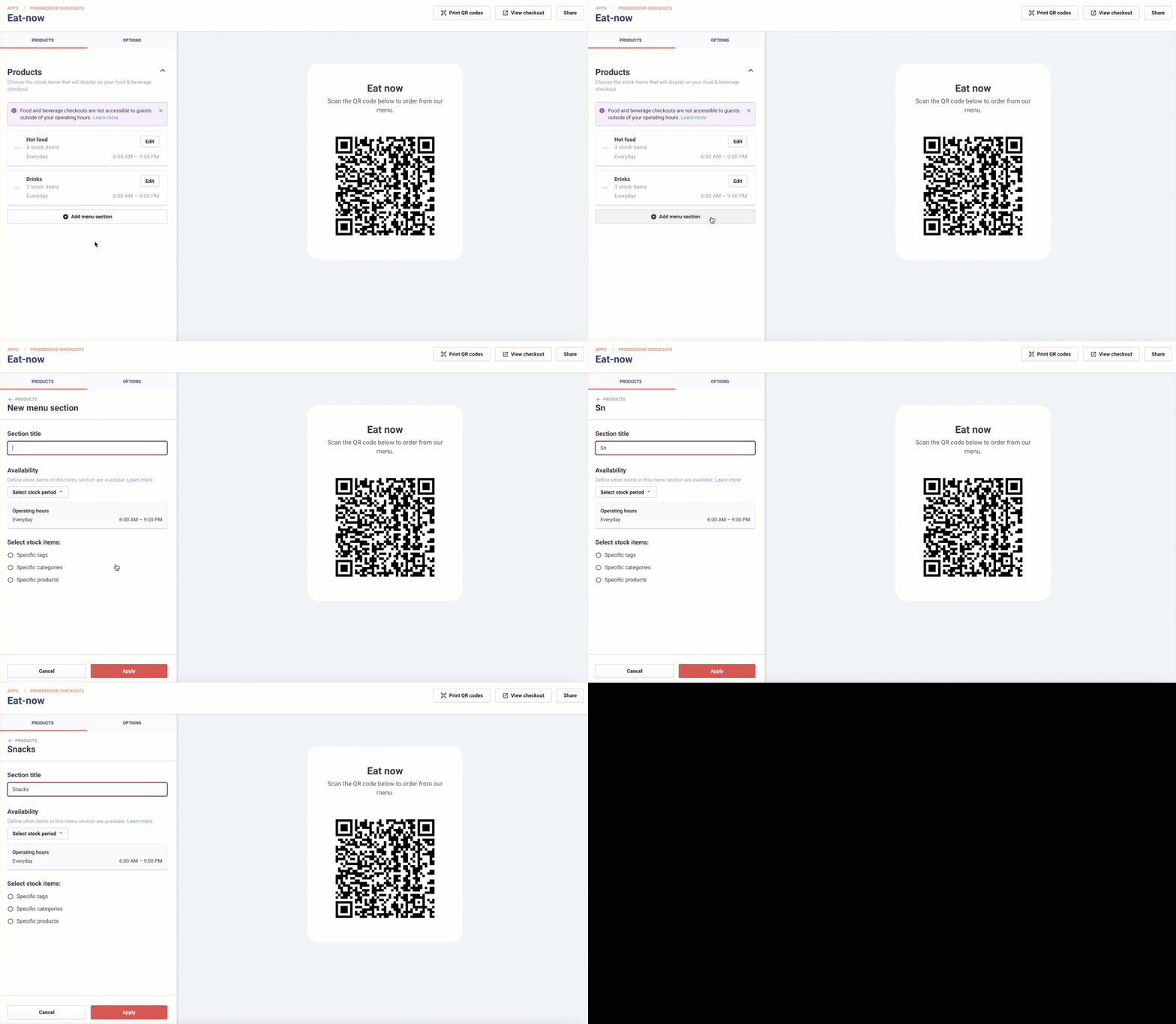
Depuis l'onglet Produits, sélectionnez Ajouter une section de menu.
Dans l'espace prévu à cet effet, ajoutez un Titre de section. Nommez vos sections de menu en fonction des types de produits en stock que vous allez y ajouter, afin que vos invités puissent facilement trouver ce qu'ils recherchent. Par exemple, Plats chauds ou Snacks.
La bonne pratique ROLLER consiste à disposer d'un guide de style pour nommer les sections de menu. Cela garantit la cohérence de votre menu et permet de lui donner une apparence soignée et professionnelle !
Définir la disponibilité des sections de menu
Maintenant que vous avez ajouté une nouvelle section de menu et lui avez donné un titre, vous pouvez configurer les moments où cette section de menu est disponible. C'est là qu'interviennent les fonctionnalités des heures d'ouverture et des périodes de stock de ROLLER !
Les heures d'ouverture et les périodes de stock sont des étapes facultatives lors de la préparation des modules de commande mobile de restauration & boissons. Si vous choisissez de ne pas définir d'heures d'ouverture ni de périodes de stock, votre module de commande sera toujours disponible.
Par défaut, tous les articles de menu de votre module de commande de restauration & boissons seront disponibles pour les invités selon vos heures d'ouverture (si vous avez défini des heures d'ouverture pour votre établissement). Cependant, si certaines sections de votre menu ne sont disponibles qu'à des heures précises de la journée, vous devrez créer une période de stock, puis l'affecter à la section de menu correspondante. Cela remplace vos heures d'ouverture et la section de menu ne sera disponible pour les invités que pendant les horaires définis dans la période de stock. Pour en savoir plus, consultez le guide Gérer la disponibilité du menu à l'aide des heures d'ouverture et des périodes de stock.
Pour en savoir plus sur les heures d'ouverture, consultez le guide Configurer et gérer les heures d'ouverture.
Par exemple, votre établissement peut être ouvert de 10 h à 8 pm, mais votre cuisine peut ne commencer à prendre des commandes de plats chauds qu'à partir de 12 pm jusqu'à 3 pm. Avec ROLLER, vous pouvez créer une période de stock pour les plats chauds avec des horaires définis de 12 pm à 3 pm, puis affecter cette période de stock à la section de menu correspondante.
Pour associer vos périodes de stock à vos sections de menu et définir leur disponibilité, suivez les étapes ci-dessous.
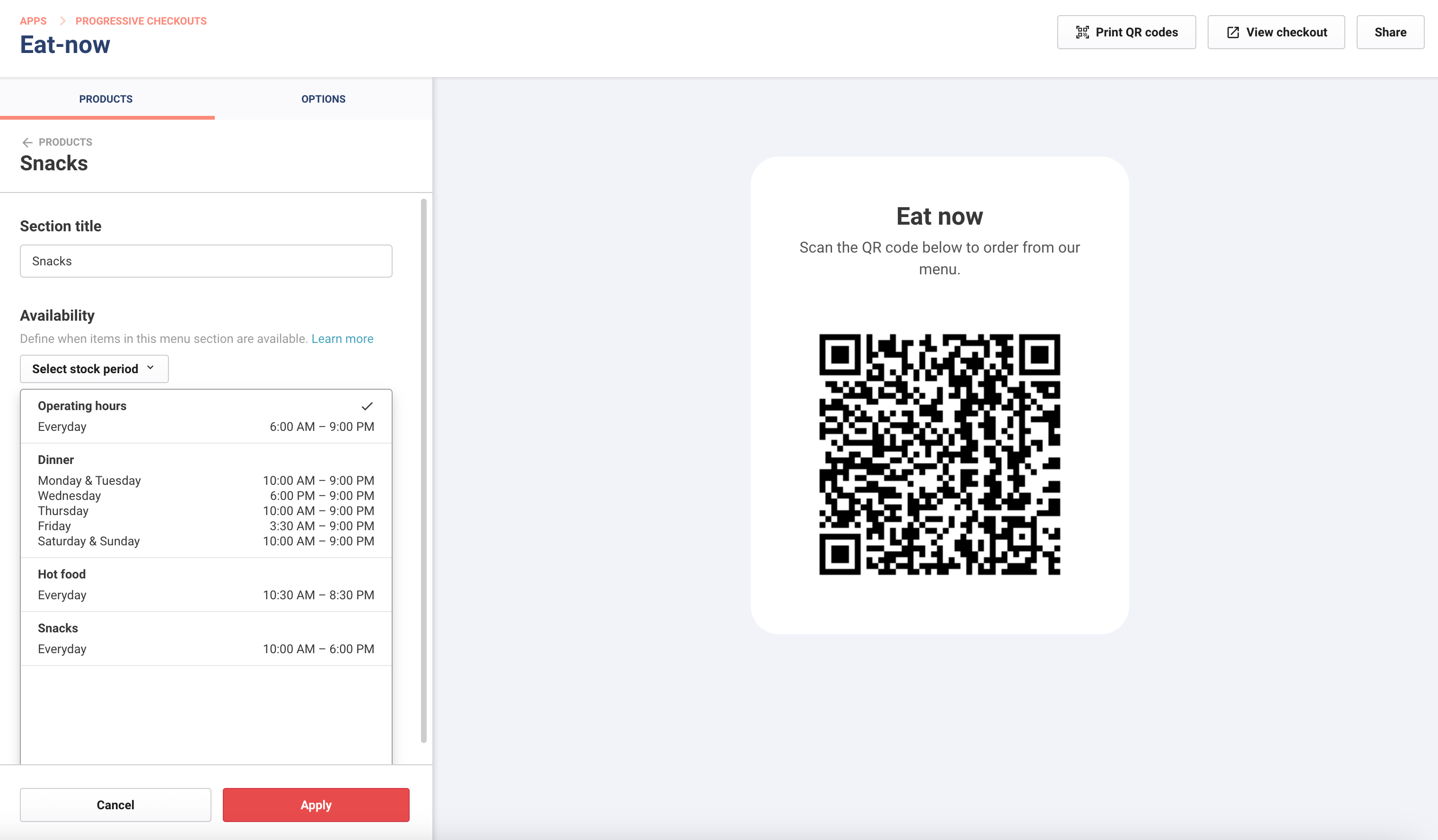
Depuis la nouvelle section de menu que vous venez de créer, accédez à Disponibilité.
Ensuite, Sélectionner une période de stock.
Sélectionnez la période de stock que vous souhaitez associer à cette section de menu.
Ajouter des produits en stock à votre section de menu
Ensuite, pour ajouter des produits en stock à votre section de menu, suivez les étapes ci-dessous.
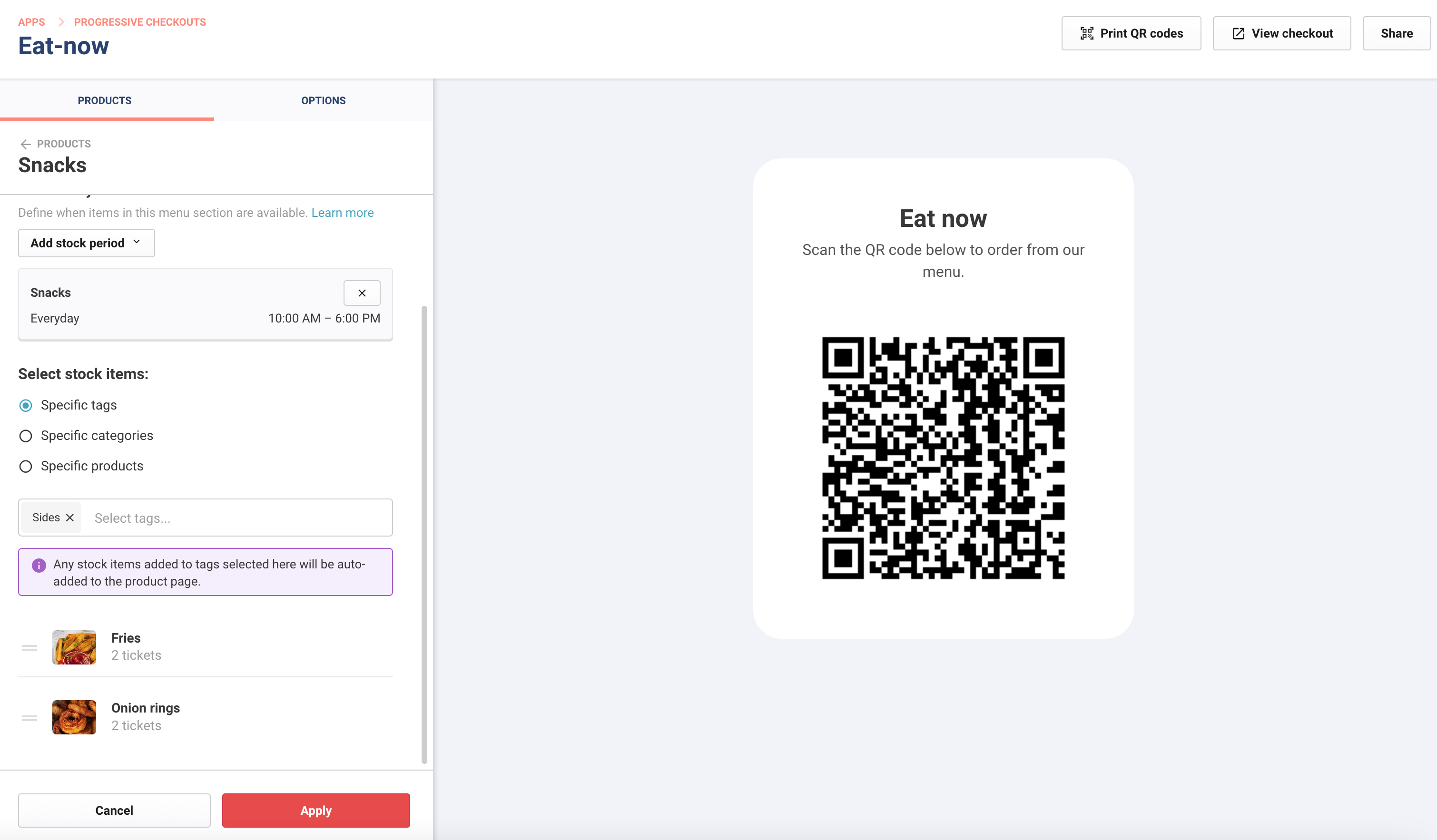
Commencez par choisir comment vous souhaitez sélectionner vos produits en stock.
Tags spécifiques
Sélectionnez les produits en stock par étiquette ; tous les produits associés à cette étiquette seront ajoutés au processus de commande.
Si vous gérez un établissement géré par HQ, vous ne pouvez pas utiliser les étiquettes HQ pour ajouter des produits à votre processus de commande. Vous devez créer vos propres étiquettes spécifiques à votre établissement pour ce faire. Pour en savoir plus sur les étiquettes HQ, consultez le guide Créer et gérer les étiquettes de produit HQ.
Catégories spécifiques
Sélectionnez les produits en stock par catégorie de produit ; tous les produits regroupés dans cette catégorie seront ajoutés au processus de commande.
Produits spécifiques
Sélectionnez individuellement les produits en stock à ajouter à votre processus de commande.
Recherchez et sélectionnez les étiquettes, catégories ou produits que vous souhaitez ajouter à votre processus de commande, puis sélectionnez Appliquer. Sélectionnez à nouveau Appliquer.
Sélectionnez Enregistrer.
La bonne pratique ROLLER consiste à configurer des étiquettes de produit pour les commandes mobiles de nourriture & boissons. Pour en savoir plus, consultez le guide Se préparer aux commandes mobiles de nourriture & boissons.
Modifier vos sections de menu
Vous avez également la possibilité de modifier vos sections de menu à tout moment. Par exemple, vous pouvez renommer vos sections de menu, supprimer certains produits de vos sections ou réorganiser vos produits au sein de chaque section.
Pour modifier vos sections de menu, suivez les étapes ci-dessous.
Depuis l'onglet Produits, sélectionnez Modifier sur la carte de menu.
Pour changer ou modifier le titre de la section de menu, saisissez vos modifications par-dessus le titre de section actuel.
Pour réorganiser l'ordre d'affichage de vos produits, sélectionnez une fiche produit et faites-la glisser vers le haut ou vers le bas selon l'ordre souhaité.
Sélectionnez Appliquer, puis sélectionnez Enregistrer.
Vous avez également la possibilité de réorganiser l'ordre d'affichage des sections de votre menu. Sélectionnez simplement la section à déplacer et faites-la glisser vers le haut ou vers le bas selon l'ordre souhaité.
Une fois vos sections de menu ajoutées, vous pouvez configurer vos options.
N'oubliez pas d'ajouter vos produits en stock à vos menus POS afin de pouvoir suspendre les produits en stock au POS lorsqu'ils sont épuisés ou pendant les périodes de forte demande. Pour en savoir plus, consultez le guide Suspendre les produits en stock au POS.
L'onglet Options
Dans l'onglet Options, vous pouvez configurer les paramètres de votre interface de commande et la personnaliser davantage.
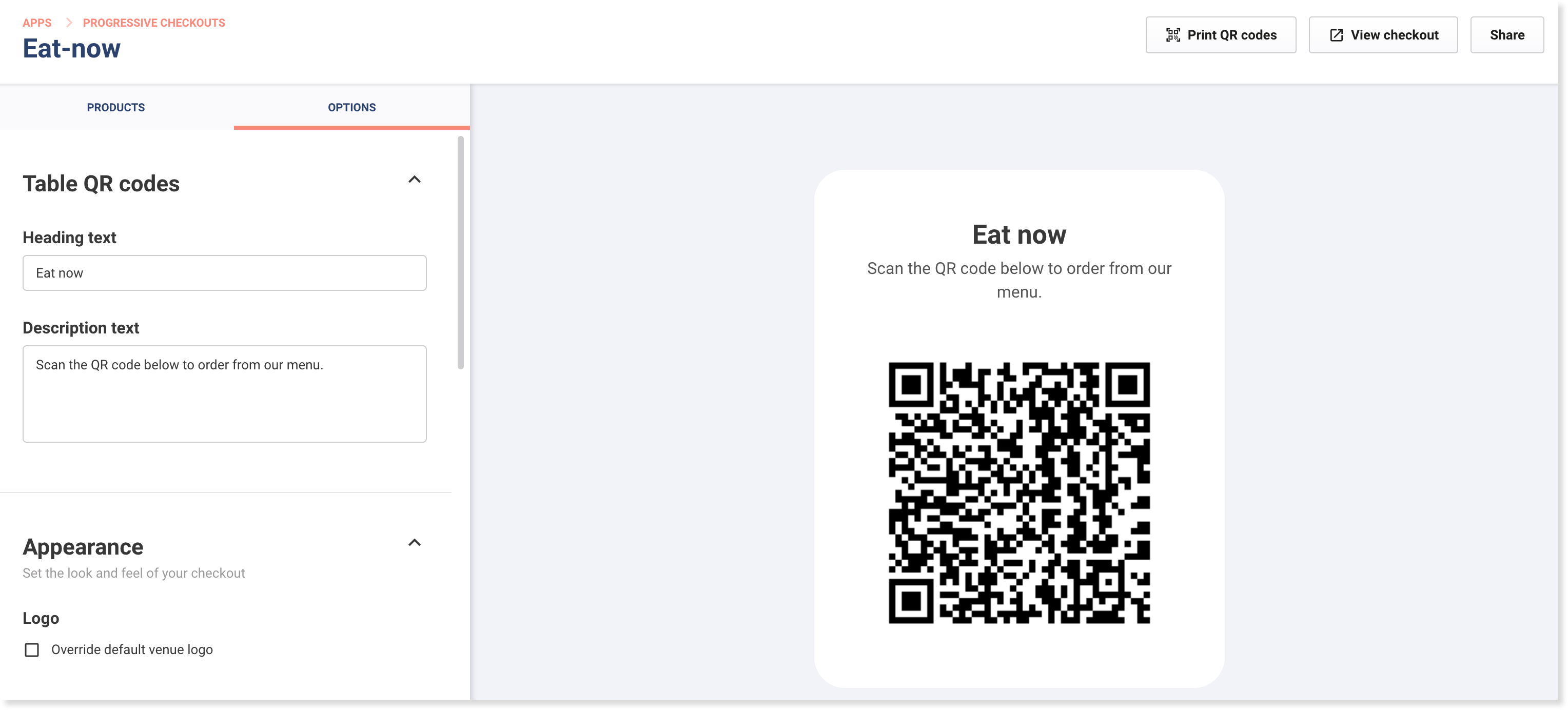
Codes QR de table
Vous pouvez configurer vos codes QR de table en ajoutant un Texte de titre et un Texte de description, qui s'afficheront au-dessus du code QR que les invités scannent pour passer leur commande depuis votre interface de commande restauration.
Par exemple, vous pouvez ajouter des instructions sur la façon de passer une commande, ou toute information utile que vous souhaitez communiquer à vos invités avant qu'ils ne scannent le code QR.
Appareils
Choisissez le ou les appareils auxquels cette interface de commande sera connectée. Cela inclut les imprimantes et les écrans KDS.
Par exemple, vous pouvez avoir deux appareils POS dans votre café qui envoient des bons de commande à la station d'impression de votre cuisine. Sélectionnez ces deux appareils POS : ainsi, lorsque vos invités passent leurs commandes, les bons de commande sont envoyés à la bonne station d'impression en cuisine.
Pour savoir comment configurer l'impression cloud, consultez le guide Créer vos stations d'impression pour l'impression cloud. Pour savoir comment utiliser un système KDS intégré, consultez le guide Intégrer Fresh KDS et configurer vos appareils.
L'impression cloud fonctionne avec vos appareils POS ; vous devez donc avoir au moins une fenêtre POS active ouverte pour que les bons de commande puissent être imprimés. Pour savoir comment modifier (ou désactiver) le délai d'expiration d'un appareil, consultez le guide Gérer les paramètres individuels des appareils POS.
Apparence
Vous pouvez personnaliser l'apparence de votre interface de commande dans cette section. Par défaut, le logo, l'image d'arrière-plan et les couleurs sont repris depuis les paramètres de marque et d'apparence de votre établissement.
Si vous souhaitez les remplacer, vous pouvez le faire en sélectionnant remplacer pour le logo et l'image d'arrière-plan, puis en téléchargeant un nouveau logo et une nouvelle image d'arrière-plan. Pour modifier les couleurs affichées sur vos boutons de commande, le texte et la superposition, sélectionnez de nouvelles couleurs pour remplacer les valeurs par défaut.
Assurez la cohérence de votre marque en appliquant le logo par défaut, les images de produits et les jeux de couleurs à votre interface de commande pour la restauration & les boissons. Une expérience de marque unifiée renforce la confiance et la reconnaissance.
Page produits
Dans cette section, vous pouvez personnaliser davantage votre page produits.
Sélectionnez Activer le message de pré-sélection pour informer vos invités de tout ce qu'ils doivent savoir avant de passer leur commande.
Sélectionnez Personnaliser le titre de la page si vous souhaitez remplacer le titre de page par défaut, qui est Produits. Modifier le titre de la page ne changera pas l'URL de votre interface de commande.
Sélectionnez Autoriser les invités à ajouter des instructions spéciales aux articles de la commande pour donner à vos invités la possibilité de spécifier les modifications ou demandes qu'ils souhaitent transmettre au personnel de cuisine de votre établissement. Les instructions spéciales apparaîtront sur les bons de commande imprimés, les écrans KDS et au niveau du POS (recherchez et consultez simplement la commande comme vous le feriez pour une réservation ordinaire au POS).
Sélectionnez Autoriser les invités à choisir de récupérer leur commande si vous souhaitez donner à vos invités la possibilité de récupérer leur commande au comptoir, plutôt que de saisir leur numéro de table et de laisser le personnel apporter la nourriture à leur table.
Vous pouvez également personnaliser le message par défaut que verront vos invités, avec un maximum de 20 caractères.Sélectionnez Retrait uniquement si vous n'utilisez pas de commande à table dans votre établissement. Les invités seront alors invités à récupérer leur commande au comptoir.
Cette option ne sera disponible que si vous avez sélectionné Autoriser les invités à choisir de récupérer leur commande ci-dessus.
Page des détails
Une fois que les invités ont effectué leurs sélections dans le menu et sont prêts à finaliser leur commande, ils seront redirigés vers la page Détails. Cette page peut également être personnalisée.
Sélectionnez Activer le message pré-achat pour informer vos invités de tout ce qu'ils doivent savoir avant de soumettre leurs coordonnées et leur paiement.
Sélectionnez Exiger le code postal de l'invité si vous souhaitez collecter cette information avant que les invités puissent confirmer leur commande.
Page des paiements
La dernière étape lors de la commande pour vos invités est la page Paiements. Vous pouvez définir vos préférences concernant les frais de transaction et les codes de réduction.
Sélectionnez Activer les frais pour choisir si vous souhaitez que vos invités paient des frais lors de la commande. Il s'agit d'un paramètre global qui devra être remplacé si vous souhaitez modifier ce que vous avez précédemment défini pour votre établissement.
Sélectionnez Accepter uniquement les codes de réduction comme mode de paiement si vous souhaitez que les codes de réduction soient le seul mode de paiement disponible lors de la commande de restauration.
Sélectionnez Peut utiliser plusieurs réductions pour permettre à vos invités d'utiliser plusieurs codes de réduction lors de la commande.
Page de confirmation
Une fois qu'un invité a passé sa commande via votre interface de commande de restauration & boissons, il accède à une page de confirmation qui récapitule sa commande.
N'oubliez pas de personnaliser votre e-mail de confirmation de commande de restauration & boissons également.
Vous pouvez modifier le message de confirmation post-achat par défaut en sélectionnant Personnaliser le message de confirmation et en saisissant votre nouveau message dans l'espace prévu à cet effet.
Votre message peut comporter 250 caractères maximum.
Pourboire
Vous pouvez permettre aux invités d'inclure un pourboire lorsqu'ils utilisent la commande mobile de restauration & boissons. Les préférences de pourboire sont activées dans vos paramètres POS globaux. Pour savoir comment procéder, consultez plus d'informations ici.
Imprimer vos codes QR
Lorsque votre interface de commande est prête à être partagée avec vos invités, vous pouvez imprimer vos codes QR en sélectionnant Imprimer les codes QR dans le coin supérieur droit de la page.
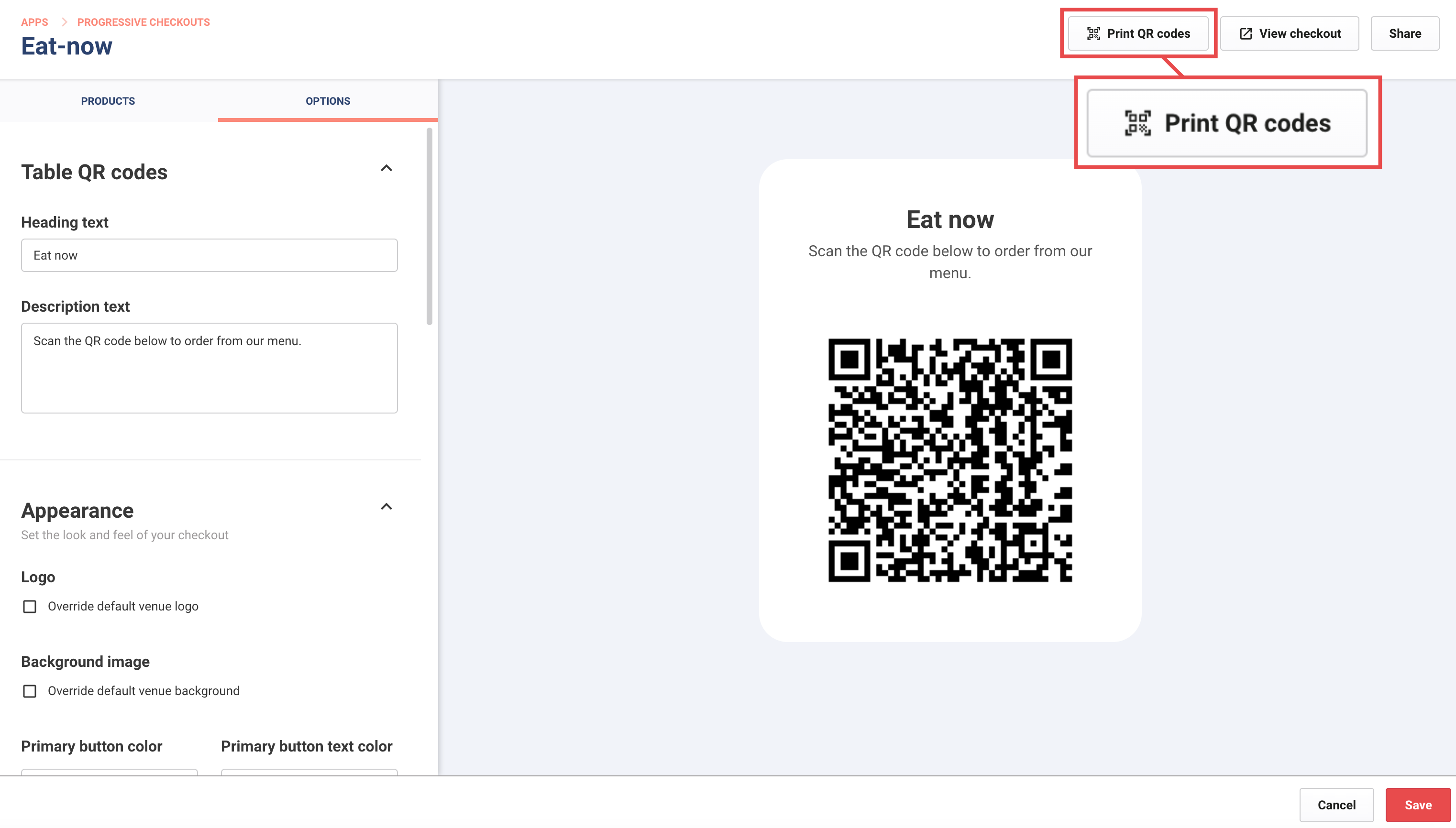
Apposez des codes QR sur chaque table ou emplacement désigné où les invités peuvent passer des commandes, afin de maximiser le nombre d'invités utilisant votre interface de commande et de réduire les files d'attente au comptoir.
Regardez cette vidéo pour savoir comment imprimer et partager vos codes QR.
Créer des codes QR spécifiques à chaque table
Si vous utilisez des numéros de table dans votre établissement, vous pouvez créer des codes QR spécifiques à chaque table, ce qui est un excellent moyen de simplifier au maximum le processus de commande pour vos invités.
Pour créer des codes QR spécifiques à chaque table, suivez les étapes ci-dessous.
Accédez à votre interface de commande mobile de restauration & boissons en sélectionnant l'URL de votre interface de commande. Elle ressemblera à ceci : https://ecom.roller.app/rollerverse/rollerversekiosk/en/products
À la fin de l'URL, ajoutez le texte suivant : ?table=1. Votre URL ressemblera désormais à ceci : https://ecom.roller.app/rollerverse/rollerversekiosk/en/products?table=1.
Si vous sélectionnez le nouveau lien et accédez à votre page Commander pour la restauration & boissons, vous verrez que le numéro de table sera défini sur 1 (ou le numéro que vous avez choisi).Vous pouvez ensuite générer un code QR pour cette URL.
Lorsque vos invités scannent le code QR dans votre établissement, leur numéro de table sera automatiquement renseigné lorsqu'ils passent une commande de restauration & boissons depuis leur mobile.Répétez cette procédure pour chaque numéro de table de votre établissement.
Si vous souhaitez créer des codes QR spécifiques à chaque table pour les commandes de restauration & boissons sur mobile, achetez des codes QR dynamiques qui peuvent être configurés et réutilisés. Cela permettra de réduire les coûts liés au remplacement des codes QR. Par exemple, si votre établissement utilise des panneaux en acrylique avec des codes QR, vous pouvez mettre à jour les URL sans avoir à acheter de nouveau panneau.