Optimisez vos opérations et travaillez l'esprit tranquille en sachant que les reçus, billets et bons de commande imprimés ne seront jamais perdus grâce à la fonctionnalité d'impression cloud de ROLLER.
Ce guide présente le processus d'impression cloud de A à Z, avec quelques conseils pratiques et une FAQ tout au long du parcours ! Continuez la lecture pour en savoir plus.
Dois-je utiliser l'impression cloud ?
Oui! L'impression cloud offre un large éventail d'avantages.
Connectez vos imprimantes via une technologie basée sur le cloud, qui permet un meilleur contrôle des imprimantes et des paramètres d'impression.
Possibilité de connecter des imprimantes via Ethernet ou WiFi.
Accès à un meilleur dépannage des imprimantes et à une gestion des erreurs améliorée dans le POS.
Configurez des imprimantes de bons de commande de secours en cas de problème technique avec vos imprimantes principales.
De plus, vous pouvez personnaliser vos modèles de reçus et de bons de commande.
Si votre établissement utilise actuellement ROLLER Connect pour la configuration de vos imprimantes, consultez notre FAQ ci-dessous pour savoir comment passer à l'impression cloud. Si votre établissement souhaite utiliser la fonctionnalité de restauration mobile & boissons de ROLLER, vos imprimantes de bons de commande doivent au minimum être connectées à l'impression cloud.
À qui l'impression cloud est-elle destinée ?
L'impression cloud est disponible sur tous les niveaux d'abonnement ROLLER et peut être utilisée si vous disposez d'une impression de reçus ou de bons de commande dans votre établissement.
L'impression cloud est particulièrement importante pour les établissements proposant de la restauration & boissons, car vous pouvez connecter directement vos appareils POS à vos imprimantes de bons de commande en utilisant la fonctionnalité de commande de restauration mobile de ROLLER. Pour en savoir plus, consultez le guide Se préparer à la commande de restauration & boissons mobile.
Si vous souhaitez utiliser un système d'affichage en cuisine (KDS) intégré dans votre établissement et envoyer les commandes de restauration & boissons vers un écran en cuisine, consultez le guide Intégrer Fresh KDS et configurer vos appareils pour commencer.
Prérequis
Voici les prérequis que votre établissement doit remplir avant de pouvoir démarrer avec l'impression cloud.
Toutes les imprimantes doivent correspondre à l'un des modèles d'imprimantes Epson pris en charge. Ces modèles comprennent :
EPSON TM-m30II (Ethernet) : Conçue pour une connectivité simplifiée avec les tablettes.
EPSON TM-M30III (Ethernet) : Conçue pour les environnements de vente au détail et de restauration. Grâce à son design compact, c'est un bon choix pour les établissements disposant d'un espace comptoir limité.
EPSON TM-T88VII (Ethernet) : Conçue pour les environnements de commerce de détail et d'hôtellerie-restauration.
EPSON TM-T82III (Ethernet) : Conçue pour les établissements avec un faible volume de transactions au point de vente.
EPSON TM-U220IIB (Ethernet) : Conçue pour résister aux environnements à haute température (ex. cuisines). Veuillez noter que cette imprimante a des capacités graphiques limitées et que vous ne pourrez pas imprimer de codes-barres sur vos reçus.
Ces imprimantes peuvent être utilisées pour imprimer tous les bons de commande, reçus et billets.
Nous vous recommandons d'acheter plusieurs imprimantes si vous imprimez des bons de commande de production. Deux imprimantes ou plus permettent de mieux gérer la charge d'impression.
L'impression cloud ne prend actuellement pas en charge l'impression de billets autocollants ni de bracelets. Si votre établissement utilise des imprimantes d'autocollants ou de bracelets, vous pouvez utiliser ROLLER Connect en complément de l'impression cloud.
Les imprimantes doivent être connectées au réseau local via Ethernet ou WiFi (pas USB). La connexion Ethernet est recommandée par rapport au WiFi, car elle offre une plus grande stabilité réseau.
Lancer l'impression cloud dans votre établissement
La mise en route de l'impression cloud dans votre établissement est rapide. Suivez ces étapes simples :
Procurez-vous vos imprimantes Epson ePOS.
Configurez chaque imprimante avec une adresse IP statique, activez ePOS, puis générez et exportez un certificat SSL pour la connexion aux appareils POS.
Ajoutez vos imprimantes à une station d'impression dans Venue Manager.
Activez l'impression cloud au point de vente.
Vous trouverez ci-dessous un récapitulatif complet des tâches de préparation que vous devez effectuer avant de pouvoir lancer l'impression cloud dans votre établissement.
Pour une configuration aussi fluide que possible, veillez à suivre chacune des étapes ci-dessous dans leur intégralité. Cela garantira que vos reçus, bons de commande et billets s'impriment correctement, sans erreurs ni problèmes.
Sélectionnez les liens En savoir plus pour consulter les guides détaillés de chaque étape du processus.
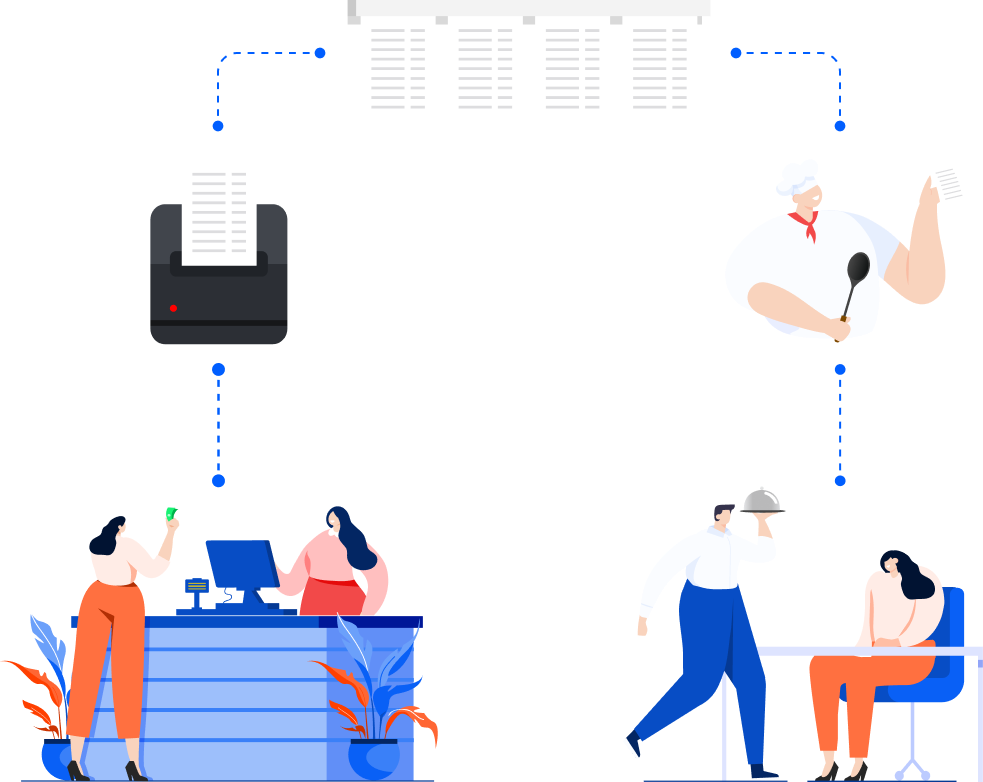
Procurez-vous vos imprimantes
Tout d'abord, si votre établissement n'utilise pas actuellement l'un des modèles d'imprimantes Epson pris en charge, vous devrez investir dans le matériel compatible. Ces modèles incluent notamment :
EPSON TM-m30II (Ethernet)
EPSON TM-M30III (Ethernet)
EPSON TM-T88VII (Ethernet)
EPSON TM-T82III (Ethernet)
EPSON TM-U220IIB (Ethernet) (ce modèle est conçu pour les environnements à haute température)
Les imprimantes doivent être connectées via Ethernet ou WiFi (pas USB).
Configurer vos imprimantes
Ensuite, connectez vos imprimantes au réseau et attribuez à chacune une adresse IP statique unique. Une fois cette étape terminée, activez la fonctionnalité ePOS sur chaque imprimante, puis générez et exportez un certificat SSL à importer sur chaque terminal POS que vous souhaitez connecter. En savoir plus
Créer des stations d'impression dans Venue Manager
Ajoutez maintenant vos imprimantes dans Venue Manager. Accédez à Paramètres > Appareils > Ajouter une station d'impression. Saisissez l'adresse IP statique dans la station d'impression. Effectuez ensuite une impression de test sur chaque imprimante. En savoir plus
Confirmer les paramètres de votre POS
Vérifiez les paramètres globaux et individuels de votre POS pour les reçus et les bons de commande. Le paramètre du terminal POS qui limite l'ouverture du tiroir-caisse aux paiements en espèces est activé par défaut dès que l'impression cloud est activée sur le POS. En savoir plus
Activer l'impression cloud sur le POS
Une fois toutes les étapes ci-dessus complétées (en intégralité), vous êtes prêt à utiliser l'impression cloud. La dernière étape consiste à activer la fonctionnalité sur le POS, afin que vos terminaux POS et vos imprimantes puissent collaborer pour imprimer des reçus, des bons de commande et des billets.
Lorsque vous êtes prêt à utiliser l'impression cloud sur le POS, sélectionnez Basculer vers les stations d'impression et complétez la liste de vérification dans Venue Manager pour confirmer que vous avez suivi les étapes ci-dessus. Une fois cette étape terminée, vous êtes prêt à démarrer ! En savoir plus
[Facultatif] Personnalisez vos modèles de reçus et de billets
Vous pouvez également personnaliser l'apparence de vos reçus et billets côté client dans Venue Manager.
En savoir plus sur la personnalisation des reçus
En savoir plus sur la personnalisation des billets
Une fois l'impression cloud activée au point de vente, elle prend en charge l'impression des reçus, des billets et des bons de commande, ainsi que des rapports de caisse.
Liste de contrôle pour la mise en service de l'impression cloud
Il est important que chaque étape soit entièrement complétée pour que l'impression cloud fonctionne. Sinon, vous risquez de rencontrer des problèmes et des erreurs lors de son activation pour votre établissement.
Achetez l'un des modèles d'imprimantes Epson pris en charge (si vous n'utilisez pas déjà l'un de ces modèles dans votre établissement).
Configurez vos imprimantes, notamment en les connectant au réseau local, en saisissant une adresse IP statique pour chaque imprimante, en activant l'impression ePOS et en créant et installant vos certificats SSL.
Créez vos stations d'impression dans Venue Manager.
Activez tous les paramètres de point de vente et de tiroir-caisse pertinents.
Effectuez des impressions de test réussies depuis Venue Manager.
Confirmez votre date de lancement et activez les imprimantes au point de vente.
Arrivez tôt le jour du lancement pour effectuer les tests, y compris les impressions de test depuis le POS.
Une fois que vous pouvez cocher chacune des tâches ci-dessus avec confiance et que vos impressions de test depuis le POS le jour du lancement sont réussies, vous êtes prêt à démarrer !
Si vous rencontrez des problèmes le jour du lancement ou si la fonctionnalité ne fonctionne pas comme prévu, vous pouvez désactiver vos stations d'impression et revenir à votre configuration d'imprimante précédente. Depuis Venue Manager, accédez à Paramètres > Appareils. Sélectionnez ensuite le menu d'options (3 points) en haut à droite de la page. Sélectionnez Désactiver les stations d'impression dans le menu déroulant.
FAQs
Vous trouverez ci-dessous une liste de questions fréquentes pour répondre à toutes vos interrogations lorsque vous démarrez avec l'impression cloud. Nous vous recommandons de lire les questions fréquentes avant de commencer.
J'utilise déjà ROLLER Connect, comment passer à l'impression cloud ?
Vérifiez que vous utilisez un modèle d'imprimante compatible, puis configurez vos imprimantes et créez vos stations d'impression dans Venue Manager (voir les instructions ci-dessus).
Effectuez des impressions de test réussies sur chacune de vos stations d'impression.
Confirmez que toutes les étapes de configuration ont été effectuées entièrement avant d'activer l'impression cloud sur le POS.
Dois-je remplacer toutes mes imprimantes si je veux utiliser l'impression cloud ?
Non, vous n'êtes pas obligé de remplacer toutes vos imprimantes si vous décidez d'utiliser l'impression cloud.
Au minimum, si votre établissement souhaite utiliser la commande mobile de nourriture & boissons de ROLLER, vos imprimantes de bons de commande doivent correspondre à l'un des modèles compatibles suivants :
EPSON TM-m30II (Ethernet)
EPSON TM-T88VII (Ethernet)
EPSON TM-T82III (Ethernet)
EPSON TM-U220IIB (Ethernet)
Vous pouvez choisir de remplacer toutes vos imprimantes par un modèle Epson compatible et d'utiliser l'impression cloud dans tout votre établissement, ou utiliser ROLLER Connect pour les modèles d'imprimantes non compatibles.
Puis-je utiliser l'impression cloud si j'ai des imprimantes d'étiquettes ou des imprimantes de bracelets ?
Oui. L'impression cloud ne prend pas encore en charge ces imprimantes, mais vous pouvez utiliser ROLLER Connect en parallèle de l'impression cloud pour ce type d'impression.
Si je veux utiliser la commande mobile de nourriture & boissons, quelles imprimantes doivent être compatibles ePOS ?
Au minimum, si vous souhaitez utiliser la fonctionnalité de commande de nourriture & boissons de ROLLER, vos imprimantes de bons de commande doivent correspondre à l'un des modèles d'imprimantes ePOS compatibles répertoriés ci-dessus.
Dois-je connecter mes imprimantes via WiFi ou Ethernet ?
Vous pouvez connecter des imprimantes au réseau local via WiFi ou Ethernet. Cependant, même si le WiFi est disponible, nous recommandons de vous connecter via Ethernet, car cette option offre une connexion plus stable. Si vous vous connectez via WiFi, assurez-vous que l'imprimante se trouve dans un endroit où le signal est fort, sinon des délais d'impression peuvent survenir.
Puis-je connecter des imprimantes via USB au POS lors de l'utilisation de l'impression cloud ?
Non. Vous devrez vous connecter via le réseau local. Connecter une imprimante à votre appareil POS via USB ne fonctionnera pas. Nous recommandons de vous connecter via Ethernet, car cette option offre la connexion la plus stable.
En quoi les bons de commande diffèrent-ils des reçus ?
Les bons de commande de production sont imprimés sur les imprimantes désignées de l'établissement et répertorient les articles spécifiques de restauration (produits en stock dans ROLLER), afin que le personnel de cuisine sache ce qu'il doit préparer pour chaque nouvelle commande. Ils se distinguent des reçus en ce qu'ils contiennent uniquement les informations relatives aux articles de restauration achetés. Les imprimantes compatibles avec l'impression cloud peuvent être utilisées pour imprimer des reçus, des bons de commande et des billets.
Dois-je avoir mes fenêtres POS ouvertes pour que les reçus et les bons de commande s'impriment sur les bonnes imprimantes ?
L'impression cloud est liée à vos appareils POS et vous devez avoir au moins une fenêtre POS active ouverte pour que les bons de commande de production et les reçus s'impriment. Pour savoir comment modifier (ou désactiver) le délai d'expiration de l'appareil, consultez le guide Gérer les paramètres individuels des appareils POS.
Puis-je avoir un appareil POS qui envoie des reçus et des bons de commande à la fois vers une imprimante utilisant l'impression cloud et une imprimante utilisant ROLLER Connect ?
Oui! L'impression cloud et ROLLER Connect prennent tous deux en charge ce type de configuration.
Par exemple, vous pouvez avoir un appareil POS qui envoie des bons de commande de production à une imprimante dans votre cuisine utilisant la fonctionnalité d'impression cloud de ROLLER. Ce même appareil POS peut également être lié à une imprimante de bracelets ou d'autocollants utilisant ROLLER Connect.