Créez des modèles de billet à votre image pour donner à vos invités toutes les informations dont ils ont besoin pour une arrivée sans accroc. Vous pouvez personnaliser les billets PDF que les invités ouvrent depuis le bouton Imprimer les billets dans leur e-mail de confirmation de réservation, ainsi que les billets que le POS imprime avec l'impression cloud.
Les billets envoyés par e-mail et imprimés sont disponibles en deux formats : un billet principal pour l'ensemble de la réservation, ou des billets détaillés avec un billet par pass. Ce guide explique comment choisir entre ces deux formats et personnaliser chacun d'eux.
Choisir le modèle à modifier
La page Modèles de billets (Paramètres > Design > Modèles de billets) répertorie quatre modèles : deux pour les billets envoyés par e-mail et deux pour les billets que le POS imprime avec l'impression cloud. La colonne Modifié de la page Modèles de billets affiche Non modifié pour tout modèle que vous n'avez pas modifié.
Chaque modèle modifie un seul type de billet. Modifier l'un d'eux ne change pas les trois autres. Les billets envoyés par e-mail sont des PDF que les invités téléchargent depuis les liens figurant dans leur e-mail de confirmation de réservation. Leurs modèles s'appliquent que votre établissement imprime avec l'impression cloud ou ROLLER Connect.
Modèle | Modifications |
|---|---|
Billet principal | Le PDF envoyé par e-mail pour l'ensemble de la réservation, avec un seul code QR couvrant tous les invités. |
Billet détaillé | Le PDF envoyé par e-mail contient une page par billet de la réservation, chacune avec son propre code QR. La plupart des établissements utilisent des billets détaillés. |
Billet principal POS (impression cloud) | Le billet que le POS imprime avec l'impression cloud lorsque le personnel choisit un billet principal. Il couvre les billets sélectionnés par le personnel, avec un seul code pour la réservation. Le personnel peut le choisir lorsque Imprimer les billets principaux est activé dans les paramètres de l'appareil POS. |
Billet détaillé POS (impression cloud) | Les billets que le POS imprime via l'impression cloud, un par pass, chacun avec son propre code. Le POS les imprime par défaut. |
Le POS imprime les billets avec l'impression cloud ou ROLLER Connect :
Impression cloud : vous pouvez personnaliser les billets qu'elle imprime à l'aide des modèles billet principal POS et billet détaillé POS ci-dessus (voir Personnaliser les billets imprimés au POS avec l'impression cloud pour plus d'informations). Elle imprime également des reçus et des bons de commande.
ROLLER Connect, la méthode d'impression héritée : vous ne pouvez pas personnaliser les billets qu'elle imprime. C'est également la seule méthode qui imprime des billets autocollants et des billets bracelet.
Un terminal POS peut utiliser les deux méthodes, ce qui vous permet d'imprimer des autocollants et des bracelets avec ROLLER Connect et tout le reste avec l'impression cloud (recommandé si vous avez besoin d'imprimer des bracelets). Pour comparer les deux méthodes ou configurer l'impression de billets au POS, consultez Configurer les billets imprimés, envoyés par e-mail et portefeuille.
Personnaliser les billets envoyés par e-mail
Ce que chaque billet envoyé par e-mail contient
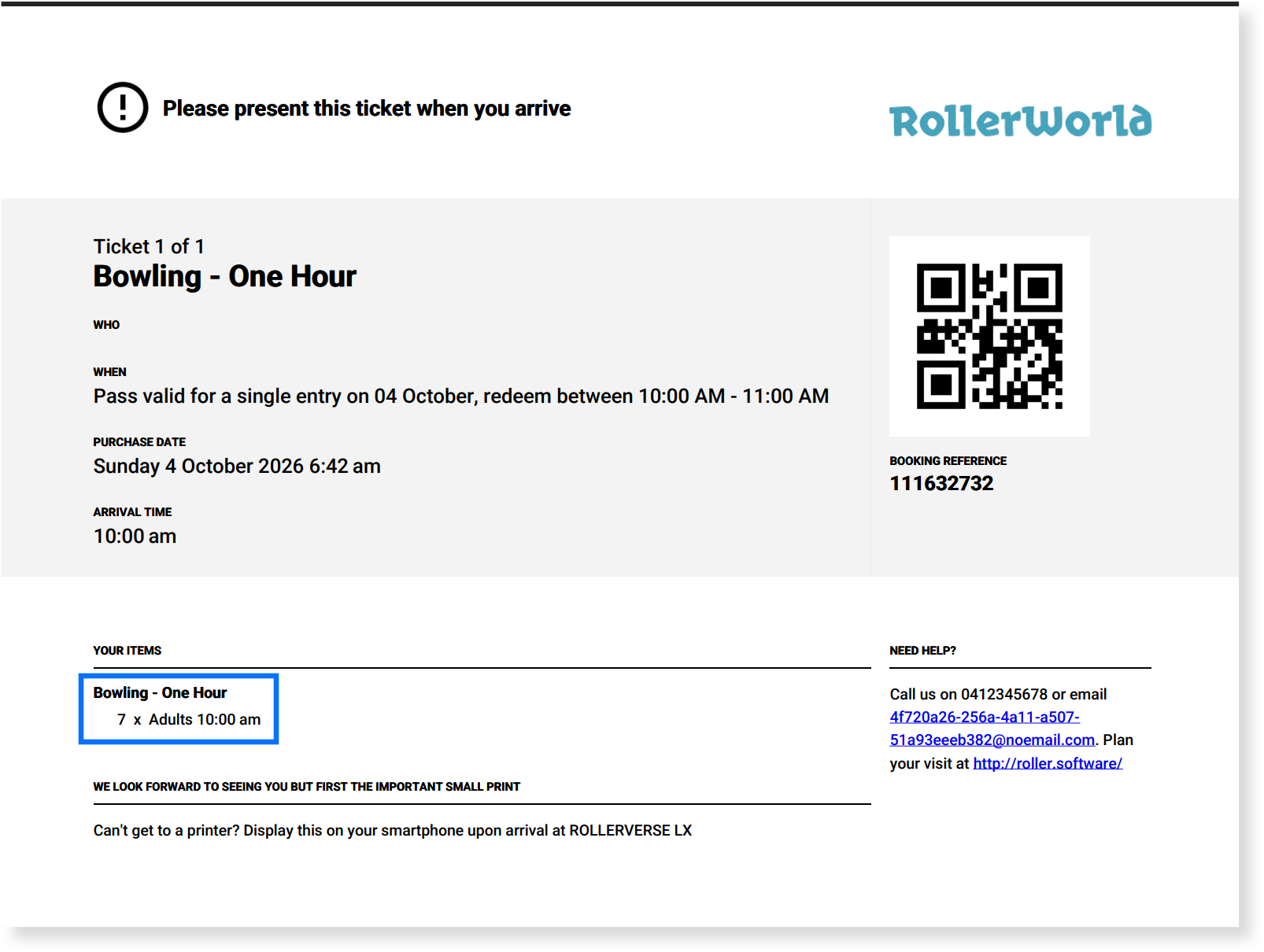
Le billet principal est un PDF unique pour l'ensemble de la réservation. Il affiche :
Le logo de votre établissement et les instructions relatives au billet
Le nom du produit, le titulaire de la réservation, la validité, la date d'achat, l'heure d'arrivée et la référence de réservation
Un code QR pour la réservation
Les articles de réservation, la facture et les coordonnées du contact
Le nom et l'adresse de votre établissement
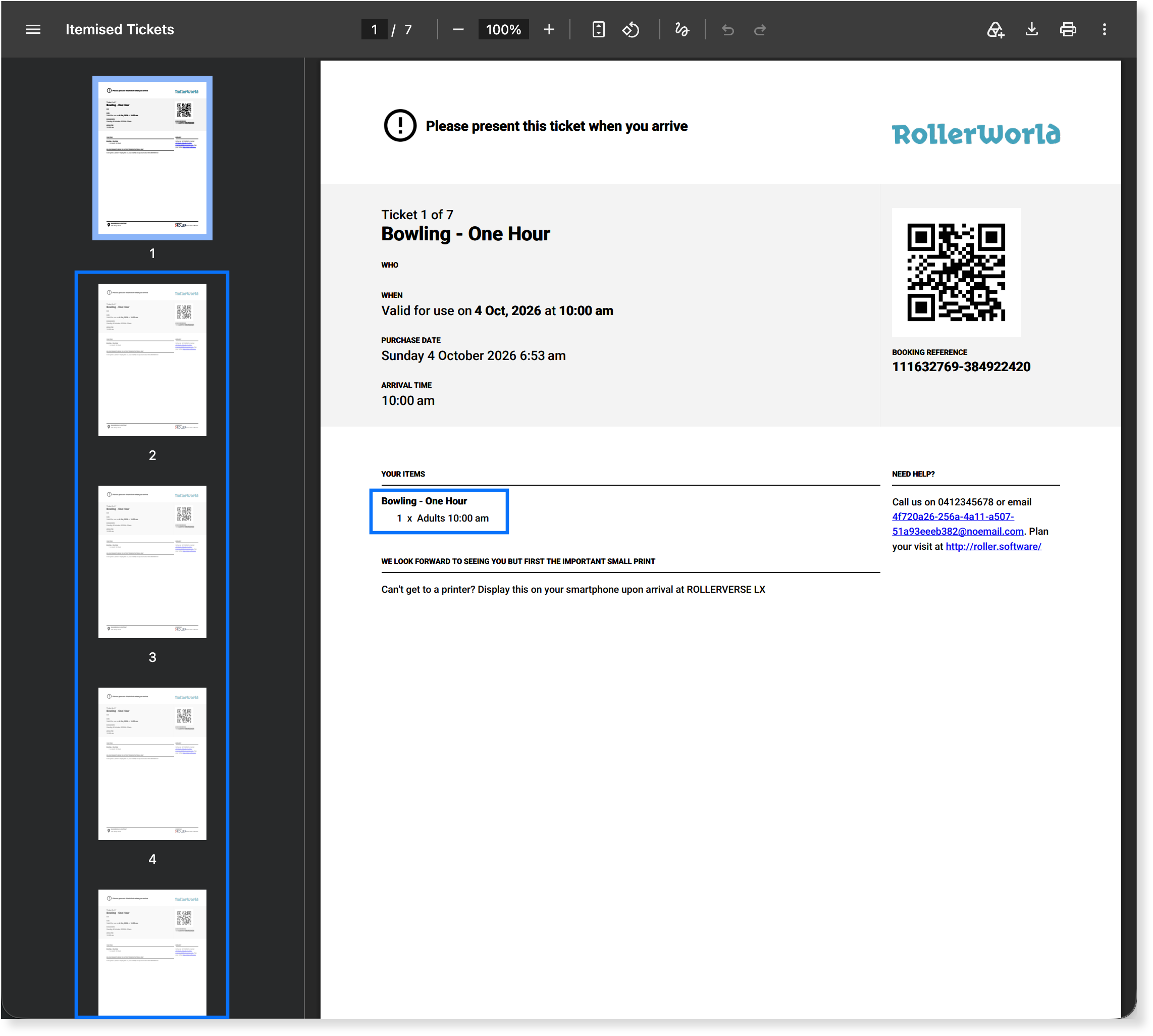
Les billets détaillés constituent un seul PDF avec une page par billet dans la réservation. Chaque page affiche les mêmes informations que le billet principal pour un billet donné, avec son numéro dans la réservation (ex. : Billet 1 sur 7), son propre code QR et une référence de réservation incluant le numéro du billet (ex. : 111632769-384922420).
Choisir quel billet les invités reçoivent
Si | Envoyer |
|---|---|
Les invités arrivent à des horaires différents ou sont scannés un par un (par ex. aux portiques d'entrée), chaque invité a donc besoin de son propre code QR. Ou vous vendez des pass récurrents et souhaitez que chaque cours apparaisse sur sa propre page. | Billets détaillés |
Une seule personne détient les billets pour un groupe ou une famille qui arrive ensemble. Ou vous vendez des passes récurrents et souhaitez un seul billet listant chaque date et heure de cours. | Billet principal |
Pour choisir entre les billets principaux et les billets détaillés, accédez à Paramètres > Design > Modèles d'e-mail et sélectionnez Confirmation de commande. Dans l'onglet Paramètres, ajoutez PDF de billet principal ou PDF de billets détaillés sous Pièces jointes. Si vous ajoutez les deux, les invités reçoivent les billets détaillés.
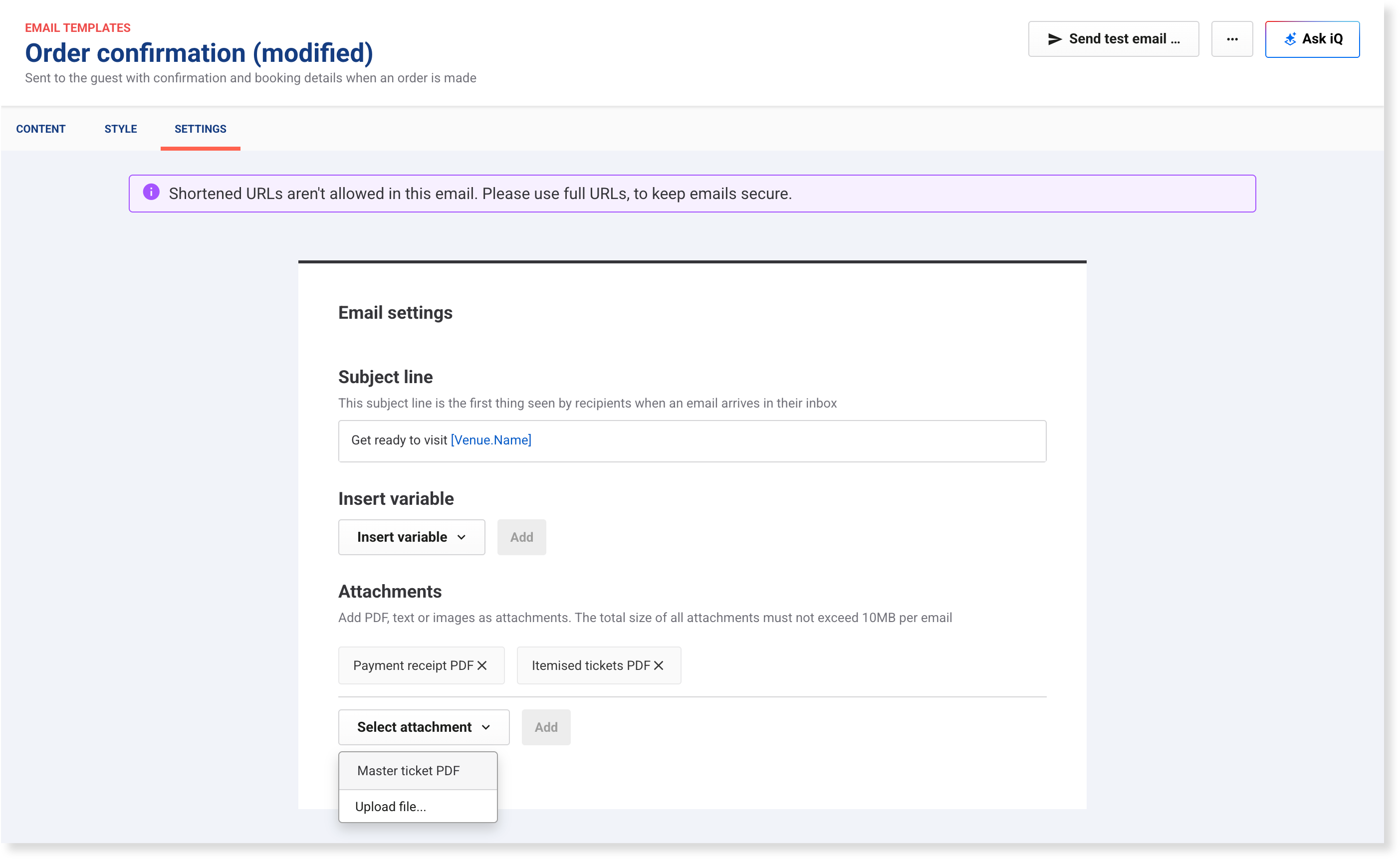
Pour connaître les étapes, voir Configurer les billets envoyés par e-mail dans le guide Configurer les billets imprimés, envoyés par e-mail et les billets portefeuille.
Les invités ouvrent le billet que vous avez configuré, principal ou détaillé, depuis le bouton Imprimer les billets. ROLLER envoie automatiquement l'e-mail de confirmation de réservation lorsqu'un invité effectue une réservation via votre caisse en ligne. Pour l'envoyer ou le renvoyer vous-même, ouvrez la réservation dans Venue Manager, sélectionnez le menu Options (3 points) en haut à droite, puis sélectionnez Envoyer l'e-mail de confirmation. Voir Envoyer un e-mail de confirmation de commande depuis la réservation dans Venue Manager.
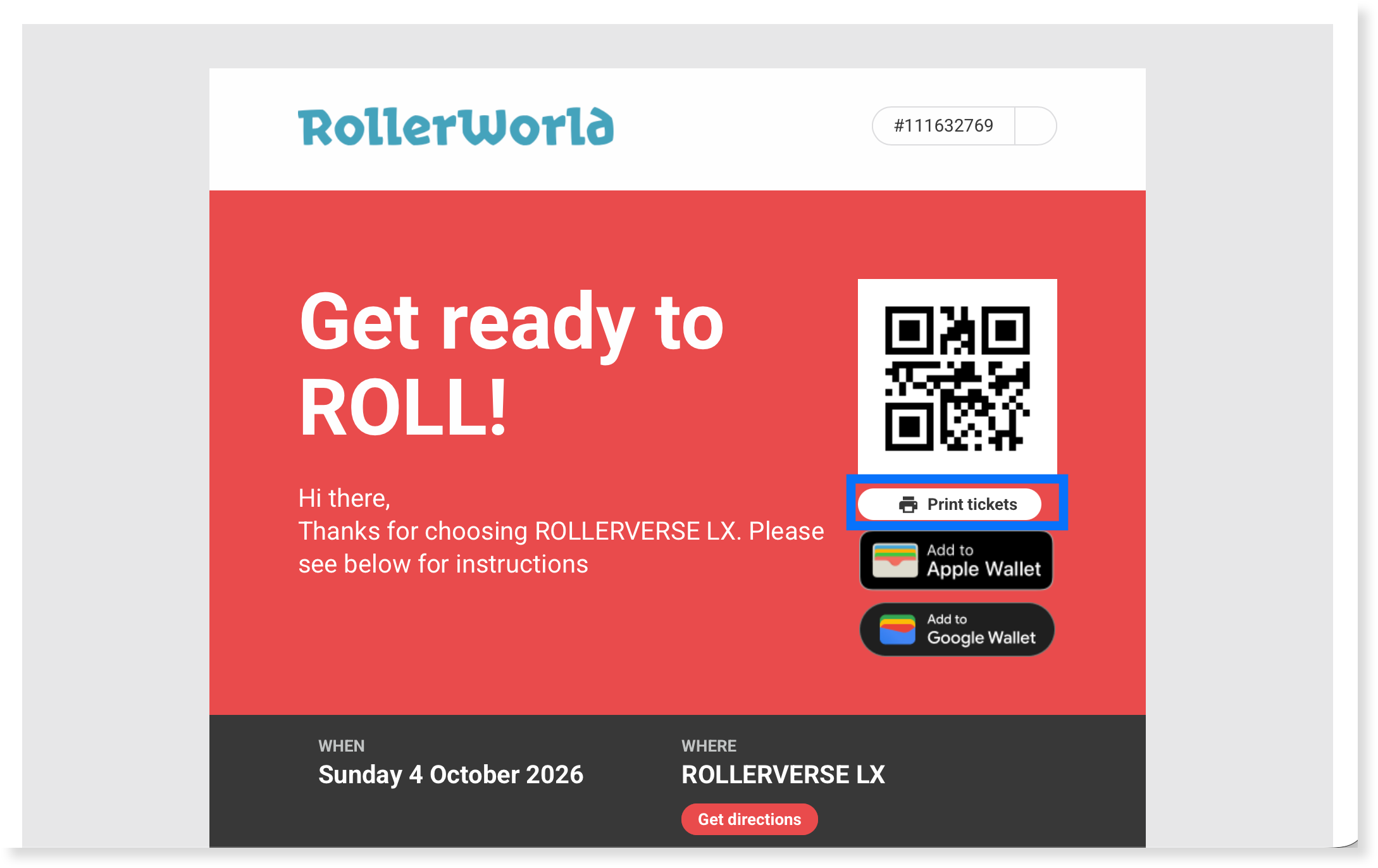
Modifier un modèle de billet envoyé par e-mail
Chaque modèle de billet envoyé par e-mail comporte ces panneaux :
Panneau | Ce que vous pouvez modifier |
|---|---|
En-tête | Le logo et les instructions du billet (ex. : « Veuillez présenter ce billet à votre arrivée »). |
Détail du billet | Afficher ou masquer le nombre de billets, le titulaire de la réservation, la période de validité, la date d'achat et l'heure d'arrivée, et modifier leurs libellés. |
Détail de la réservation | Afficher ou masquer les articles de réservation, les informations sur le produit et les coordonnées. Ajoutez du contenu supplémentaire, comme le site web de votre établissement ou un message pour les invités. |
Pied de page | Affichez l'emplacement de votre établissement et remplacez le format d'adresse si nécessaire. |
Depuis Venue Manager :
Accédez à Paramètres > Design > Modèles de billets.
Sélectionnez Billet principal ou Billet détaillé. Ou sélectionnez le menu des options (3 points) à côté, puis sélectionnez Modifier le modèle.
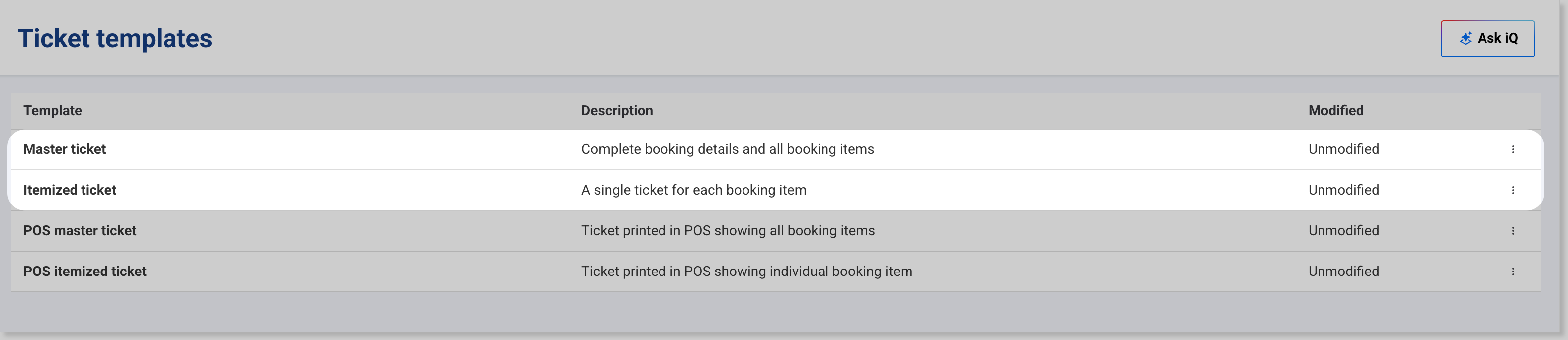
Sélectionnez un panneau sur la gauche.
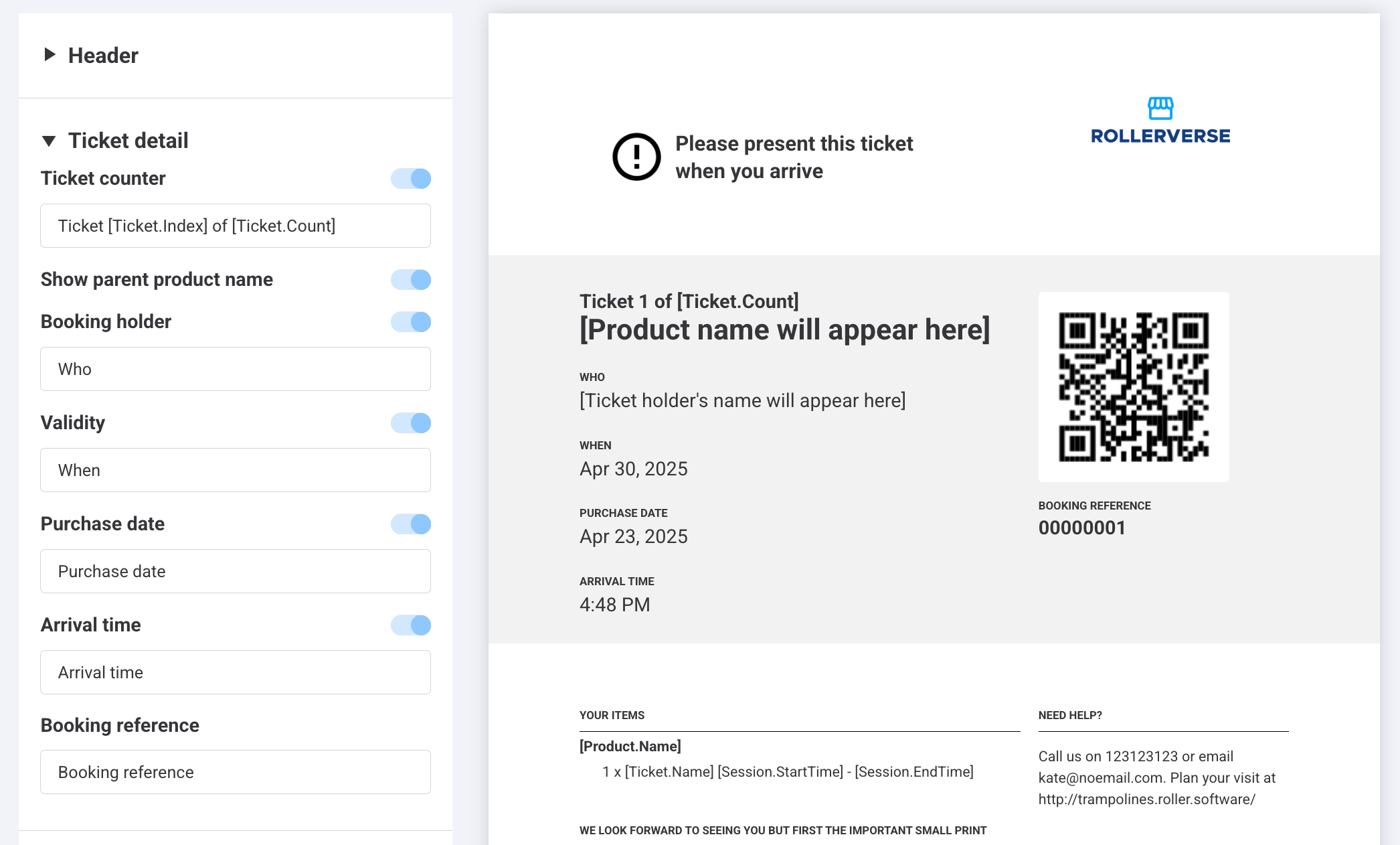
Activez ou désactivez les éléments individuels pour les afficher ou les masquer.
Modifiez les titres des champs et le texte des paragraphes, et insérez des variables telles que [Booking.Reference] ou [Venue.Email]. Les variables renseignent les détails de la réservation pour chaque invité (par exemple, les dates, les coordonnées ou les noms des invités).
Utilisez la barre d'outils pour mettre en forme le texte et ajouter des liens.
Prévisualiser et publier vos modifications
Une fois que vous êtes satisfait des modifications :
Sélectionnez Télécharger l'aperçu du billet en haut à droite pour voir comment le billet s'affichera pour un invité.
Saisissez un ID de réservation valide pour tester le billet.
Téléchargez le billet et vérifiez qu'il vous convient.
Sélectionnez Enregistrer pour publier vos modifications.
Personnaliser les billets imprimés au POS avec l'impression cloud
Ces modèles modifient ce que le POS imprime avec l'impression cloud. Vous pouvez modifier ces modèles avec n'importe quel abonnement.
Chaque modèle de billet POS comporte ces panneaux :
Panneau | Ce que vous pouvez modifier |
|---|---|
En-tête | Activez Logo et sélectionnez Télécharger un fichier pour ajouter votre logo. Activez ou désactivez Nom de l'entreprise et Coordonnées, et modifiez leur texte. Ils reprennent par défaut le nom, l'adresse, le numéro de téléphone et le site web de votre établissement depuis vos paramètres de l'établissement. |
Commande | Le titre de la section (VOTRE COMMANDE par défaut). Activez ou désactivez Afficher le coût des articles pour afficher ou masquer les prix. Activez Utiliser le code QR pour l'ID du billet pour imprimer un code QR à la place du code-barres par défaut. |
Lien vers le sondage GX Score | Sélectionnez Activer pour imprimer une invite d'enquête et un code QR à l'intention des invités. |
Pied de page | Activez Image promotionnelle pour ajouter une image. Activez Texte de pied de page et saisissez un message à imprimer en bas du billet. |
Depuis Venue Manager :
Accédez à Paramètres > Design > Modèles de billets.
Sélectionnez Billet détaillé POS ou Billet principal POS. Ou sélectionnez le menu Options (3 points) à côté, puis sélectionnez Modifier le modèle.
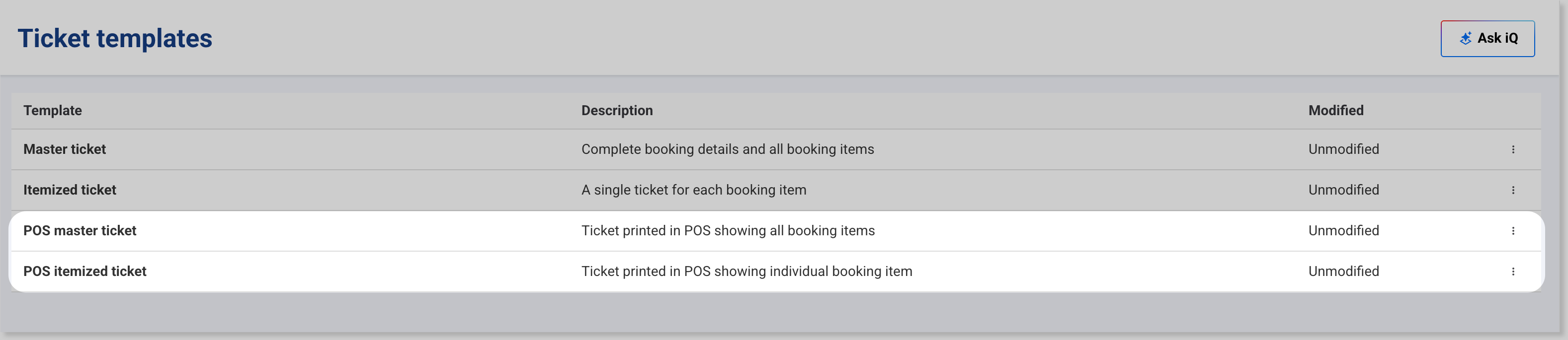
Sélectionnez un panneau pour l'ouvrir, puis modifiez les champs dont vous avez besoin.
Vérifiez l'aperçu à droite, puis sélectionnez Enregistrer. Pour annuler vos modifications à la place, sélectionnez Ignorer.
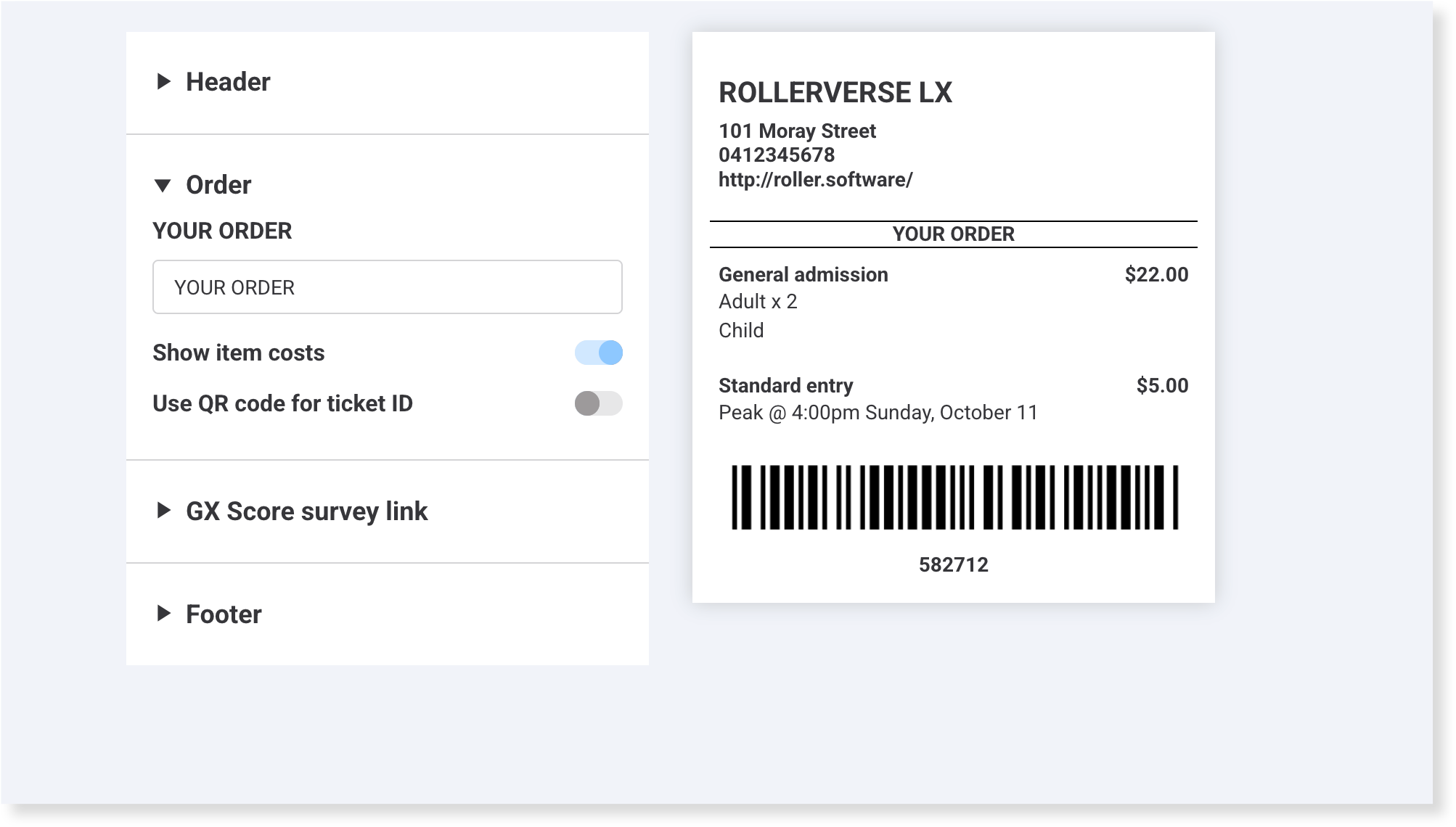
Le POS imprime des billets détaillés par défaut. Lorsque l'option Imprimer les billets principaux est activée dans les paramètres de l'appareil POS, le personnel choisit entre Détaillé et Principal à chaque impression de billet. Si vous l'activez, personnalisez également le billet principal POS. Voir Configurer les billets imprimés, envoyés par e-mail et les billets portefeuille.
Pour votre logo et votre image promotionnelle, utilisez un fichier de 512 pixels de large et ne dépassant pas 1 Mo. Les images en noir et blanc s'impriment avec la meilleure clarté. Les mêmes dimensions s'appliquent aux modèles de reçu. Consultez le guide Personnaliser les modèles de reçu et de billet pour l'impression cloud.
Imprimez un billet de test depuis le POS pour vérifier la mise en page sur votre imprimante.
Vérifier ce qu'affichent les billets ROLLER Connect
ROLLER Connect imprime à partir de modèles fixes, vous ne pouvez donc pas modifier ce qu'affichent ses billets.
Type de billet | Produits | Ce qui s'imprime |
|---|---|---|
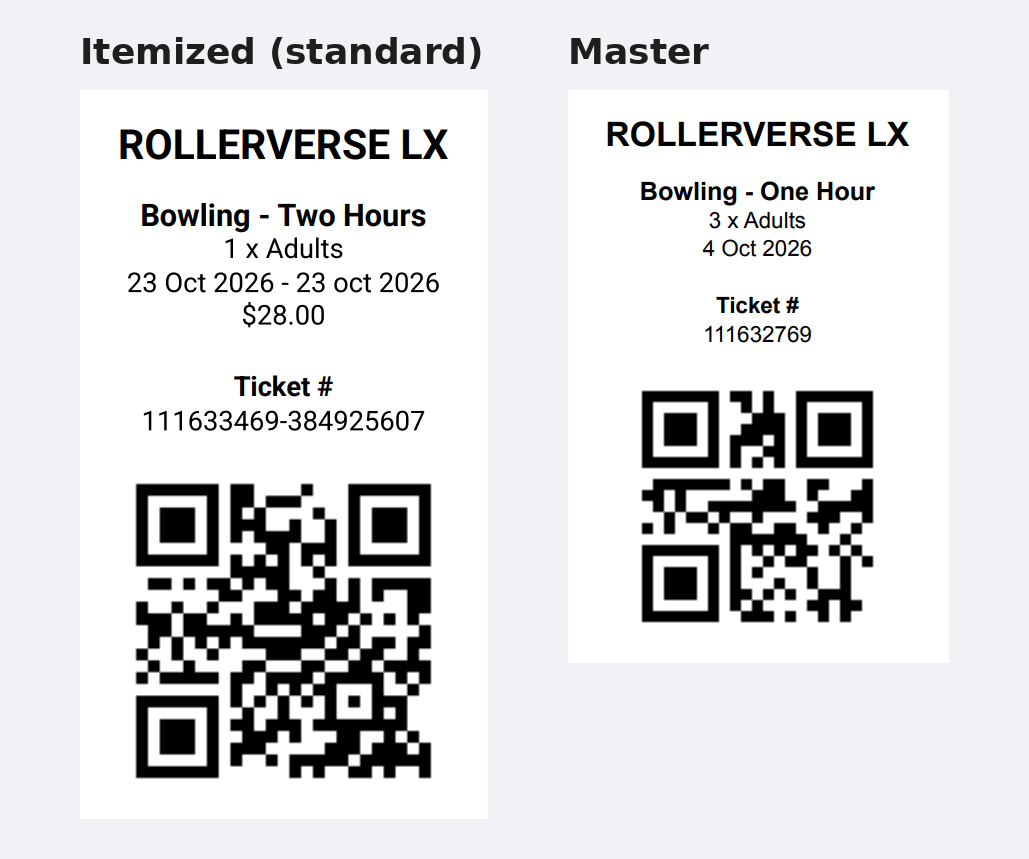
Détaillé | Pass séance, pass standard et tout autre produit générant des billets (ex. adhésions) | Nom de l'établissement, nom du produit, type de billet (ex. 1 x Adultes), dates de validité, prix du billet, numéro de billet (numéro de réservation et numéro de billet, ex. 111633469-384925607) et un code QR. |
Principal | Toute réservation, lorsque Imprimer les billets principaux est activé | Nom de l'établissement, nom du produit, type de billet et quantité (ex. 3 x Adultes), date de réservation, numéro de réservation et un code QR. |
Autocollant | Pass séance et forfaits groupe | Nom de l'invité tiré de la décharge, nom du produit, date de la séance, heure de début et de fin de la séance, et catégorie d'âge de l'invité. Pour en savoir plus, consultez le guide ROLLER Connect : Fiche d'information sur l'impression de billets autocollants. |
Bracelet | Pass séance et forfaits groupe, y compris les pass séance inclus dans un forfait | Logo de l'établissement, nom de l'invité tiré de la décharge, nom du produit, date de la séance, heure de début et de fin de la séance, et un code QR du numéro de billet. Pour en savoir plus, consultez le guide Impression de billets bracelet basée sur les heures de fin de séance depuis le POS. |
Voici un billet détaillé ROLLER Connect pour un adulte (à gauche) et un billet principal pour une réservation de 3 adultes (à droite).