Créez un produit pass récurrent pour vendre des cours à la session, des programmes ou des activités de vacances qui se déroulent sur une durée définie.
Ce guide explique comment créer un produit pass récurrent, puis ajouter des plannings que les invités peuvent réserver. Pour une introduction, consultez À propos des pass récurrents.
Avant de commencer
Créez les ressources de l'établissement dont vous avez besoin pour gérer la capacité.
Vérifiez vos règles de réservation des ressources pour éviter la surréservation.
Définissez la durée de la séance avant de l'enregistrer.
Créer un nouveau pass récurrent
Depuis Venue Manager :
Accédez à Produits > Créer un produit.
Sélectionnez Pass récurrent.
Complétez les paramètres du produit.
Ajouter le contenu
Complétez les informations de base sur le produit dans Contenu :
Nom (obligatoire) : il s'agit du nom que les invités voient en ligne et que le personnel voit au POS.
Description : ajoutez une courte description pour les commandes en ligne (150 caractères maximum).
Description détaillée : ajoutez des informations supplémentaires que les invités peuvent afficher via un lien En savoir plus lors des commandes en ligne.
Image : importez une image JPG ou PNG de 640 x 390 pixels ou avec un ratio d'aspect 5:3.
Tags : ajoutez des tags pour regrouper et gérer les produits, y compris lors des commandes en ligne.
Définir les détails du pass récurrent
Définir la durée
Dans Durée :
Saisissez la durée de la séance en minutes.
Utilisez un produit pass récurrent par durée.
N'oubliez pas que vous ne pouvez pas modifier la durée après l'enregistrement.
Ajouter des ressources
Dans Ressources :
Sélectionnez toutes les ressources nécessaires pour gérer la capacité de toutes les variantes de produit.
Utilisez les ressources sélectionnées ultérieurement pour les affecter aux variantes de produit.
N'oubliez pas que vous devez ajouter des ressources avant de pouvoir créer des plannings.
Assurez-vous que vos règles de réservation de ressources correspondent au déroulement de l'activité. Par exemple, utilisez une ressource à réservation unique pour un usage exclusif, ou une ressource à réservations multiples lorsque plusieurs réservations d'invités peuvent utiliser la même zone ou la même activité en même temps.
Créer des variantes de produit
Créez une variante pour chaque type de billet que vous souhaitez vendre, par exemple adulte, enfant, tarif réduit, heure de pointe ou heure creuse.
Pour chaque variante, renseignez les champs suivants :
Nom et prix (obligatoires) : Saisissez le nom et le prix du billet. Vous pouvez saisir 0 pour un billet gratuit.
Affectation de ressource : Sélectionnez la ressource qui doit suivre la capacité pour cette variante de billet.
Description (facultative) : Ajoutez des informations supplémentaires que les invités peuvent consulter lors d'un achat en ligne.
Exemple
Si la capacité de votre établissement est de 100 personnes, affectez la ressource de capacité 100 personnes à chaque option de billet en entrée générale. Cela garantit que seuls 100 invités peuvent réserver chaque séance.
Consulter les options avancées des billets
Dans Avancé (facultatif), vous pouvez configurer ces options.
Paramètre | Description |
|---|---|
Limites d'achat min. & max | Définissez les limites d'achat pour vos variantes de produit par achat en ligne. Si vous définissez le minimum à un billet et laissez le maximum vide, les invités peuvent acheter jusqu'à la capacité maximale de la ressource affectée au billet. |
Rendre le billet obligatoire | Activez cette option pour obliger les invités à acheter la quantité minimale de billets s'ils achètent des billets pour ce produit. Par exemple, si vous avez un billet pour lequel la supervision d'un adulte est nécessaire, vous pouvez rendre ce type de billet obligatoire. Dans ce cas, vous pouvez définir le prix du billet adulte à 0. |
Billet de groupe | Paramètre de variante de produit conçu pour admettre plusieurs invités (par exemple, un pass famille ou un groupe). Si vous souhaitez vendre un billet pour une famille de quatre personnes à 100 $, saisissez 4 dans ce champ et ROLLER émet automatiquement quatre billets, occupant quatre places dans la ressource associée au billet. |
Remplacement de taxe | Vous permet de choisir une option de taxe personnalisée pour la variante de produit, différente du taux de taxe par défaut que vous avez sélectionné dans les paramètres de l'établissement. |
Remplacer l'image (POS uniquement) | Remplacez l'image de la variante de produit afin qu'elle soit différente de l'image du produit dans le POS uniquement. |
Masquer des ventes en ligne | Activez cette option si vous souhaitez masquer cette variante de produit des ventes en ligne. Cela signifie que la variante ne peut être achetée que via le POS ou Venue Manager. Cela ne fonctionnera que si vous avez une deuxième variante de produit. |
Définir la disponibilité à la vente
Dans Disponibilité à la vente, contrôlez quand le produit peut être vendu :
Date de début : Définissez quand le produit apparaît en vente en ligne, au POS et dans Venue Manager.
Date limite : Définissez quand les ventes en ligne s'arrêtent avant le début de chaque séance.
Gardez à l'esprit que la date limite n'affecte pas les ventes via le POS ou Venue Manager.
Consulter les options supplémentaires
Dans Options supplémentaires, vous pouvez ajouter des fonctionnalités de produit supplémentaires, telles que :
Modules complémentaires de vente incitative pour la commande en ligne.
Les décharges de responsabilité que les invités doivent remplir avant de participer à l'activité.
Créer les plannings du pass récurrent
Après avoir enregistré le produit, créez les dates et heures auxquelles les invités peuvent effectuer une réservation.
Sélectionnez Créer un planning.
Saisissez le nom et la description du planning.
Dans la fenêtre contextuelle Ajouter des séances, sélectionnez l'heure de début de la première séance et l'heure de début de la dernière séance de la journée.
Saisissez l'intervalle entre les séances (par exemple, toutes les heures).
Vérifiez les onglets Billets et Ressources et ajustez-les si nécessaire.
Sélectionnez Ajouter des séances.
Vérifiez les séances dans le panneau latéral droit et supprimez les billets des créneaux horaires que vous ne souhaitez pas vendre.
Pour ajouter d'autres séances, sélectionnez Ajouter des séances dans le panneau latéral.
Sélectionnez les Dates du planning.
Sélectionnez l'icône Plus, puis sélectionnez une date ou une plage de dates.
Choisissez les jours de la semaine auxquels le planning s'applique.
Si nécessaire, décochez Inclure chaque jour de la semaine et sélectionnez uniquement les jours souhaités.
Pour supprimer des dates telles que les jours fériés, ouvrez le menu des options et sélectionnez Exclure des dates.
Sélectionnez Enregistrer.
Répétez ces étapes pour tout autre planning.
Ce à quoi s'attendre lorsque vous créez des plannings de pass récurrents
Les plannings de pass récurrents fonctionnent différemment des plannings de pass séance.
Si vous sélectionnez un jour sur plusieurs semaines, l'invité est réservé pour cette séance chaque semaine pendant toute la période de planning.
Si vous ajoutez plusieurs jours au planning, l'invité est réservé pour chaque jour sélectionné pendant toute la période de planning.
Si vous proposez les mêmes créneaux horaires sur plusieurs jours, l'invité choisit un horaire correspondant pour ces jours.
Exemples
Si un cours pour débutants a lieu à 5 h 30 PM tous les mardis et jeudis, les invités sont réservés pour ces deux jours pendant toute la durée du pass.
Si un cours pour débutants a lieu à 5 h 30 PM et à 7 h 30 PM tous les mardis et jeudis, les invités peuvent choisir l'un de ces créneaux horaires pour les deux jours chaque semaine.
5 h 30 PM le mercredi et le vendredi.
7 h 30 PM le mercredi et le vendredi.
Il n'est pas possible de choisir 5 h 30 PM le mercredi et 7 h 30 PM le vendredi, sauf si vous créez ces options sous forme de plannings distincts.
Exemples de plannings de pass récurrents
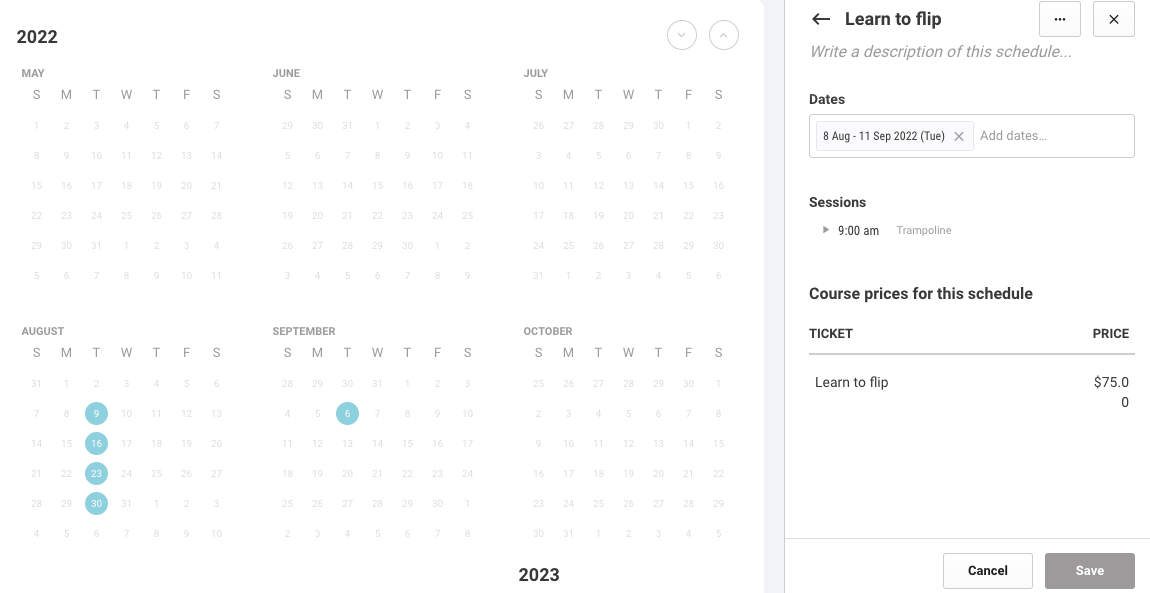
Un jour et une heure
Utilisez cette configuration lorsque les invités doivent être réservés pour un jour et une heure fixes pendant toute la durée du pass.
Plusieurs jours à la même heure
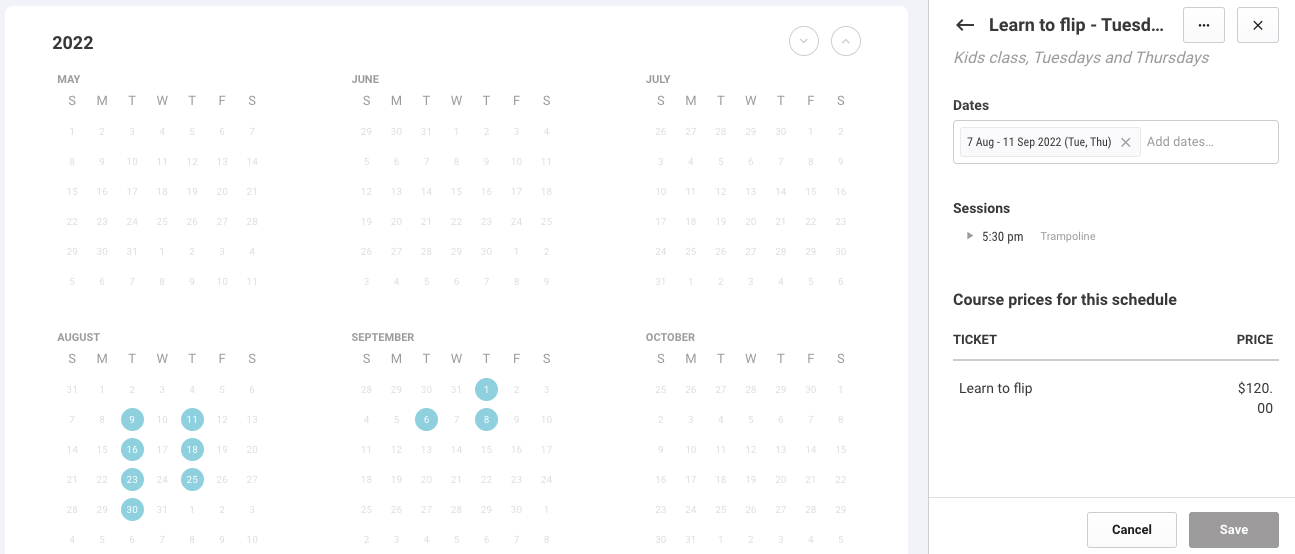
Utilisez cette configuration lorsque les invités doivent assister à plusieurs séances par semaine à la même heure.
Exemple
Si un cours pour débutants a lieu à 5h30 PM chaque mardi et jeudi, les invités sont réservés pour les deux jours pendant toute la durée du pass.
Plusieurs jours avec différentes options d'horaire
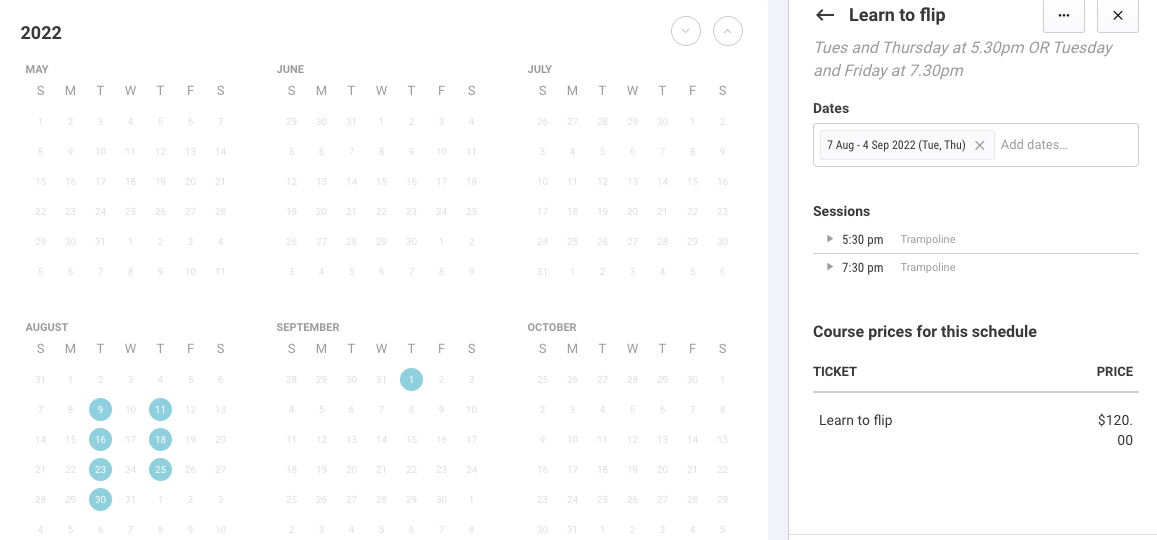
Utilisez cette configuration lorsque les invités doivent assister à plusieurs séances par semaine et choisir parmi les créneaux horaires disponibles.
Exemple
Si un cours pour débutants a lieu à 5h30 PM et 7h30 PM chaque mardi et jeudi, les invités peuvent choisir l'un de ces créneaux pour les deux jours de chaque semaine.
Vérifier le résultat
Après avoir enregistré le produit et les plannings :
Le produit pass récurrent est disponible dans votre liste de produits.
Les variantes du produit sont associées au produit.
Les dates du planning et les heures de séance sont disponibles pour que les invités puissent effectuer une réservation en fonction de vos paramètres de disponibilité à la vente.
Après avoir ajouté le produit aux menus de la boutique en ligne et du point de vente, vérifiez qu'il s'affiche correctement.