La gestion de la capacité est essentielle pour offrir une expérience fluide aux invités, en évitant aussi bien la surréservation que la sous-réservation. Dans ROLLER, les ressources gèrent automatiquement la capacité de l'établissement, en suivant le nombre d'invités que votre établissement peut accueillir et les activités ou espaces disponibles à la réservation.
Ce guide vous explique comment créer vos ressources pour gérer facilement la capacité en invités de votre établissement. Une fois vos ressources configurées, vous pouvez maximiser le nombre d'invités profitant de votre établissement à tout moment. Vous pouvez également utiliser des règles de réservation pour planifier facilement des types spécifiques de produits et d'expériences.
Que sont les ressources ?
Les ressources peuvent inclure :
Les espaces physiques dans lesquels vos invités réservent lors de l'achat de produits et de billets (par exemple, les zones de trampoline, les espaces d'escalade, les arènes de laser tag ou les salles de réalité virtuelle).
Les espaces privés à louer (par exemple, tables, cabanas, salles de groupe, salles de conférence)
Les cours auxquels vos invités peuvent s'inscrire mais qui n'ont pas nécessairement un espace dédié dans votre établissement et sont limités en nombre (par exemple, cours de fitness).
Les rencontres avec des animaux, également limitées quant au nombre d'invités pouvant réserver par heure de séance (par exemple, une expérience de rencontre avec un koala).
Les personnes qui fournissent des services dans votre établissement et dont la capacité d'accueil simultané est limitée (par exemple, des enseignants pour des groupes scolaires dans des musées).
Planifier la configuration de vos ressources
Avant de créer vos ressources, réfléchissez aux différents espaces physiques, aux produits que vous proposez et aux services que vous vendez dans votre établissement, ainsi qu'au nombre maximum d'invités que chaque espace peut accueillir ou que chaque activité ou expérience peut gérer. Vous devriez avoir une ressource pour chaque espace ou activité dont vous souhaitez gérer la capacité, comme chaque salle ou zone dans laquelle les invités peuvent réserver.
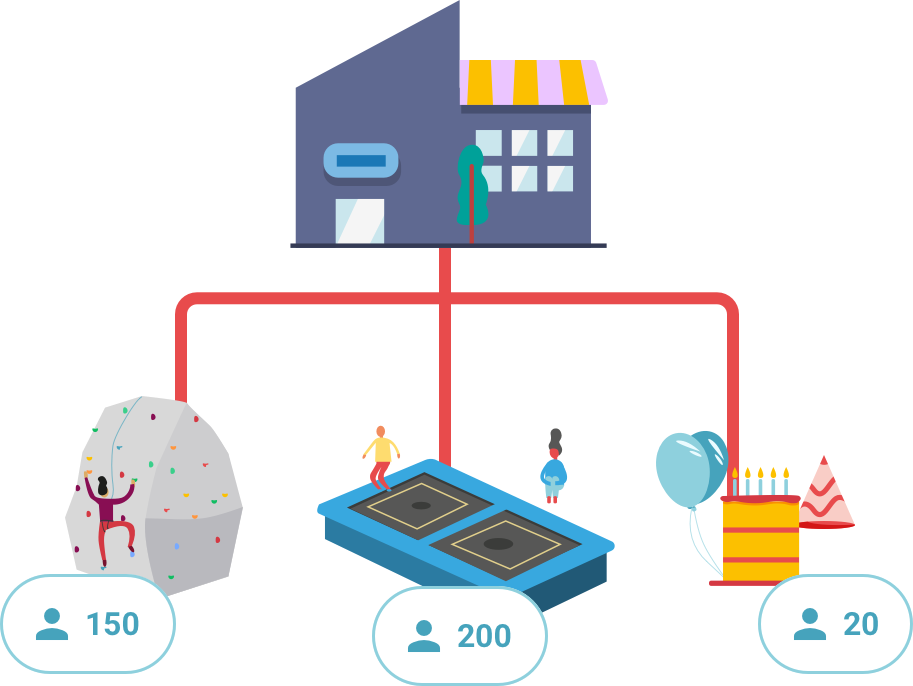
Par exemple, imaginez un établissement qui dispose de :
Une zone d'escalade d'une capacité de 150 invités
Une zone de trampoline d'une capacité de 200 invités
Une salle de groupe d'une capacité de 20 invités.
Dans cet exemple, vous pouvez gérer la capacité de l'établissement en créant trois ressources (une pour chaque espace ou salle).
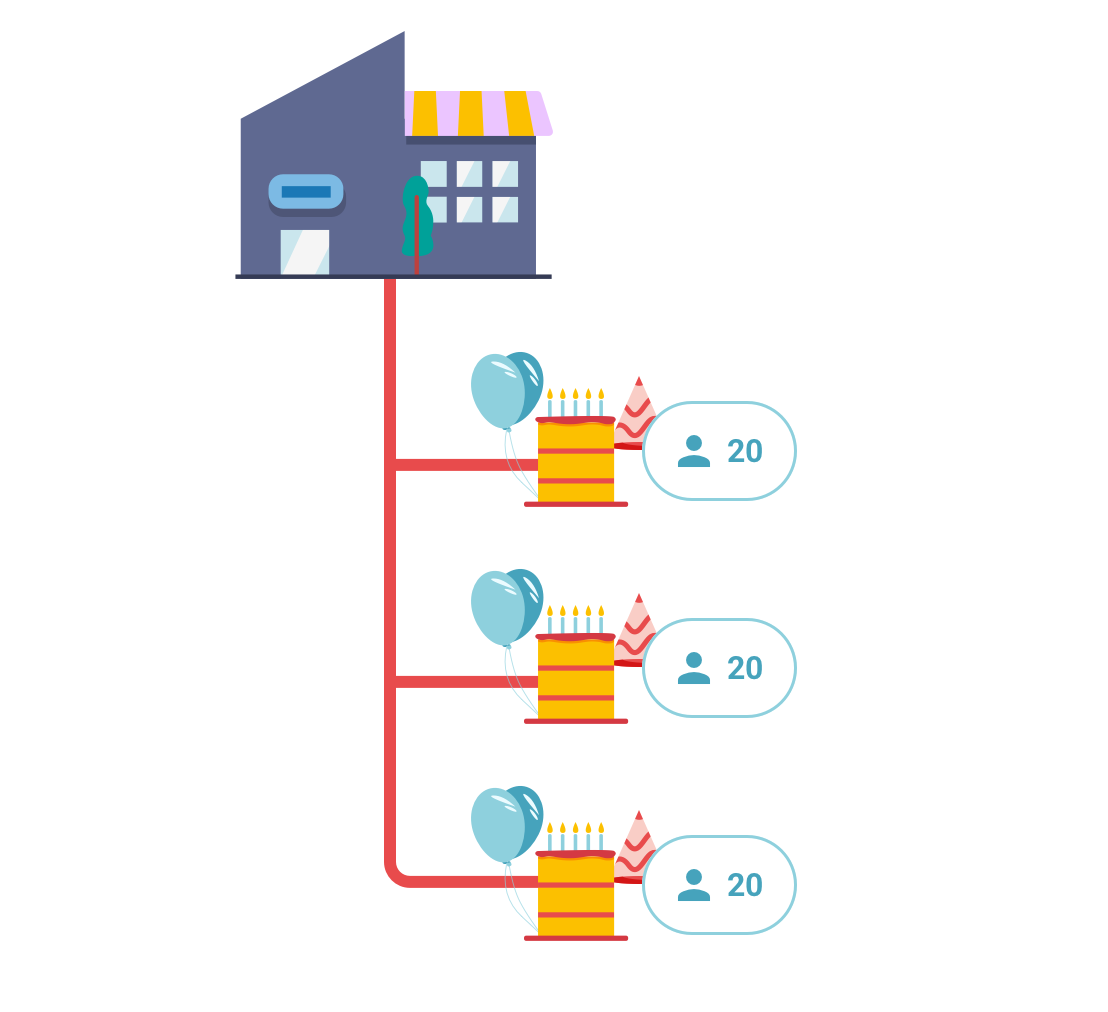
Vous pouvez également créer des groupes pour vous aider à gérer et à affecter vos ressources (par exemple, un groupe pour vos salles de groupe). Les réservations seront automatiquement attribuées aux ressources incluses dans le groupe en fonction de la capacité, en donnant la priorité à celles dont la capacité est la plus faible. Si les capacités sont identiques, les ressources sont attribuées dans l'ordre dans lequel vous les listez dans le groupe.
Si vous vendez des activités qui ont leur propre capacité mais pas de zone physique désignée, vous devez également créer une ressource pour celles-ci. Par exemple, si vous proposez des cours de fitness avec une capacité de 10 personnes, vous devez créer une ressource indépendante pour les cours de fitness afin de gérer le nombre de personnes pouvant réserver chaque cours.
Si vous proposez la location de l'établissement en entier, il est recommandé de créer une ressource « Établissement entier », avec une capacité définie au nombre maximum d'invités que l'établissement peut accueillir (ex. 370).
Simplifier avec les règles de réservation
Lors de la création de vos ressources, vous ajoutez des règles de réservation pour simplifier la gestion des ressources et la planification.
Vous devez d'abord décider si la ressource est une ressource à réservation unique ou à réservations multiples.
Réservation unique
Cette règle autorise une seule réservation à la fois. Cela signifie que la première personne à réserver la ressource, par exemple une salle de groupe ou de réception, en aura l'usage exclusif, que la capacité de la ressource soit atteinte ou non.
Réservations multiples
Cette règle permet à plusieurs invités de réserver la ressource en même temps jusqu'à ce que sa capacité soit atteinte, comme c'est le cas pour les zones de trampoline ou les pistes de karting.
Si la ressource est une ressource à réservations multiples, vous disposez de quelques autres options :
Produits multiples
Cette règle est sélectionnée par défaut et permet à plusieurs réservations d'avoir lieu en même temps jusqu'à ce que la capacité soit atteinte.
Cela signifie également que les invités ayant acheté différents produits peuvent utiliser la même zone en même temps. Par exemple, dans un parc de trampolines, les invités qui ont acheté un pass de saut de 60 minutes peuvent rebondir aux côtés de ceux qui ont acheté un pass de 90 minutes.
Produit unique (par ressource)
Utilisez cette règle lorsque vous avez plusieurs produits pour le même créneau horaire sur une seule ressource (ex. une salle de réalité virtuelle proposant Aliens, Zombies ou Droids à 10:30). Le premier produit vendu sur ce créneau s'approprie la salle — ROLLER l'attribue à ce produit et verrouille l'ensemble de la séance de 10:30 à celui-ci. Toutes les places restantes dans cette séance sont vendues uniquement pour ce produit.
Si une seule ressource est assignée :
ROLLER alloue une ressource disponible parmi celles assignées au produit. La ressource allouée est verrouillée sur le produit réservé pour cette séance ; les autres ressources assignées pour le même créneau restent libres pour le débordement ou d'autres produits jusqu'à leur allocation.Si plusieurs ressources sont assignées (directement ou via un groupe) :
ROLLER effectue l'allocation selon ses règles (ex. la plus petite capacité en premier, puis l'ordre de liste). La ressource allouée est verrouillée sur le produit réservé pour cette séance ; les autres ressources du groupe sur le même créneau restent disponibles jusqu'à leur allocation.
Par exemple, vous gérez deux salles de VR (Salle 1, Salle 2) et vendez trois produits (Battle of the Aliens, Zombie Patrol, Droids vs Survivors) à 10 h 30.
Un invité réserve Zombie Patrol > ROLLER attribue la Salle 1.
La Salle 1 est verrouillée sur Zombie Patrol pour 10 h 30 (les places restantes sont réservées uniquement à Zombie Patrol).
La Salle 2 est toujours disponible à 10 h 30 et peut être attribuée à un autre produit ou aux débordements de Zombie Patrol.
Si un autre invité réserve Battle of the Aliens, la Salle 2 est verrouillée sur ce produit pour 10 h 30.
Notes
Ce comportement s'applique lorsque des produits partagent des heures de début de séance identiques sur les mêmes ressources.
Une fois qu'une ressource est verrouillée pour une séance, toute capacité restante sur cette ressource est réservée uniquement au produit verrouillé.
Une fois que toutes les ressources à cette heure de séance sont verrouillées (chacune sur un produit), aucun produit supplémentaire ne peut démarrer à cette heure.
Type de billet unique
Cette règle fonctionne de la même manière que pour les produits uniques. Le premier type de billet acheté détermine le type de billet disponible pour une séance.
Imaginez qu'un établissement de laser tag souhaite éviter que des adolescents jouent en même temps que des enfants de moins de 12 ans. L'établissement peut utiliser cette règle de réservation en créant différents types de billets, de sorte qu'une fois qu'un billet pour les moins de 12 ans est vendu pour une séance, seuls les billets pour les moins de 12 ans peuvent être achetés pour cette séance.
Créer une ressource
Pour créer une ressource :
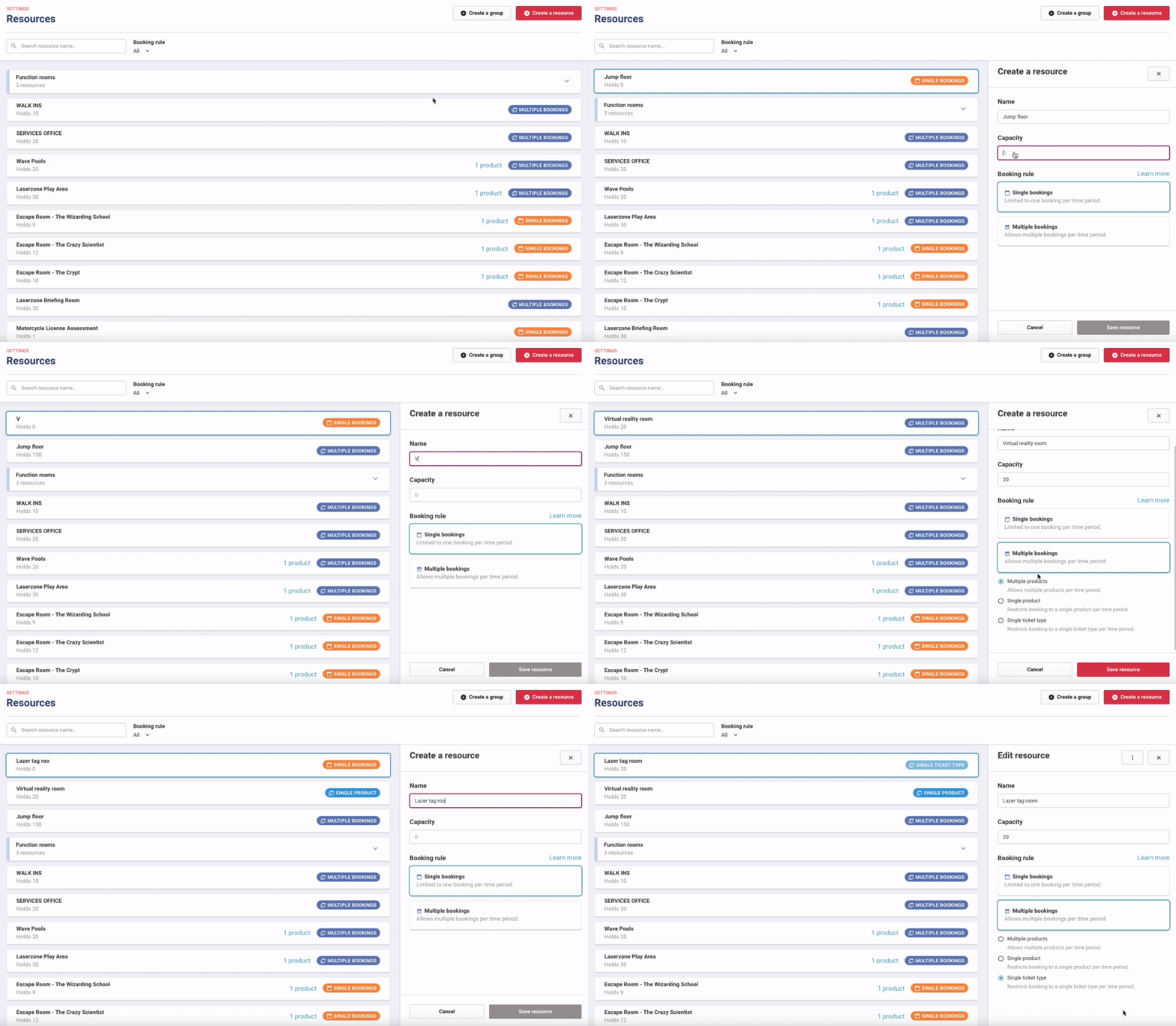
Depuis Venue Manager, accédez à Paramètres > Ressources.
Sélectionnez Créer une ressource.
Saisissez le nom et la capacité de la ressource.
Sous Règles de réservation, indiquez s'il s'agit d'une ressource à réservation unique ou à réservations multiples :
Réservation unique
Sélectionnez réservation unique pour une ressource où une seule réservation peut avoir lieu à la fois, quelle que soit la capacité disponible (ex. salles de fête ou salles de réception)
Réservations multiples
Sélectionnez réservations multiples pour une ressource où plusieurs réservations d'invités peuvent avoir lieu simultanément jusqu'à ce que la capacité soit atteinte (ex. aire de trampoline générale ou piste de karting)
Si vous sélectionnez réservations multiples, des options supplémentaires sont disponibles :
Produits multiples
Cette option est sélectionnée par défaut et permet plusieurs réservations d'invités simultanées jusqu'à ce que la capacité soit atteinte. Vous pouvez également utiliser cette option pour une ressource où des invités ayant acheté différents produits peuvent participer en même temps.
Produit unique
Sélectionnez cette option lorsque vous proposez plusieurs produits au même créneau horaire sur une ressource (ex. une salle VR proposant Aliens, Zombies, Droids à 10 h 30). Le premier produit vendu à ce moment-là réclame une ressource pour la séance — ROLLER attribue la ressource à ce produit et verrouille cette séance sur celui-ci.
Une seule ressource attribuée ? La première vente réclame cette ressource ; toutes les places restantes de cette séance sont vendues pour ce produit uniquement.
Plusieurs ressources attribuées ? La première vente réclame une ressource ; les autres ressources disponibles à ce moment-là restent accessibles pour d'autres produits ou en cas de débordement, jusqu'à leur attribution.
Nécessite des horaires alignés : les produits doivent avoir des heures de début de séance identiques sur la ou les mêmes ressources pour que le comportement de réclamation/verrouillage (claim/lock) s'applique.
Type de billet unique
Sélectionnez cette option pour une ressource limitée à un seul type de billet par créneau horaire dès qu'un billet est réservé. Par exemple, une zone de laser game qui ne permet pas aux adultes et aux enfants de jouer ensemble.
Créer un groupe
Les groupes automatisent l'attribution des réservations aux ressources. Les réservations sont attribuées selon la capacité — les capacités les plus petites en premier. Si les capacités sont identiques, les ressources sont attribuées dans l'ordre dans lequel elles apparaissent dans le groupe.
Par exemple, si vous disposez de 3 salles de groupe, vous pouvez créer un groupe appelé Salles de groupe avec chaque salle comme ressource. Attribuez vos produits de groupe au groupe, et les réservations seront automatiquement dirigées vers la ressource disponible la plus petite qui convient. Si toutes les ressources ont la même capacité, les réservations suivent l'ordre du groupe.
Pour créer un groupe de salles de groupe :
Sélectionnez Créer un groupe.
Nommez le groupe (ex. : Salles de groupe, Espaces de réception ou Salles VIP).
Sélectionnez Ajouter une nouvelle ressource.
Saisissez le nom et la capacité de la ressource.
Sélectionnez Ressource à réservation unique pour la première salle de groupe et renseignez ses informations.
Sélectionnez Enregistrer la ressource.
Répétez les étapes 3 à 6 pour toutes les ressources du groupe.
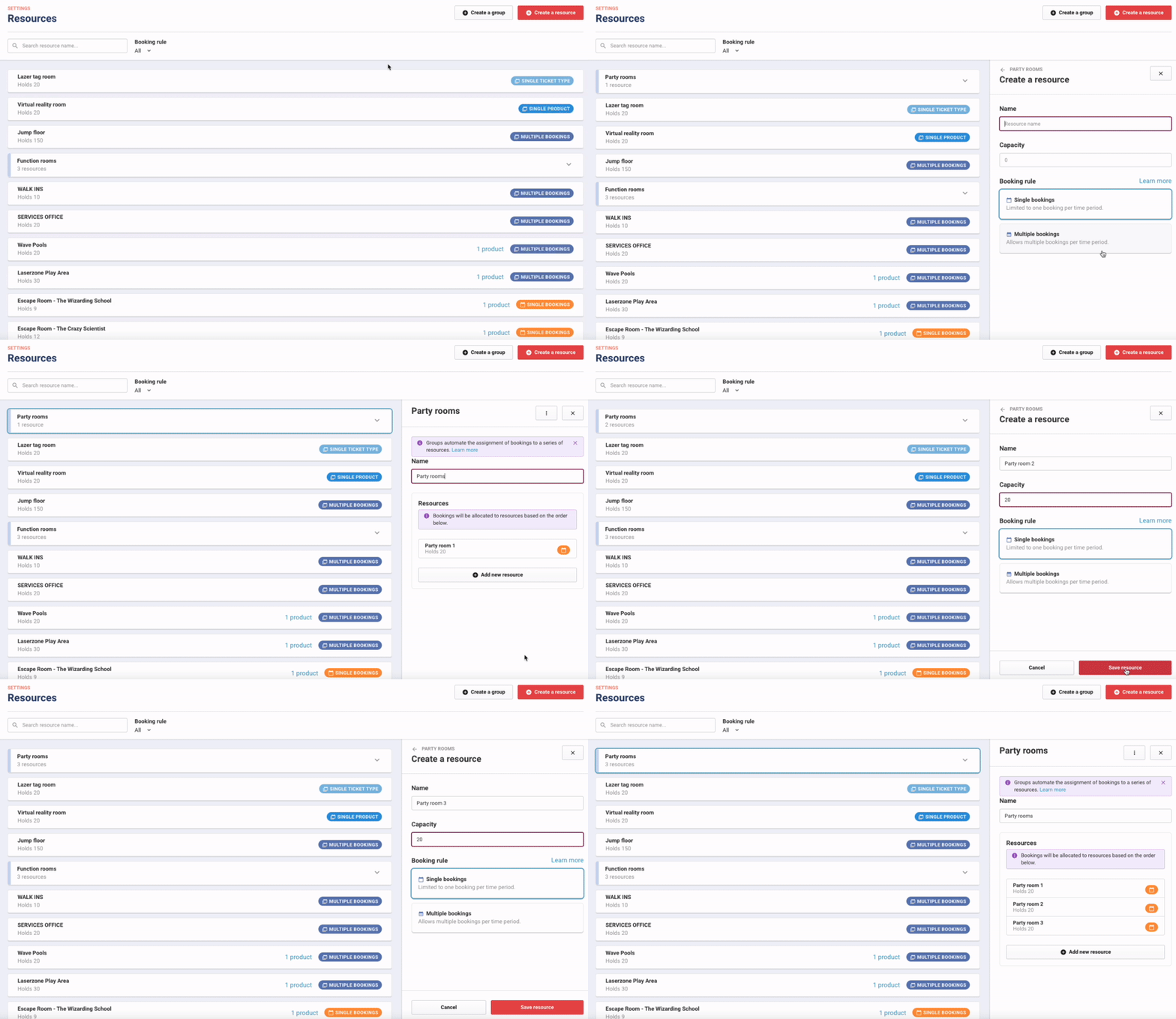
Les produits de groupe sont signalés par une barre bleue sur la gauche dans la liste des ressources. Sélectionnez une ressource de groupe pour développer ou réduire ses ressources.
Gérez vos ressources
En savoir plus sur comment modifier et gérer vos ressources