Les plannings de produits contrôlent quand les invités peuvent réserver des séances. En les liant aux heures d'ouverture, les horaires des séances s'alignent automatiquement sur les heures d'ouverture de votre établissement, et vous avez la possibilité de fermer les ventes en ligne sur les pass séance un délai défini avant la fermeture de votre établissement.
Ce guide vous explique comment créer des plannings de produits en utilisant les heures d'ouverture de votre établissement.
Vous pouvez créer des plannings liés aux heures d'ouverture pour les produits pass séance et forfait groupe à durée limitée. Ils ne s'appliquent pas aux plannings de produits pass récurrent.
Qu'est-ce qu'un planning lié aux heures d'ouverture ?
Un planning lié aux heures d'ouverture ajuste automatiquement les heures de début et de fin des séances lorsque les heures d'ouverture ou de fermeture de votre établissement changent.
Accéder aux plannings de produits
Vous pouvez accéder aux plannings de trois façons principales :
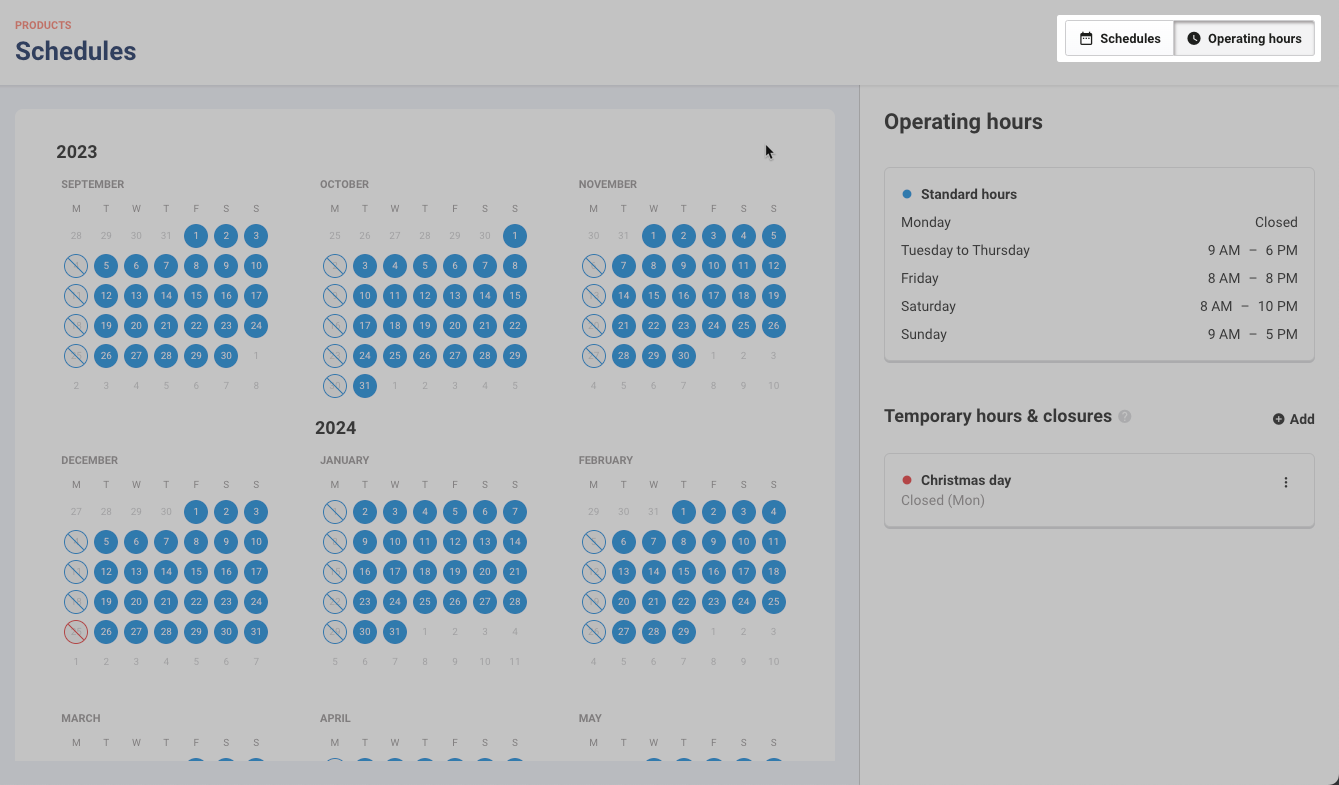
Depuis les heures d'ouverture dans Venue Manager, sélectionnez Plannings en haut à droite.
Après avoir configuré un produit pass séance ou forfait groupe, sélectionnez Enregistrer et accéder aux plannings.
Dans Venue Manager, accédez à Produits > Plannings.
Quand créer des plannings liés aux heures d'ouverture
Une fois que vous avez configuré vos heures d'ouverture, vous pouvez créer quatre types de plannings principaux pour vos produits pass séance et forfait groupe.
Type de planning | Description | Quand l'utiliser |
|---|---|---|
Entièrement lié aux heures d'ouverture | Les séances se déroulent à intervalles réguliers entre les heures d'ouverture et de fermeture (par ex. toutes les 30 min). Les heures d'ouverture variables en semaine ou pendant les jours fériés sont automatiquement gérées par les heures d'ouverture. | Séances régulières (par ex. toutes les 30 min) avec des billets et des ressources constants. Idéal pour l'exploitation quotidienne. |
Partiellement lié aux heures d'ouverture | Les séances se déroulent à intervalles réguliers, mais avec une heure de début ou de fin non liée aux heures d'ouverture. | Séances du matin ou du soir qui ne couvrent qu'une partie de la journée. |
Non lié aux horaires d'ouverture et de fermeture | Les séances ont des heures de début et de fin fixes, sans lien avec les heures d'ouverture. Vous pouvez éventuellement autoriser les réservations en dehors des heures d'ouverture. | Événements spéciaux ou séances qui commencent tôt, se terminent tard ou se situent en dehors des horaires habituels. |
Plannings entièrement personnalisés | Les heures de séance, les types de billets et les ressources varient. Non lié aux heures d'ouverture. | Événements personnalisés, heures de début irrégulières ou cours. Les modifications des heures d'ouverture ne les affectent pas. |
Créer un planning lié aux heures d'ouverture
Avant de créer un planning, assurez-vous que vos heures d'ouverture sont configurées pour les périodes standard et temporaires (par exemple, vacances scolaires ou fermetures).
Étapes
Depuis Venue Manager, accédez à Produits > Plannings.
Sélectionnez le produit pour lequel vous souhaitez créer un planning, puis sélectionnez Créer un planning.
Donnez un nom à votre planning (par exemple, Séances de patinage - lun. au dim.) et une description (facultatif).
Renseignez les options de configuration comme suit.
Options
Étapes
La première séance commence à
Définissez l'heure à laquelle vous souhaitez que votre première séance commence.
Sélection par défaut : correspond à l'heure d'ouverture de l'établissement. Décochez la valeur par défaut et définissez une heure de début différente.La dernière séance se termine à
Définissez l'heure à laquelle vous souhaitez que votre dernière séance se termine.
Sélection par défaut : correspond à l'heure de fermeture de l'établissement. Décochez la valeur par défaut et définissez une heure de fin différente.
Les heures de séance sont générées automatiquement en fonction de la fréquence, de la durée et des heures de début/fin.La séance commence toutes les
Définissez la fréquence à laquelle les séances commencent, par exemple toutes les 30 minutes. Les invités pourront acheter des billets pour des séances démarrant toutes les demi-heures.
Billets et ressources
Affiche les billets et les ressources par séance, en fonction de la configuration de votre produit.
Les billets et les ressources doivent être cohérents pour toutes les séances afin d'utiliser des plannings liés aux heures d'ouverture.
Vous pouvez modifier les billets disponibles individuellement en sélectionnant la carte et en supprimant des billets dans les champs de recherche. Cela s'appliquera à toutes les heures de séance.Période du planning
Choisissez les jours pendant lesquels vous souhaitez que le planning soit disponible, selon les heures d'ouverture : Tous les jours de la semaine, Jours de semaine sélectionnés ou Dates personnalisées.
Pour les jours de semaine sélectionnés, décochez les jours non souhaités.
Pour les dates personnalisées, sélectionnez la date (double-clic) ou une plage de dates dans le calendrier.Date de début
Choisissez la date de début pour les plannings Tous les jours de la semaine ou Jours de semaine sélectionnés. Non applicable aux dates personnalisées.
Fenêtre de réservation maximale
Définissez combien de temps à l'avance les invités peuvent effectuer une réservation (1 à 18 mois ou 1 à 366 jours). La fenêtre avance d'un jour chaque jour. (Ce paramètre ne s'applique pas aux plannings à dates personnalisées définis pour une date ou une plage de dates spécifique).
Tenez compte des éventuelles modifications futures des heures d'ouverture, notamment en cas de saisonnalité, lors de la définition de la fenêtre de réservation afin que les invités ne réservent pas pour des dates susceptibles de ne pas être disponibles à l'avenir.Sélectionnez Enregistrer.
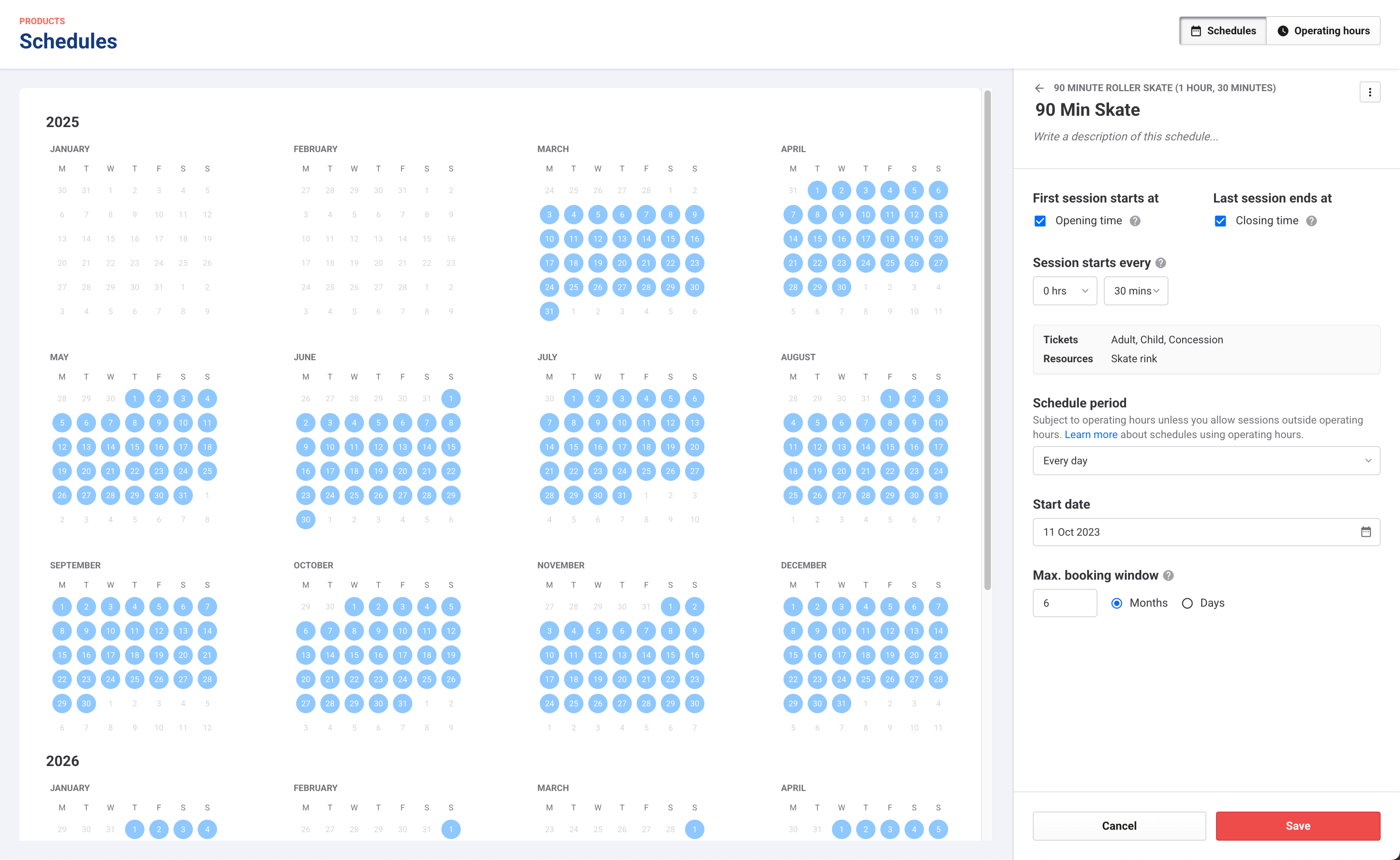
Les plannings liés se synchronisent automatiquement avec vos heures d'ouverture. Toute modification des heures d'ouverture ou de fermeture, y compris les modifications temporaires, met instantanément à jour les heures de séance disponibles pour les réservations des invités.
Types de configurations de planning
Découvrez comment créer d'autres types de plannings de produits en utilisant les heures d'ouverture, ou comment créer des plannings entièrement personnalisés non liés aux heures d'ouverture.
Créer un planning régulier partiellement lié aux heures d'ouverture
À utiliser pour les séances du matin uniquement ou du soir uniquement qui ne couvrent qu'une partie de la journée.Créer un planning régulier non lié aux heures d'ouverture & de fermeture
À utiliser pour les événements spéciaux ou les séances qui commencent tôt, se terminent tard ou se situent en dehors de vos horaires habituels.Créer des séances entièrement personnalisées
À utiliser pour les événements personnalisés, les heures de séance irrégulières ou les cours qui ne doivent pas changer lorsque vos heures d'ouverture sont modifiées.Créer des séances de minuit liées aux heures d'ouverture
À utiliser pour les séances tardives qui se prolongent après minuit, comme une séance de patinage de 10 PM à 2 AM qui doit toujours s'afficher sous le jour où elle a commencé.
Limiter les réservations par heure de début de séance
Utilisez cette option pour contrôler le nombre de réservations pouvant commencer en même temps en utilisant la même ressource à réservation unique (par ex. tables de groupe ou cabanes). Cette fonctionnalité aide à gérer les enregistrements et les arrivées des invités aux heures de pointe pour éviter la surpopulation.
Les ressources à réservation unique sont des espaces ou expériences d'établissement qui ne peuvent être réservés que par une seule réservation à la fois (par ex. salles de groupe, tables de groupe, cabanes).
Étant donné que différents produits peuvent partager les mêmes ressources à réservation unique (par ex. les forfaits Groupe Or et Groupe Argent utilisant les mêmes tables de groupe), la limite s'applique par ressource, et non par produit.
Pour activer cette option :
Sélectionnez Limiter les réservations par heure de début.
Saisissez le nombre maximal de réservations pour les ressources à réservation unique pouvant commencer en même temps.
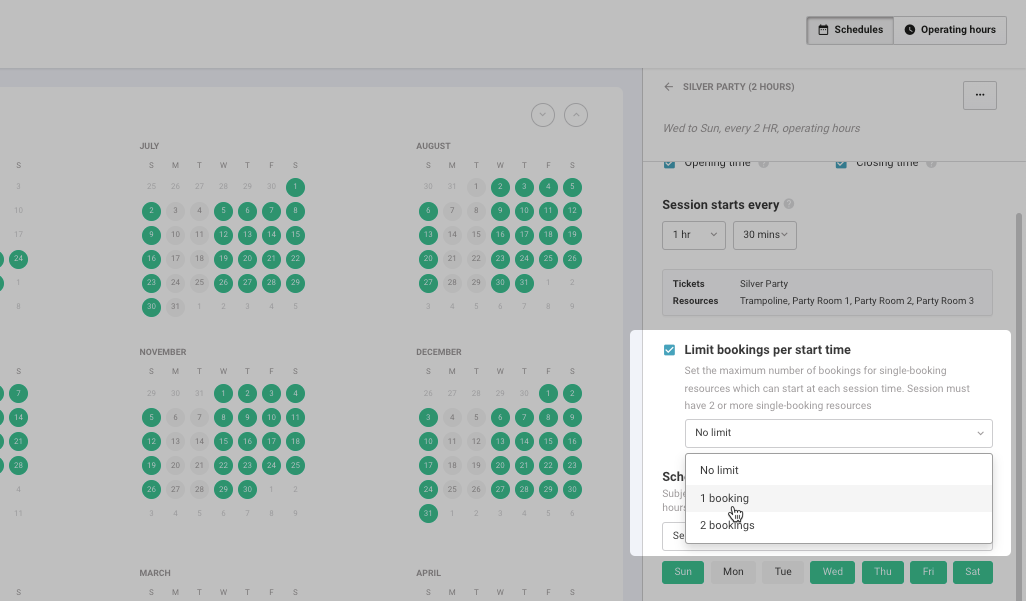
Exemple :
Les tables de groupe 1 à 5 sont partagées par les forfaits Groupe Or et Groupe Argent. Vous définissez une limite de 2 réservations par heure de début.
S'il y a déjà un groupe Or à 12 h, un groupe Argent peut toujours être réservé.
Une fois les deux réservées, aucune autre séance utilisant les tables de groupe 1 à 5 ne peut commencer à 12 h.
La limite s'applique par ressource, et non par produit.
Autoriser les séances en dehors des heures d'ouverture
Disponible pour :
Plannings réguliers non liés aux heures d'ouverture et de fermeture
Plannings entièrement personnalisés
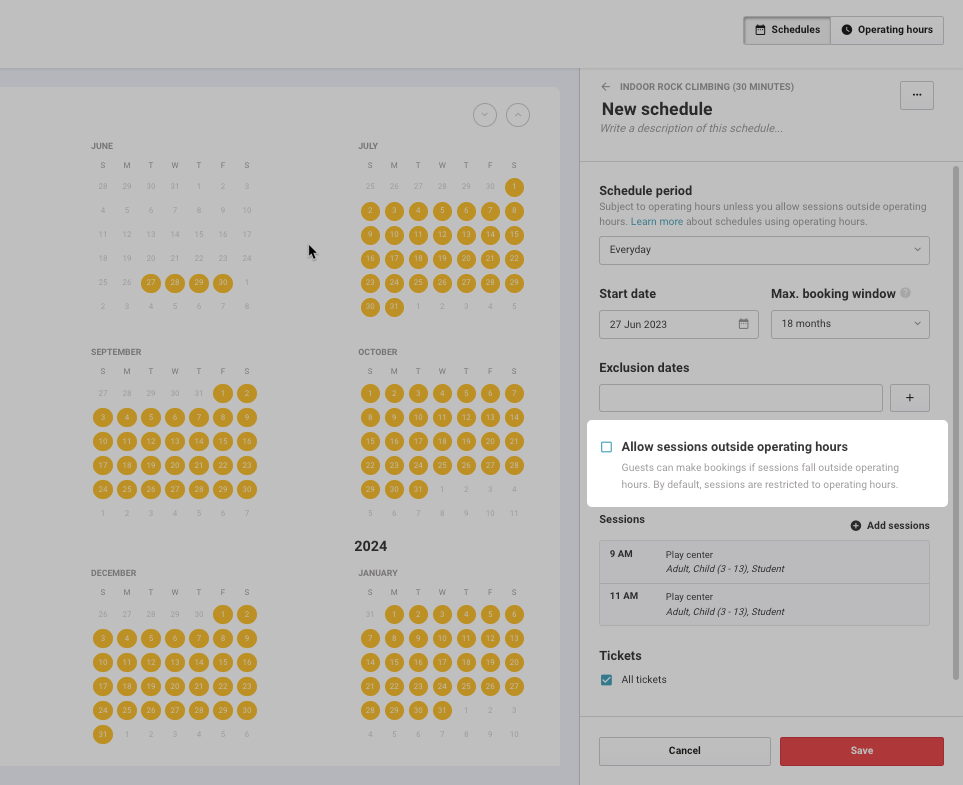
Par défaut, les séances doivent se dérouler dans les heures d'ouverture. Activez cette option si vous souhaitez autoriser des réservations en dehors de ces horaires — par exemple :
Événements spéciaux (par ex. Halloween) débutant après l'heure de fermeture
Événements privés avant l'ouverture ou après la fermeture (souvent réservés via Venue Manager)
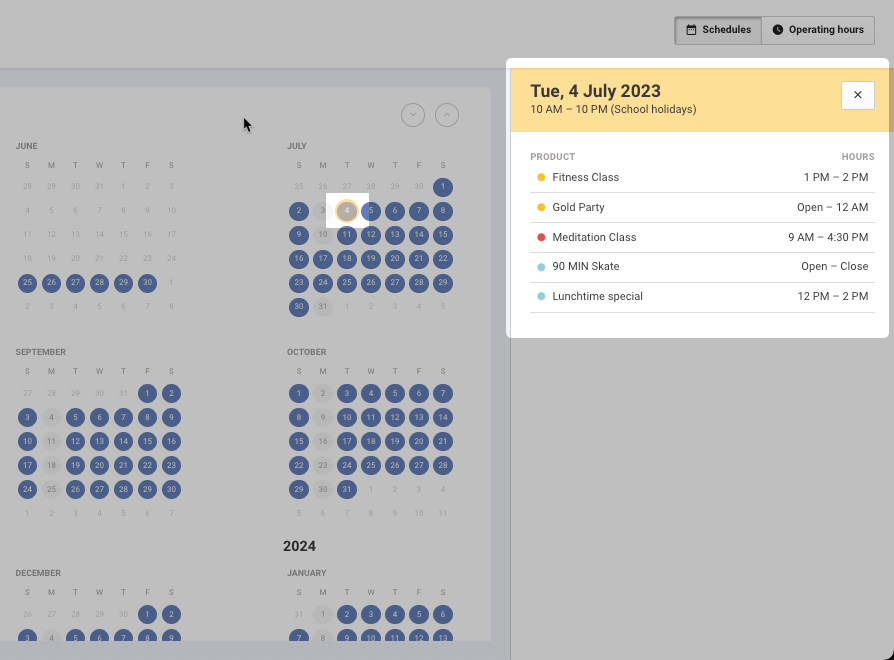
Consulter les heures d'ouverture et les produits du jour
Dans Venue Manager, accédez à Produits > Plannings.
Sélectionnez une date dans le calendrier des plannings.
Une bannière s'affiche :
Les heures d'ouverture du jour (horaires standard ou horaires temporaires).
Les produits disponibles et leurs horaires de planning.
Les produits liés ou partiellement liés aux heures d'ouverture.
Résoudre les conflits de planning
Lorsque deux plannings pour le même produit se chevauchent le même jour, un message « Jours déjà utilisés » s'affiche. Cela se produit le plus souvent lorsque vous dupliquez un planning ou en créez un nouveau sans ajuster les jours.
Pourquoi des conflits se produisent
Vous avez sélectionné des jours déjà utilisés dans un autre planning pour le même produit.
Vous avez dupliqué un planning sans modifier la sélection des jours.
Vous avez créé un planning à dates personnalisées qui chevauche les dates d'un autre planning.
Comment résoudre les conflits
Option 1 : Modifier le planning
Décochez les jours en conflit de la période de planning afin de ne conserver que les jours uniques.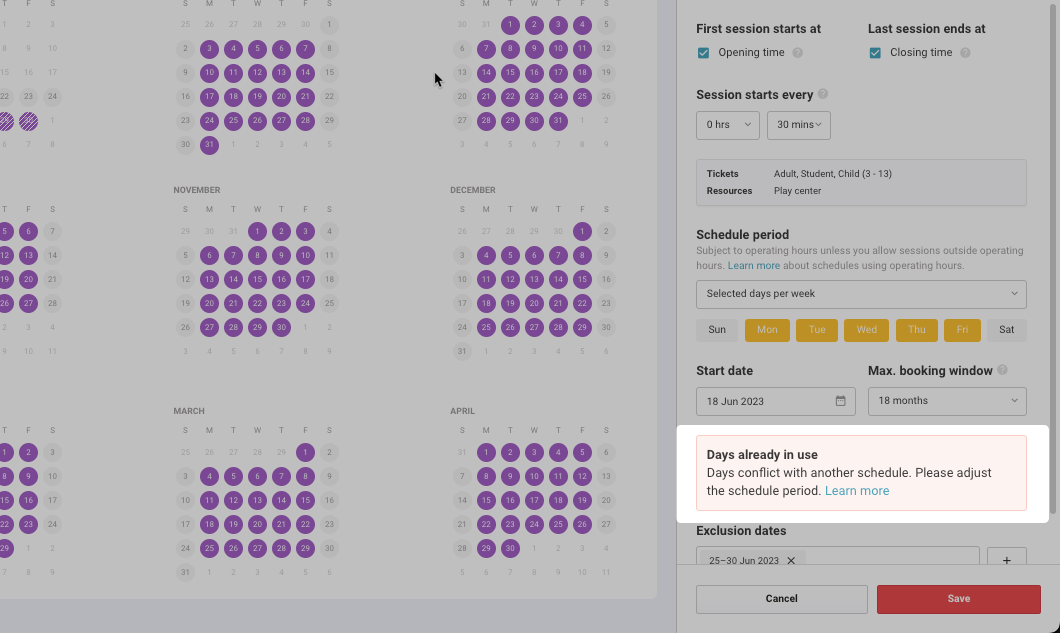
Option 2 : Exclure les jours des plannings en conflit
Vous pouvez supprimer les jours en conflit de la période de planning, ou sélectionner Exclure les jours des plannings en conflit, puis confirmer la modification dans la fenêtre contextuelle.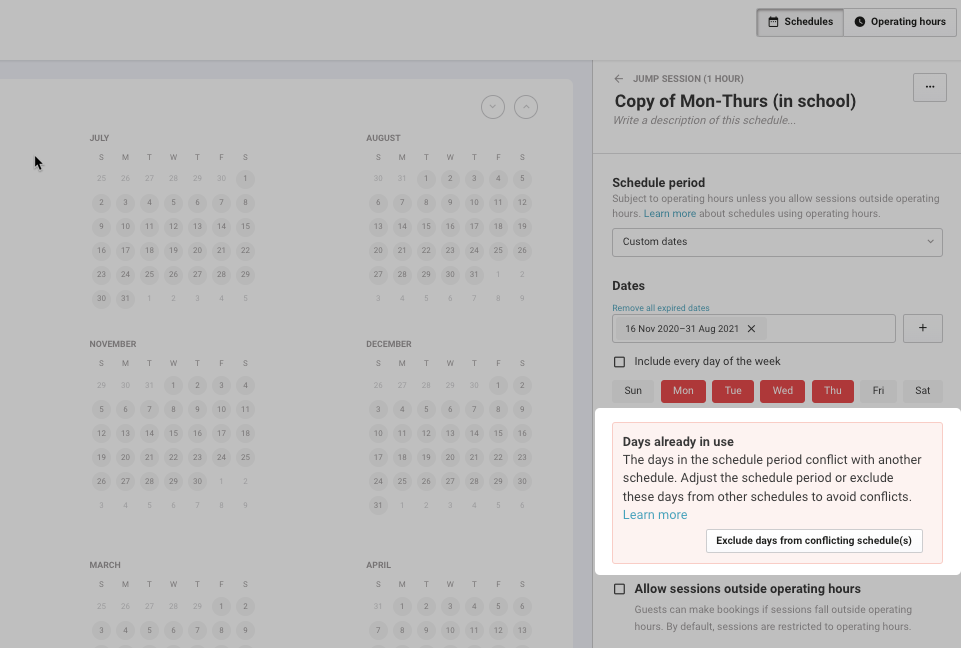
Exemple
Si vous créez un planning Vacances du 20 déc. au 5 janv. et que votre planning Régulier inclut déjà ces dates pour le même produit, un conflit se produira.
Sélectionnez Exclure les jours des plannings en conflit pour déplacer la période du 20 déc. au 5 janv. vers votre planning Vacances. Le planning Régulier ignorera alors automatiquement ces dates.
Modifier vos plannings
Pour modifier un planning, en copier un depuis un autre produit, le dupliquer ou créer des séances personnalisées, consultez le guide Modifier, dupliquer ou personnaliser vos plannings de produits