Ce que vous apprendrez en quatre minutes ou moins
Comment créer un planning de produit personnalisé pour des séances démarrant à des horaires irréguliers avec des heures d'ouverture configurées dans votre établissement
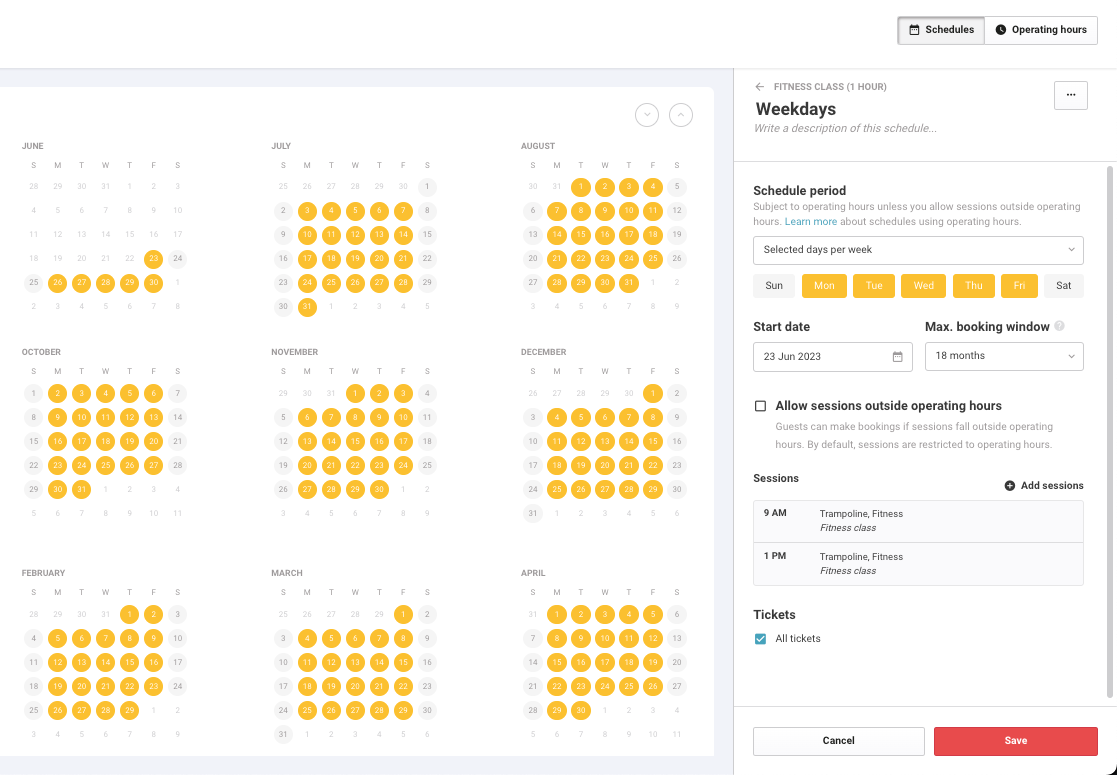
Par exemple, des séances qui se déroulent de 9 h à 10 h, et une autre de 13 h à 14 h, tous les jours de la semaine. Vous pouvez également personnaliser les billets disponibles à la réservation pour chaque heure de séance ainsi que les ressources utilisées.
Avant de commencer
Configurez vos heures d'ouverture dans Venue Manager.
Créez des ressources pour le produit afin de gérer la capacité de l'établissement.
Créez le produit pass séance ou le produit forfait groupe.
Assignez les ressources au produit dans ses paramètres de produit.
Si vous disposez d'un compte HQ, vous ne pouvez pas créer de plannings HQ personnalisés au niveau HQ. Vous pouvez toutefois créer des séances personnalisées au niveau de l'établissement.
N'oubliez pas d'assigner des ressources aux billets de votre produit afin que ROLLER puisse gérer la capacité et la disponibilité pour les heures de séance du planning.
Créer le planning
Vous devrez créer un planning personnalisé pour que les séances se déroulent à des horaires irréguliers tout au long de la journée.
Suivez les étapes ci-dessous pour créer ce type de planning pour votre établissement.
Depuis Venue Manager, accédez à Produits > Plannings.
Sélectionnez le produit pour lequel vous souhaitez créer un planning.
Sélectionnez Créer un planning.
Donnez un nom et une description au planning.
Dans le menu des options (3 points) en haut à droite, sélectionnez Personnaliser les séances.
Lorsque vous personnalisez des séances, vos heures de séance deviennent « fixes ». Les heures de séance ne se mettront pas à jour automatiquement (extension ou réduction) si vous modifiez vos heures d'ouverture. Cela est dû au fait qu'elles ne sont pas liées aux heures d'ouverture et de fermeture de l'établissement.
Cependant, le planning reste soumis aux heures d'ouverture, ce qui signifie que les heures de séance ne sont disponibles que si elles se situent dans vos heures d'ouverture, sauf si vous activez l'option permettant des séances en dehors des heures d'ouverture (voir ci-dessous).
Confirmez votre choix en sélectionnant Oui, personnaliser les séances.
Complétez ensuite les options de planning comme suit.
Options | Étapes |
|---|---|
La première séance commence à | Sélectionnez une heure (par ex. 9 h) pour le début de votre première séance. |
La dernière séance commence à | Puisque nous créons un planning irrégulier, il n'est pas nécessaire de définir l'heure de début de votre dernière séance. |
La séance commence toutes les | Choisissez la fréquence à laquelle vous souhaitez que les séances débutent (intervalle de séance). |
Onglets Billets et Ressources |
|
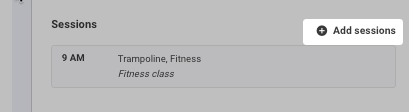
Ajouter, modifier ou supprimer des séances | Vous pouvez ajouter autant de séances que vous le souhaitez aux horaires de votre choix.
|
Période du planning | Choisissez les périodes de disponibilité du planning, dans les limites des heures d'ouverture :
|
Date de début | Sélectionnez la Date de début à partir de laquelle les séances seront disponibles. |
Fenêtre de réservation maximale | Sélectionnez la fenêtre de réservation maximale permettant aux invités d'effectuer des réservations à l'avance. La fenêtre de réservation s'étend automatiquement au quotidien, sur une base glissante. Notez que ce paramètre ne s'applique pas aux périodes de planning définies avec des dates personnalisées. |
Autoriser les réservations en dehors des heures d'ouverture |
|
Cliquez sur Enregistrer. Les heures de séance sont disponibles aux dates et heures que vous avez définies, y compris les variantes de billets ou de ressources que vous avez éventuellement configurées pour chaque heure de séance individuelle. Les heures de séance sont également disponibles pendant les heures d'ouverture, sauf si vous choisissez d'autoriser les séances en dehors des heures d'ouverture.
Pour vérifier si des billets sont disponibles, suivez le processus de réservation pour les invités via Venue Manager ou la vente de billets en POS, ou le parcours de commande en ligne pour les invités réservant en ligne.
Créez une réservation dans Venue Manager et suivez le parcours de réservation pour le produit.
Ajoutez le produit à un outil de commande en ligne et suivez le parcours d'achat en ligne pour le produit.
Ajoutez le produit à un menu POS, lancez le terminal POS concerné et vérifiez que les billets sont disponibles aux bons jours et aux bonnes heures.
Si les séances n'apparaissent pas comme prévu, vérifiez la configuration de vos heures d'ouverture, notamment les modifications planifiées ou les remplacements temporaires des horaires standard.
En savoir plus sur la création de plannings pour vos produits à l'aide des heures d'ouverture.