Ce que vous apprendrez en trois minutes ou moins
Comment configurer des séances tardives (se terminant après minuit) pour qu'elles apparaissent dans le planning du jour précédent lors des commandes en ligne.
Cela permet de maximiser les revenus en facilitant la réservation de séances tardives pour les invités — en réduisant les frictions, en augmentant les conversions et en maintenant davantage de créneaux remplis après minuit.
Exemple : les séances de 12 h 00 à 2 h 00 du matin tôt le samedi matin apparaîtront dans les commandes en ligne comme débutant le vendredi soir, car elles commencent juste après 11 h 59 PM le vendredi.
Avant de commencer
Assurez-vous que tous les éléments suivants sont prêts pour le produit :
Définissez vos heures d'ouverture dans Venue Manager, y compris les heures de fermeture après minuit (ex. nbsp;vendredis : 10 h – 2 h).
Créez des ressources pour gérer la capacité du produit.
Créez le produit pass séance ou le produit forfait groupe.
Attribuez les ressources au produit dans ses paramètres.
Toutes les variantes de billets doivent avoir des ressources attribuées pour que les plannings soient enregistrés et gérés correctement..
Comment les séances tardives apparaissent dans les commandes en ligne
Lorsqu'elles sont correctement configurées, les séances débutant après minuit apparaissent dans le planning du jour précédent, ce qui réduit la confusion pour les invités lors de la réservation.
Regardez la vidéo pour voir comment ces séances apparaissent dans les commandes en ligne.
Étape 1 : Activer les séances après minuit dans les commandes en ligne
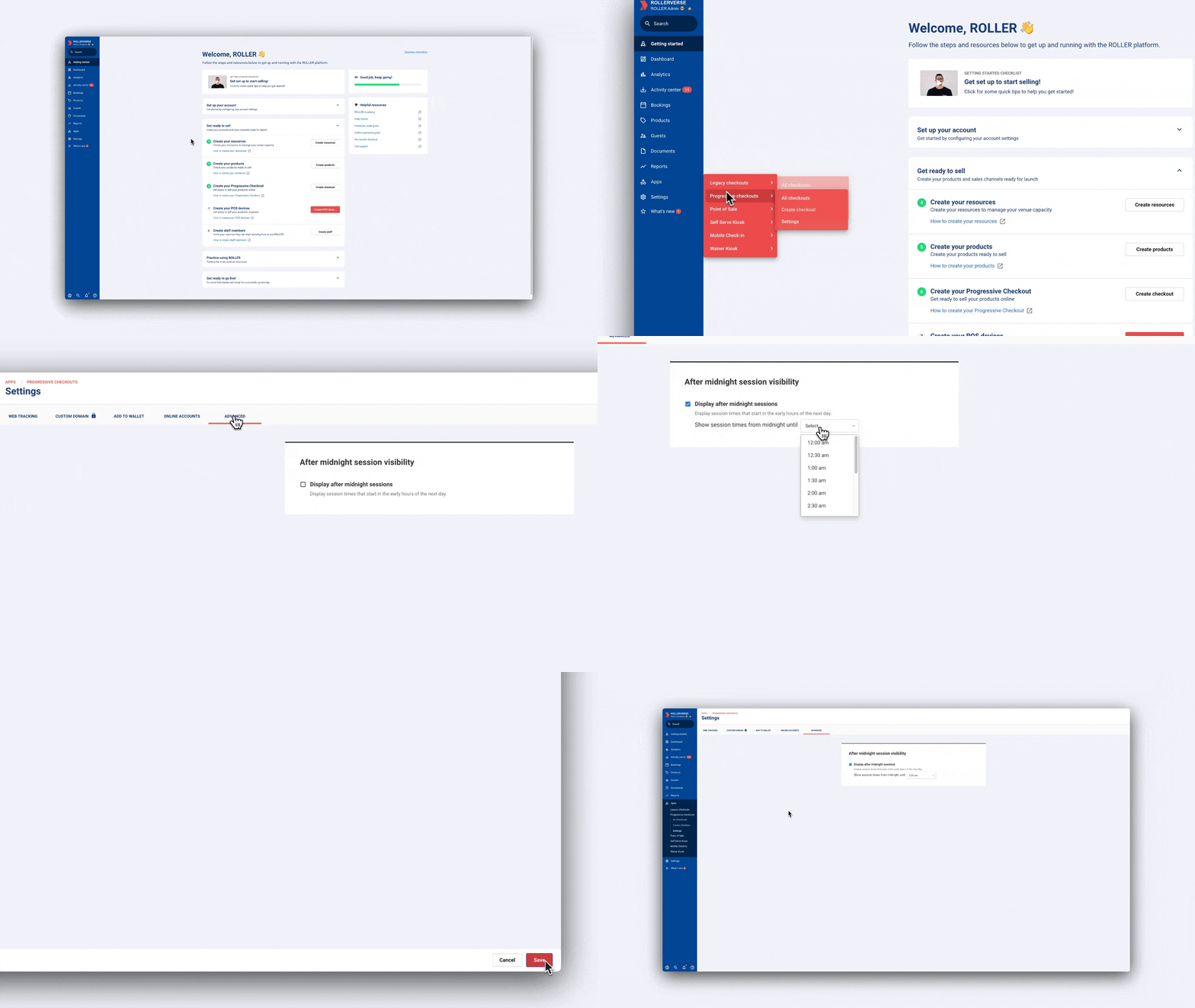
Vous devez activer les séances après minuit dans les paramètres avancés de la caisse progressive. Cela permet à ces séances d'apparaître dans les commandes en ligne dans le cadre des séances tardives du jour précédent.
Dans Venue Manager, accédez à Caisses progressives > Paramètres > Avancé.
Sélectionnez l'option pour afficher les séances après minuit dans les commandes en ligne.
Définissez l'heure de fin pour toutes les séances tardives (ex. : 2 h).
Étape 2 : Mettre à jour les heures d'ouverture standard
Si ce n'est pas déjà fait, définissez les heures d'ouverture standard pour les jours où vous ouvrez tard (après minuit).
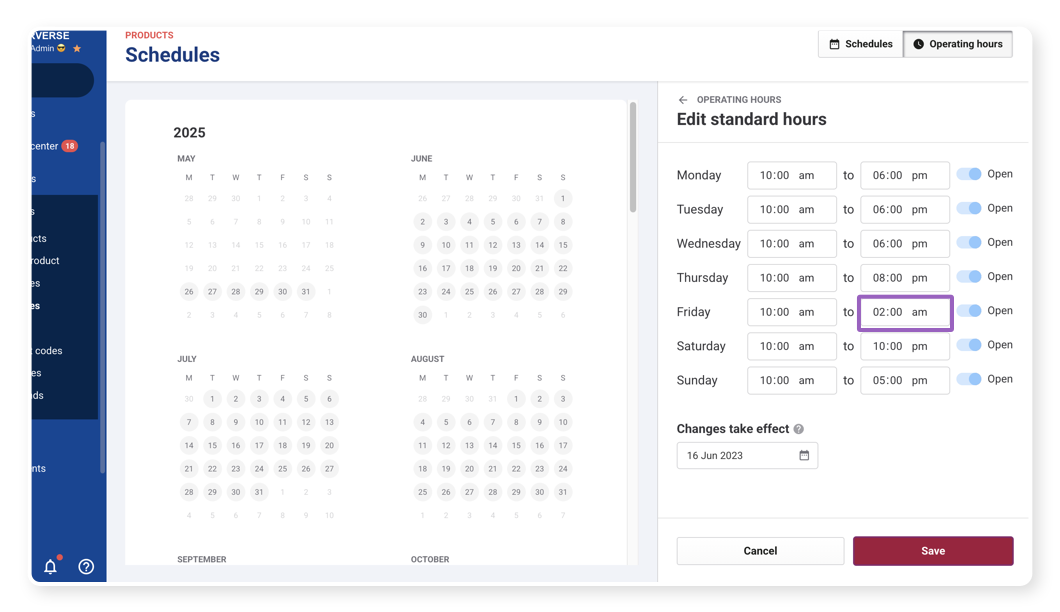
Dans Venue Manager, accédez à Produits > Plannings.
Sélectionnez Heures d'ouverture en haut à droite.
Sélectionnez la case Heures standard pour la modifier.
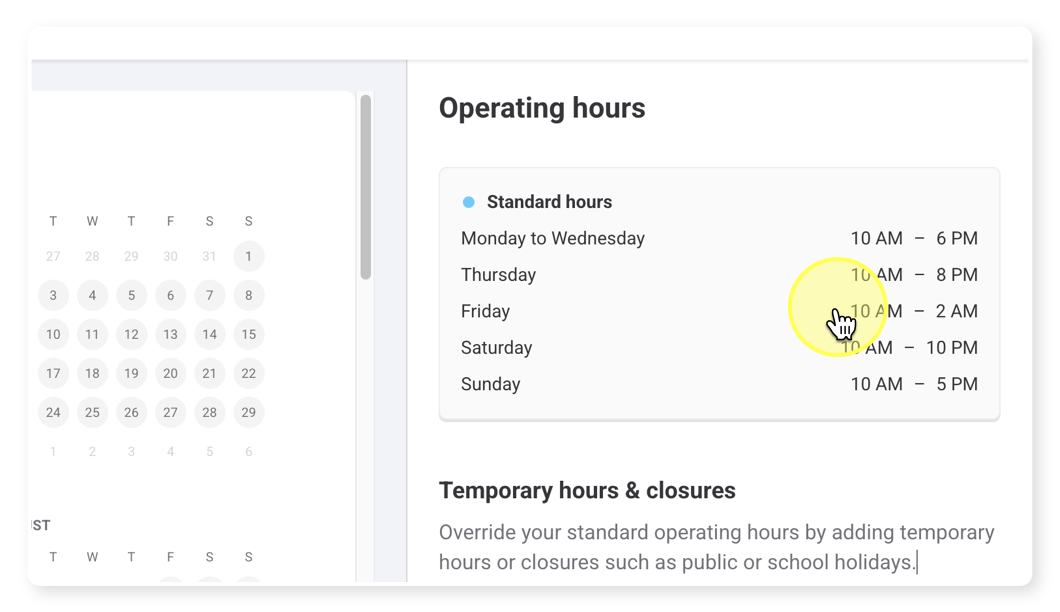
Définissez vos horaires de fermeture tardive/tôt le matin (p. ex. vendredi, ouvert jusqu'à 2 h).
Étape 3 : Créer un planning régulier, lié aux heures d'ouverture
Depuis Venue Manager, accédez à Produits > Plannings et sélectionnez le produit souhaité.
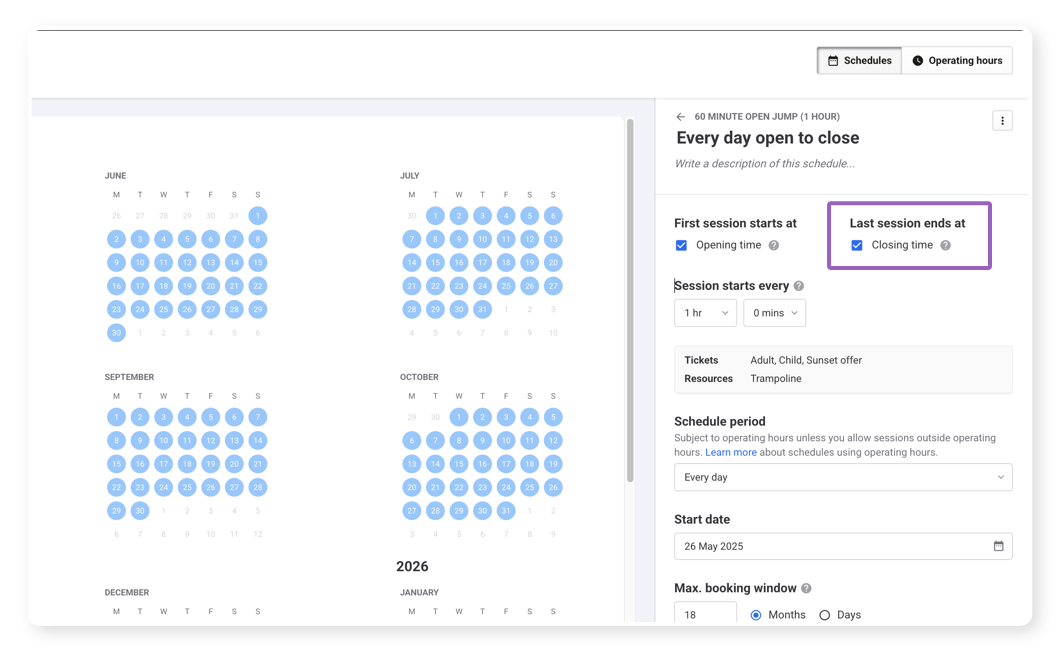
Créez ou modifiez un planning régulier, incluant les jours en soirée tardive (p. ex. vendredi, samedi) :
Vérifiez que « La dernière séance se termine à » est liée à l'heure de fermeture dans les heures d'ouverture.
Par exemple, si les heures d'ouverture du vendredi vont jusqu'à 2 h, les invités peuvent réserver des séances de l'ouverture jusqu'à 2 h.
Supprimez les plannings personnalisés que vous avez éventuellement créés pour les séances en soirée tardive qui ne sont pas liés aux heures d'ouverture.
Finaliser et vérifier :
Assurez-vous que le produit est ajouté à votre module de commande en ligne.
Prévisualisez le module de commande en ligne pour voir comment il s'affiche pour les invités.
Si les billets n'apparaissent pas comme options à sélectionner pour les invités, assurez-vous d'avoir ajouté les nouvelles variantes de billets créées au planning.
En savoir plus sur la création de plannings de produits à partir des heures d'ouverture.