Ce guide explique comment gérer les ressources de votre établissement — espaces physiques ou expériences (ex. salles de groupe, baies, pistes, rencontres avec des animaux) — qui peuvent être liées à des produits pour la disponibilité et la planification. Vous apprendrez à localiser une ressource existante, à voir les produits auxquels elle est associée, et à la mettre à jour ou la supprimer si nécessaire.
Si vous souhaitez créer une ressource, consultez le guide Créer vos ressources. Si vous souhaitez modifier les ressources assignées à une réservation, consultez le guide Modifier les ressources pour les réservations existantes dans Venue Manager.
Trouver une ressource
Depuis Venue Manager, accédez à Paramètres > Ressources.
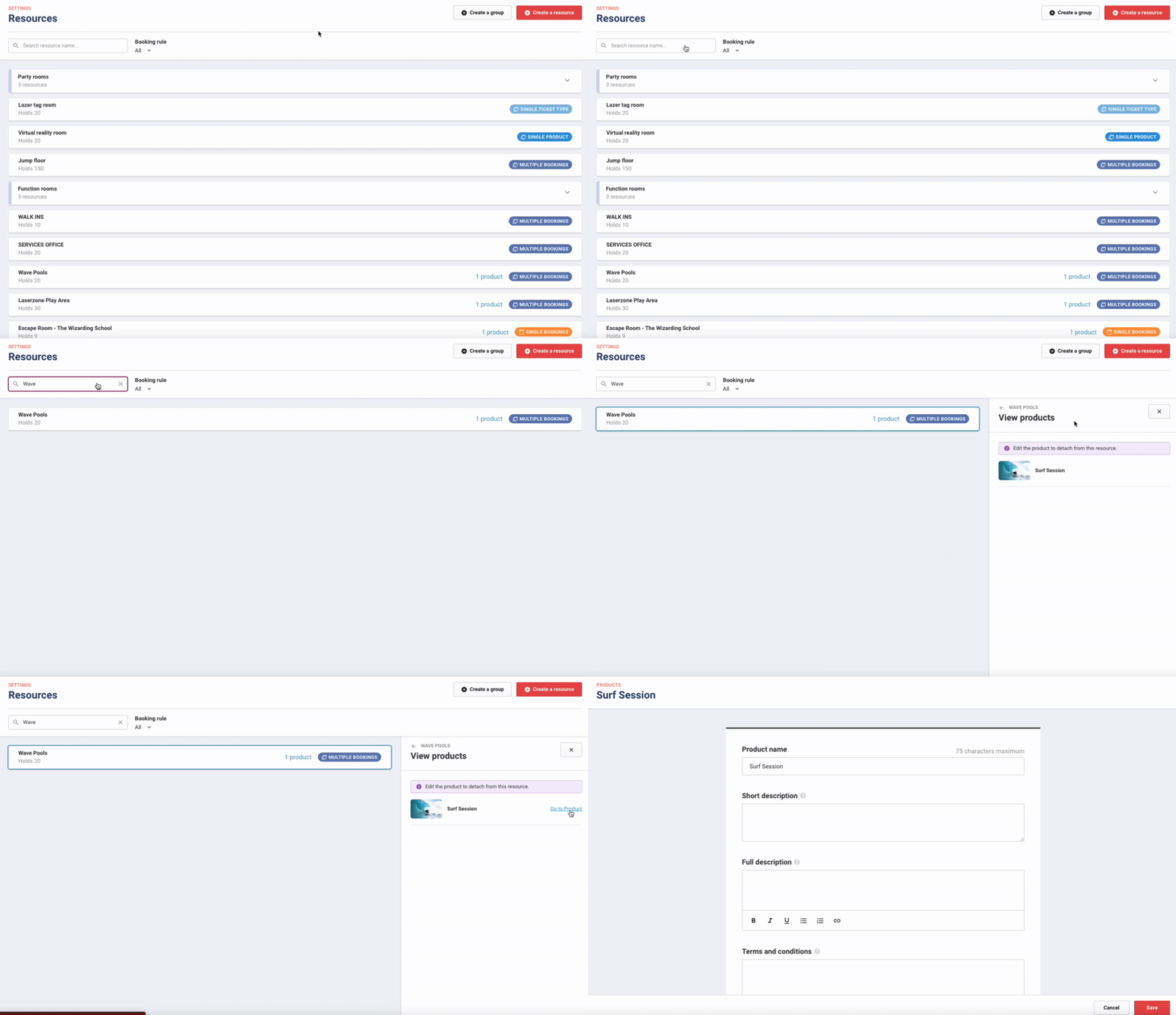
Par défaut, la ressource la plus récente apparaît en haut de la page Ressources.
Utilisez la barre de recherche en haut de la page pour trouver une ressource. Vous pouvez également filtrer par réservation individuelle ou réservations multiples.
Afficher les produits liés à une ressource
Pour les ressources associées à des produits, le nombre de produits s'affiche sous forme de lien.
Sélectionnez le lien indiquant le nombre de produits pour afficher les produits liés (ex. 1 produit).
Le panneau Afficher les produits s'ouvre.
Survolez un produit dans le panneau et sélectionnez Accéder au produit. Vous serez redirigé vers la page des paramètres du produit.
Modifier ou supprimer une ressource
Une fois qu'une ressource a été liée à un produit, vous pouvez mettre à jour son nom et sa capacité, mais pas sa règle de réservation. Pour mettre à jour son nom et sa capacité :
Depuis Venue Manager, accédez à Paramètres > Ressources.
Recherchez la ressource que vous souhaitez modifier et mettez à jour son nom et sa capacité.
Sélectionnez Enregistrer la ressource.
Pour retirer un produit d'une ressource, vous devez dissocier la ressource depuis les paramètres du produit :
Sélectionnez le lien indiquant le nombre de produits pour la ressource.
Dans le panneau Afficher les produits, survolez un produit, puis sélectionnez Accéder au produit.
La page de paramètres du produit s'affiche.
Faites défiler jusqu'à Ressources et Types de billet.
Sélectionnez chaque type de billet, puis Sélectionner aucun pour chaque liste déroulante de ressource.
Choisissez de mettre à jour les plannings de produit automatiquement ou manuellement. Sélectionnez Terminé.
Sélectionnez la liste déroulante Ressources pour le produit, puis Sélectionner aucun.
Enregistrez le produit sans la ressource.
Vous ne pouvez pas supprimer une ressource associée à des produits. Pour supprimer une ressource, suivez les étapes ci-dessus afin de la retirer de tous les produits associés. Sélectionnez ensuite le menu Options (3 points) en haut du panneau Modifier et suivez les instructions.