Ce guide explique comment installer ROLLER Connect pour l'impression, que vous pouvez utiliser pour gérer les connexions aux appareils externes tels que les imprimantes de reçus depuis ROLLER POS.
Si votre établissement dispose d'un pare-feu, assurez-vous que le port 2468 est ouvert.
Deux options d'installation sont disponibles :
ROLLER Connect Windows Service
ROLLER Connect Legacy
Ce guide s'adresse aux établissements qui utilisent ROLLER Connect pour gérer les reçus, billets et bons de commande depuis ROLLER POS. Pour les établissements utilisant l'impression cloud, consultez ce guide pour en savoir plus.
Quelle option dois-je utiliser ?
Utilisez ROLLER Connect Windows Service pour les raisons suivantes :
Le service démarre automatiquement. Cela empêche la notification rouge « ROLLER Connect est hors ligne » d'apparaître lorsque l'application ROLLER Connect Legacy ne démarre pas avant l'ouverture de ROLLER POS dans le navigateur.
Les opérateurs POS n'ont pas besoin d'un compte administrateur Windows pour utiliser les services fournis par ROLLER Connect.
À quoi sert ROLLER Connect ?
ROLLER Connect fournit les services suivants :
Mise en forme correcte de vos reçus
Impression automatique de vos reçus (si configurée)
Envoi d'un bon de commande à l'imprimante désignée (si configuré)
Impression de vos billets autocollants ou bracelets dans le bon format (si configurée)
Installer ROLLER Connect Windows Service
La procédure suivante décrit les étapes pour télécharger et installer ROLLER Connect Windows Service sur un appareil POS.
Contactez le représentant du support informatique/technique de votre établissement si vous n'êtes pas sûr de savoir comment effectuer les tâches suivantes ou si vous avez besoin de droits d'administrateur pour votre compte utilisateur Windows.
Avant de commencer
Effectuez les tâches suivantes sur l'appareil POS physique avant d'installer ROLLER Connect Windows Service :
Si votre appareil a l'application ROLLER Connect Legacy installée, vous devez la désinstaller avant d'installer ROLLER Connect Windows Service.
Vous devrez peut-être autoriser la modification du fichier hôtes Windows dans tout logiciel antivirus installé sur votre appareil POS. Le service Windows ROLLER Connect doit pouvoir modifier le fichier hôtes pour démarrer automatiquement.
Par défaut, votre logiciel antivirus peut désactiver la modification du fichier hôtes. La plupart des logiciels antivirus vous permettent de modifier ce paramètre par défaut dans leurs paramètres de sécurité.Vous devrez peut-être autoriser les applications du service Windows ROLLER Connect dans tout pare-feu ou logiciel antivirus installé, car ces logiciels peuvent bloquer l'exécution du service.
Ajoutez rc-win-service.exe et rc-update-service.exe en tant qu'applications de confiance dans les paramètres du pare-feu ou du logiciel antivirus.
Télécharger & installer le service Windows ROLLER Connect
Pour télécharger et installer le service Windows ROLLER Connect sur votre appareil POS :
Depuis l'appareil POS physique, connectez-vous à ROLLER POS avec un compte administrateur ROLLER.
Cliquez sur le menu Plus > Paramètres > Matériel.
Cliquez sur le lien Télécharger le service Windows ROLLER Connect pour télécharger le package d'installation (fichier ZIP) dans un emplacement temporaire sur votre ordinateur (par ex. Bureau ou dossier Téléchargements).
Vous devez être connecté à ROLLER POS en tant qu'administrateur ROLLER pour accéder à ce lien.Localisez le fichier ZIP téléchargé à l'emplacement indiqué ci-dessus, faites un clic droit pour sélectionner Extraire tout et suivez les instructions.
N'exécutez pas le fichier Setup.exe directement depuis le fichier ZIP.Cliquez sur Setup.exe ROLLER dans les fichiers extraits pour exécuter et installer le service.
Si votre compte Windows ne dispose pas des privilèges nécessaires pour installer l'application sur l'appareil POS, vous serez invité à faire autoriser l'installation par un administrateur. Contactez le représentant du support informatique/technique de votre établissement pour obtenir de l'aide.
Si pendant l'installation il vous est demandé de télécharger une version de .NET, téléchargez la version indiquée. Vous devrez peut-être redémarrer au cours de ce processus d'installation.
Si Windows vous indique que l'application du service Windows ROLLER Connect n'est pas vérifiée par le Microsoft Store, cliquez sur Installer quand même.
Sélectionnez l'option d'exécution du service en tant que Système local (sélectionnée par défaut), puis cliquez sur Suivant.
Si vous souhaitez utiliser un compte de domaine personnalisé, contactez votre représentant du support informatique/technique pour obtenir de l'aide.Une fois l'installation terminée, le service démarre automatiquement.
Vérifier que ROLLER Connect est connecté
Actualisez le navigateur ROLLER POS : une barre verte apparaît en haut de la page pour indiquer que ROLLER Connect est connecté.
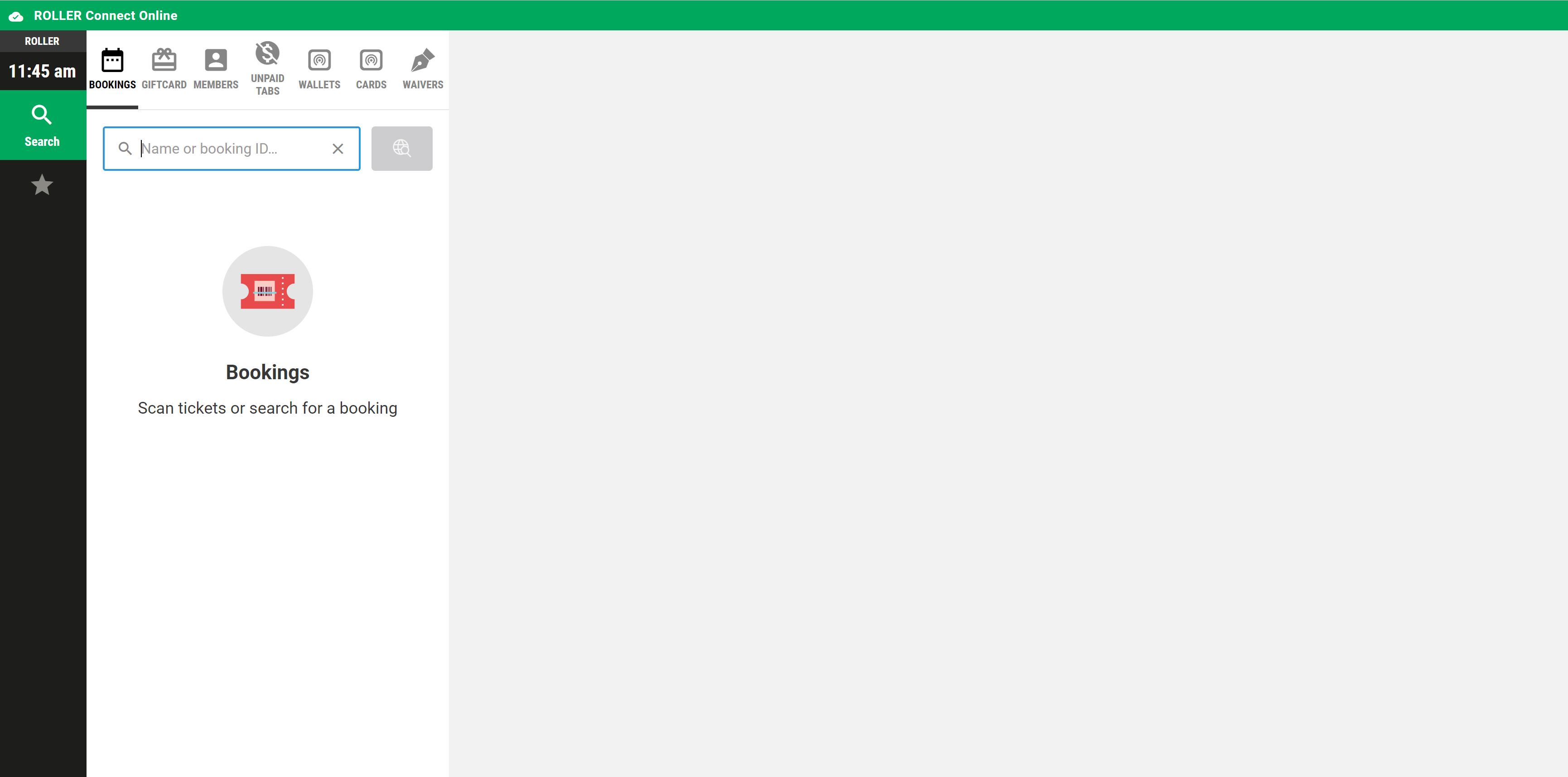
Vous pouvez également vérifier via les paramètres matériels (Plus > Paramètres > Matériel) dans ROLLER POS.

Si vous avez suivi le processus ci-dessus et que le service Windows ROLLER Connect ne se connecte pas, contactez l'équipe d'assistance ROLLER.
Il n'y a pas d'icône ROLLER Connect dans la barre des tâches, contrairement à ROLLER Connect Legacy.
Modifiez le fichier de paramètres rc.toml de ROLLER Connect pour définir votre imprimante de reçus par défaut
Dans la recherche Windows, saisissez Imprimantes & scanners
Sélectionnez votre imprimante de reçus par défaut pour accéder à ses paramètres
Sélectionnez Propriétés de l'imprimante
Copiez le nom de l'imprimante
Dans la recherche Windows, saisissez Bloc-notes
Faites un clic droit sur Bloc-notes et sélectionnez Exécuter en tant qu'administrateur
Saisissez le nom d'utilisateur & le mot de passe administrateur si vous utilisez un compte local
Une fois le Bloc-notes ouvert, cliquez sur Fichier > Ouvrir
Accédez à C:\ProgramData\ROLLER
Filtrez pour afficher Tous les fichiers (seuls les documents texte (*.txt) s'affichent par défaut)
Ouvrez le fichier rc.toml
Allez en bas du fichier et ajoutez une ligne de texte :
DefaultPrinter = "insert printer name"Remplacez insert printer name dans la ligne ci-dessus par le nom de votre imprimante par défaut
Sélectionnez Fichier > Enregistrer
Redémarrez le service Windows ROLLER Connect pour appliquer la modification :
Dans la recherche Windows, recherchez et sélectionnez l'application Services
Faites défiler pour trouver l'application ROLLERConnect
Faites un clic droit sur ROLLERConnect et sélectionnez Redémarrer
Installer ROLLER Connect Legacy
La procédure suivante décrit les étapes pour télécharger et installer ROLLER Connect Legacy sur un terminal POS.
Vérifiez que vous disposez d'un compte administrateur Windows
ROLLER Connect Legacy ne fonctionne que si l'utilisateur est connecté au terminal POS physique avec un compte administrateur Windows. Les opérateurs POS doivent donc être connectés au terminal POS physique avec un compte Windows disposant de privilèges administrateur.
Pour vérifier si vous disposez d'un compte administrateur Windows :
Cliquez sur le menu Démarrer de Windows sur votre terminal POS.
Cliquez sur l'icône Utilisateur.
Sélectionnez Modifier les paramètres du compte.
Sous Vos informations, vous devriez voir votre nom d'utilisateur, accompagné de la mention Administrateur.
Si vous ne pouvez pas modifier le Type de compte Windows en Administrateur, contactez votre représentant informatique ou de support technique. Ne contactez pas le support ROLLER, car nous ne serons pas en mesure de vous aider à résoudre ce problème.
Télécharger & installer ROLLER Connect Legacy
Depuis votre terminal POS physique, connectez-vous à ROLLER POS.
Cliquez sur le menu Plus > Paramètres > Matériel.
Cliquez sur le lien Télécharger Connect.
Vous devez être connecté à ROLLER POS en tant qu'administrateur ROLLER pour accéder à ce lien.Une fois le téléchargement terminé, cliquez sur le fichier téléchargé pour lancer l'installation. Si une invite s'affiche, cliquez sur Exécuter quand même.
Fermez le navigateur.
Vérifier l'installation
Ouvrez ROLLER POS et connectez-vous.
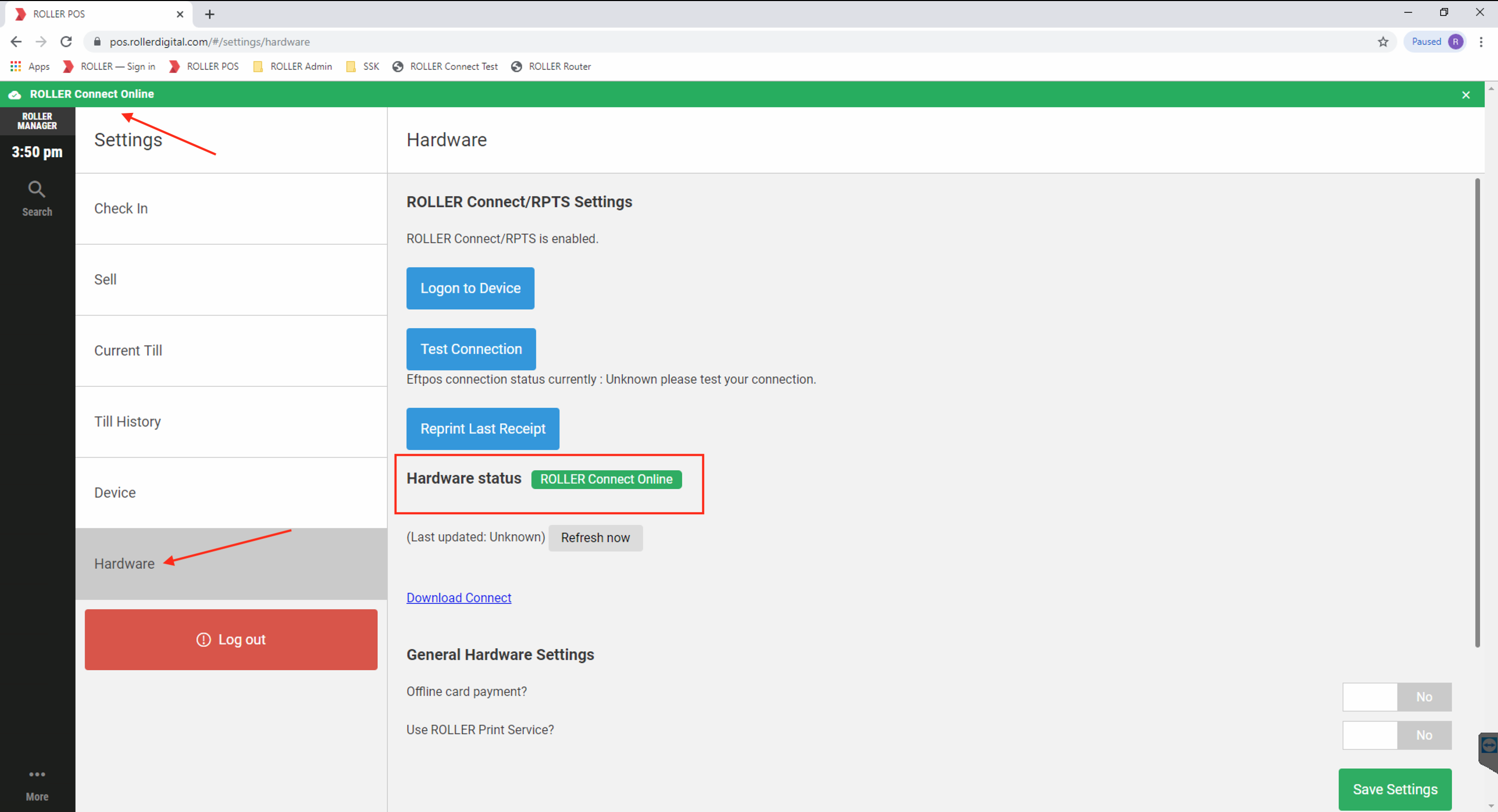
Si ROLLER Connect a été installé avec succès et est en cours d'exécution avant l'ouverture de ROLLER POS, vous verrez une notification verte ROLLER Connect en ligne.
Vous pouvez également vérifier via les paramètres matériels (Plus > Paramètres > Matériel) dans ROLLER POS.
Étapes de dépannage
Si vous avez suivi les étapes ci-dessus et qu'une notification rouge « ROLLER Connect est hors ligne » s'affiche, consultez le guide Réinitialiser ROLLER Connect Legacy.
Si vous avez suivi toutes les étapes et que vous rencontrez toujours des problèmes, contactez l'équipe d'assistance ROLLER équipe d'assistance ROLLER.