Ce guide concerne le processus d'installation des imprimantes EPSON si vous utilisez ROLLER Connect pour l'impression. Si vous utilisez la gestion de production, consultez le guide Démarrer avec l'impression cloud pour la gestion de production.
Cet article est un guide pour installer une imprimante EPSON sur un appareil Windows :
TM-M30
TM-T88 IV / V / VI
TM-T82II
TM-T20II
TM-T70I
Si vous n'êtes pas sûr du modèle de votre imprimante EPSON, repérez l'étiquette de numéro de modèle/série sous l'appareil. Cliquez ici pour une explication visuelle.
Les exemples des sections suivantes concernent spécifiquement l'EPSON TM-M30, mais le processus d'installation est le même pour tous les modèles.
ROLLER n'est pas responsable des appareils matériels, y compris les imprimantes. Si vous ne parvenez pas à installer et tester entièrement votre imprimante de reçus, NE CONTACTEZ PAS le support ROLLER, veuillez contacter votre représentant informatique/support technique.
Processus d'installation
Les sections ci-dessous expliquent le processus d'installation d'une imprimante EPSON sur un appareil Windows (USB ou Ethernet/Wifi) :
Imprimante USB
Les étapes pour installer une imprimante EPSON USB sont :
Imprimante Ethernet ou Wi-Fi
Les étapes d'installation d'une imprimante EPSON Ethernet ou Wi-Fi sont :
Désactiver le contrôle de compte d'utilisateur Windows (facultatif)
Utilisez la barre de recherche et saisissez User Account Controls , puis cliquez pour ouvrir
Dans la fenêtre des paramètres, sélectionnez l'option Ne jamais notifier et cliquez sur Ok
Si vous êtes invité à confirmer à nouveau, cliquez sur Ok.
Installation du pilote d'imprimante
Télécharger les pilotes
Téléchargez le pilote correspondant à votre imprimante EPSON en cliquant sur le lien approprié ci-dessous :
Ouvrez le dossier Zip téléchargé en double-cliquant sur le fichier
Cliquez sur Extraire tout
Cochez la case Afficher les fichiers extraits une fois terminé & cliquez sur Extraire
Installer le pilote d'imprimante
Recherchez et ouvrez le fichier exécutable (exe) dont le nom commence par « APD_511R1_..... »...
Attendez que les fichiers se décompressent, puis cliquez sur Suivant
Cliquez sur Accepter pour accepter le contrat de licence, puis cliquez sur Installer
Attendez la fin de l'installation du pilote d'imprimante, puis cliquez sur Suivant
Fermez toutes les fenêtres ouvertes.
Configurer votre imprimante
Imprimantes USB
Ajouter et configurer le port USB
Assurez-vous que votre imprimante de reçus est branchée via USB (USB type A vers type B) sur votre terminal POS et qu'elle est allumée (vous devriez voir un voyant bleu)
Utilisez la barre de recherche Windows pour trouver l'utilitaire de configuration EPSON en saisissant le nom du modèle Epson, par exemple Epson TM-M30 Utility , puis cliquez sur l'application pour l'ouvrir.
NE cliquez PAS sur l'application dont le titre contient APD5Cliquez sur Ajouter un port
Cliquez sur l'ardoise USB
Si votre imprimante est correctement connectée, le port devrait se remplir automatiquement avec ses paramètres de port.
Notez ce numéro de port, car vous en aurez besoin lors des étapes d'installation suivantes.
Étapes de dépannage
Si aucune sélection de port n'apparaît, essayez les étapes suivantes pour y remédier :
Assurez-vous que l'appareil est allumé et que le voyant d'alimentation est allumé
Vérifiez les éventuels voyants d'erreur
Assurez-vous que le câble USB est bien connecté aux deux extrémités
Essayez un autre port USB sur le terminal POS, éteignez l'imprimante puis rallumez-la
Éteignez et redémarrez le terminal POS
Si aucune des étapes ci-dessus ne résout le problème, consultez un spécialiste informatique pour le diagnostiquer et le résoudre.
Test de communication
Cliquez sur le bouton Test de communication pour vérifier la communication entre l'imprimante et le terminal POS.
Si vous recevez une réponse de succès, cliquez sur Ok pour fermer le test
Cliquez deux fois sur Ok pour fermer la fenêtre de configuration
Cliquez sur Ok pour fermer l'application utilitaire de configuration.
Si le test de communication échoue, suivez les étapes de dépannage ci-dessus pour résoudre le problème.
Imprimantes Ethernet ou Wifi
Les installations d'appareils en réseau sont généralement plus complexes et impliquent plusieurs connexions à des routeurs et des commutateurs réseau. Si vous n'avez pas l'habitude de gérer des réseaux locaux, nous vous recommandons vivement de consulter un professionnel informatique pour configurer vos appareils en réseau.
Ajouter un port et installer l'imprimante
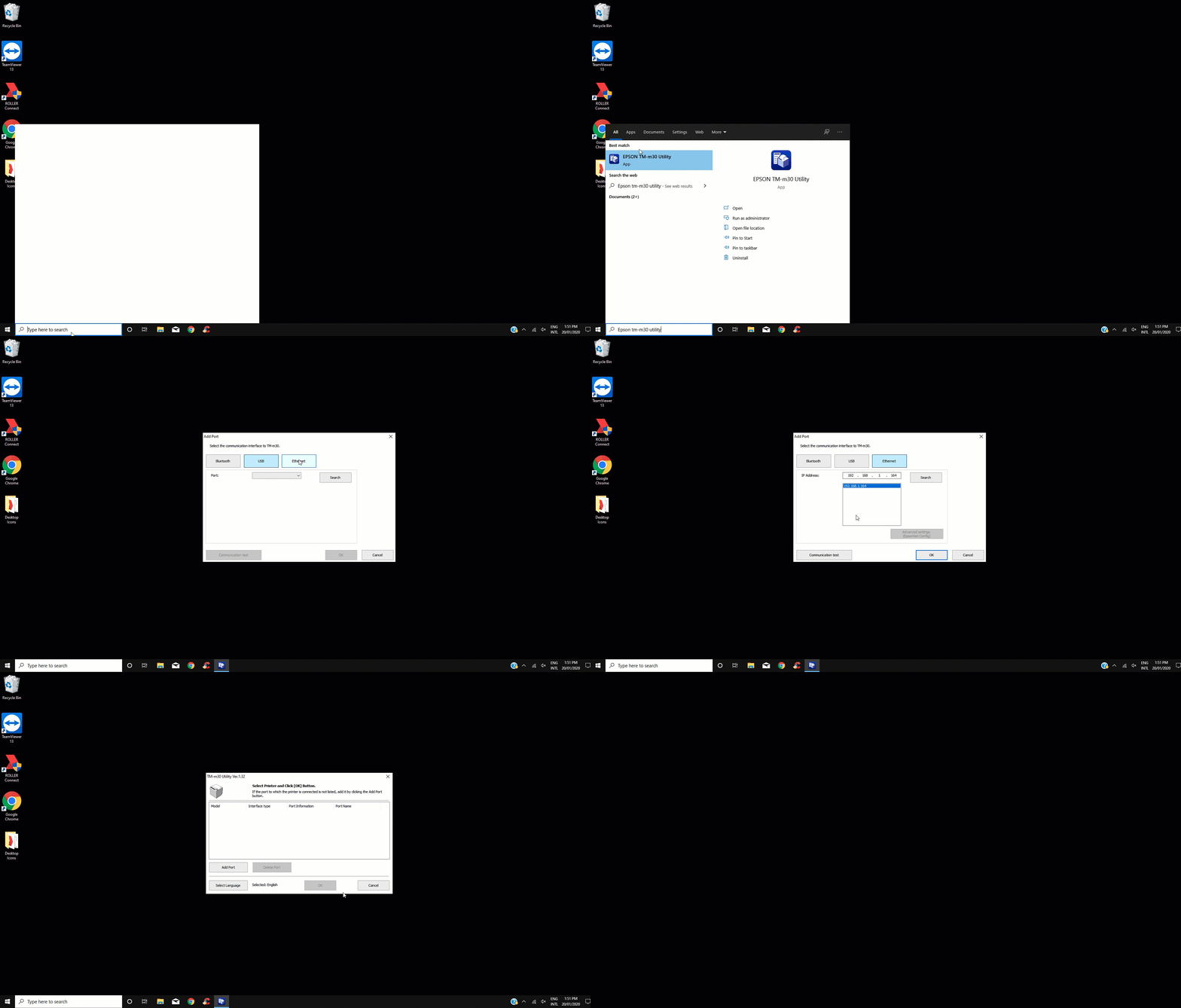
Assurez-vous que votre imprimante de reçus est connectée au réseau et qu'elle est allumée (vous devriez voir un voyant bleu)
Utilisez la barre de recherche Windows pour trouver l'utilitaire de configuration EPSON en saisissant le nom du modèle Epson, par exemple Epson TM-M30 Utility , puis cliquez sur l'application pour l'ouvrir.
NE cliquez PAS sur l'application dont le titre contient APD5Cliquez sur Ajouter un port
Cliquez sur l'onglet Ethernet
Cliquez sur Rechercher
L'utilitaire affiche l'adresse IP de TOUTES les imprimantes EPSON connectées au réseau
Si votre imprimante est correctement connectée, le port devrait se remplir automatiquement avec ses paramètres de port.
Notez cette adresse IP, car vous en aurez besoin lors des étapes d'installation suivantes.
Étapes de dépannage
Si aucune adresse IP ne s'affiche, essayez les étapes suivantes pour résoudre le problème :
Vérifiez que l'appareil est sous tension et que le voyant d'alimentation est allumé
Vérifiez la présence de voyants d'erreur
S'il s'agit d'une imprimante Ethernet, assurez-vous que le câble est bien connecté aux deux extrémités en le débranchant puis en le rebranchant jusqu'à entendre un clic
Éteignez puis rallumez votre routeur réseau et tous les commutateurs réseau
Éteignez et redémarrez l'appareil POS
Si aucune des étapes ci-dessus ne résout le problème, consultez un spécialiste informatique pour diagnostiquer et résoudre le problème, car une défaillance réseau sera très probablement la cause de tout problème de communication.
Test de communication
Cliquez sur le bouton Test de communication pour vérifier la communication entre l'imprimante et l'appareil POS.
Si vous recevez une réponse de succès, cliquez sur Ok pour fermer le test
Cliquez deux fois sur Ok pour fermer la fenêtre de configuration
Cliquez sur Ok pour fermer l'application de l'utilitaire de configuration.
Si le test de communication échoue, suivez les Étapes de dépannage ci-dessus pour résoudre le problème.
Impression de test du pilote
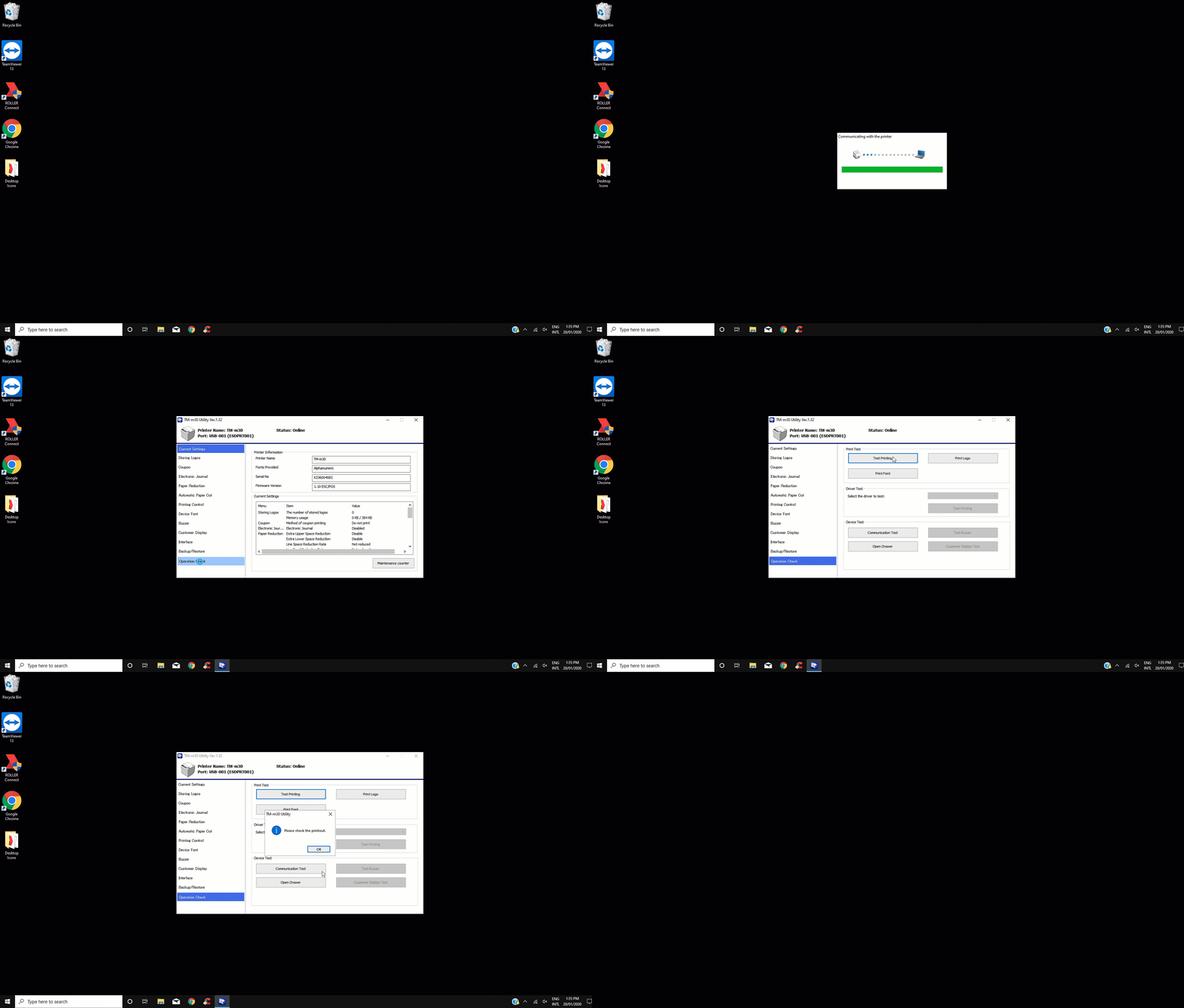
Après un test de communication réussi (comme indiqué dans la section ci-dessus), l'appareil POS se connecte à l'imprimante & affiche l'utilitaire de configuration incluant une gamme de paramètres d'imprimante
Cliquez sur Vérification du fonctionnement puis sur le bouton Impression de test
Confirmez & vérifiez si l'opération a réussi.
Si l'impression de test a réussi, fermez la fenêtre et passez à l'enregistrement de l'appareil
Étapes de dépannage
Si l'impression test a échoué, vérifiez que l'imprimante :
Est toujours sous tension
Est correctement chargée en papier
N'affiche aucun voyant d'erreur
Si aucune des solutions ci-dessus ne résout le problème, recommencez la procédure en :
Rouvrant l'utilitaire EPSON
Supprimant le port
Ajoutant à nouveau le port
Effectuant à nouveau le test de communication.
Lorsque l'impression test est réussie, passez à la section Enregistrement de l'appareil ci-dessous
Enregistrement de l'appareil
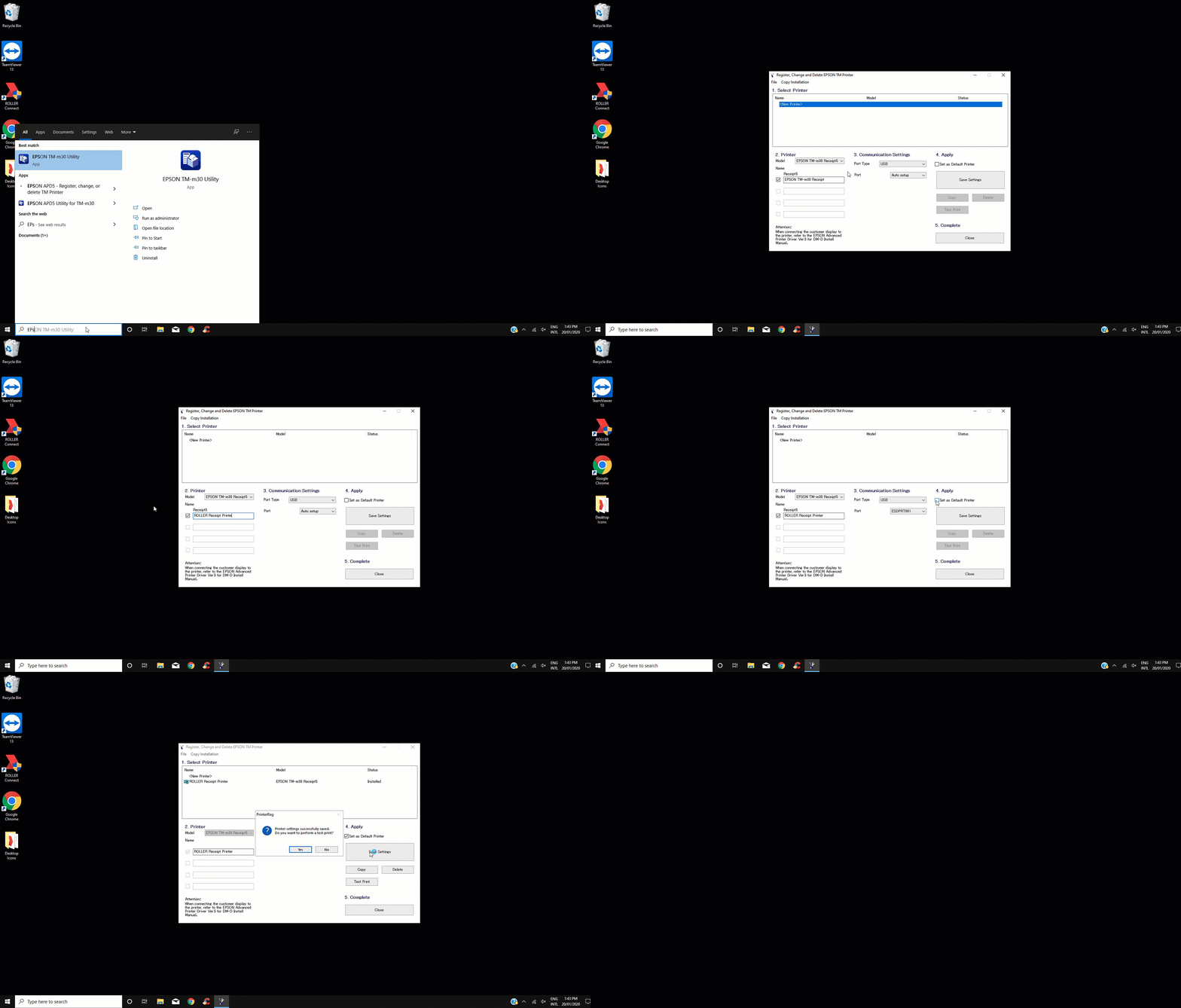
Utilisez la barre de recherche Windows pour trouver le pilote d'imprimante avancé EPSON en saisissant Epson APD5 et cliquez sur l'application pour l'ouvrir.
Dans la section supérieure "Sélectionner l'imprimante", cliquez pour sélectionner "<Nouvelle imprimante>"
Dans la deuxième section intitulée « Printer », saisissez un nom pour votre imprimante, par exemple POS 1 Receipt Printer
Dans la troisième section intitulée "Paramètres de communication", sélectionnez le type de port comme USB ou Ethernet et sélectionnez le port dans le menu déroulant qui a été configuré/noté lors des étapes précédentes
Dans la section 4 intitulée "Appliquer", cochez l'option Définir comme imprimante par défaut si cet appareil sera utilisé comme imprimante de reçus de ce terminal POS
Cliquez sur le bouton Enregistrer les paramètres
Lorsqu'une invite vous demande d'effectuer une impression test, cliquez sur Oui et confirmez que l'impression est correcte
Cliquez sur Fermer dans la dernière section intitulée "Terminer" pour quitter l'application.
Passez à l'étape finale, Impression test Windows ci-dessous.
Impression test Windows
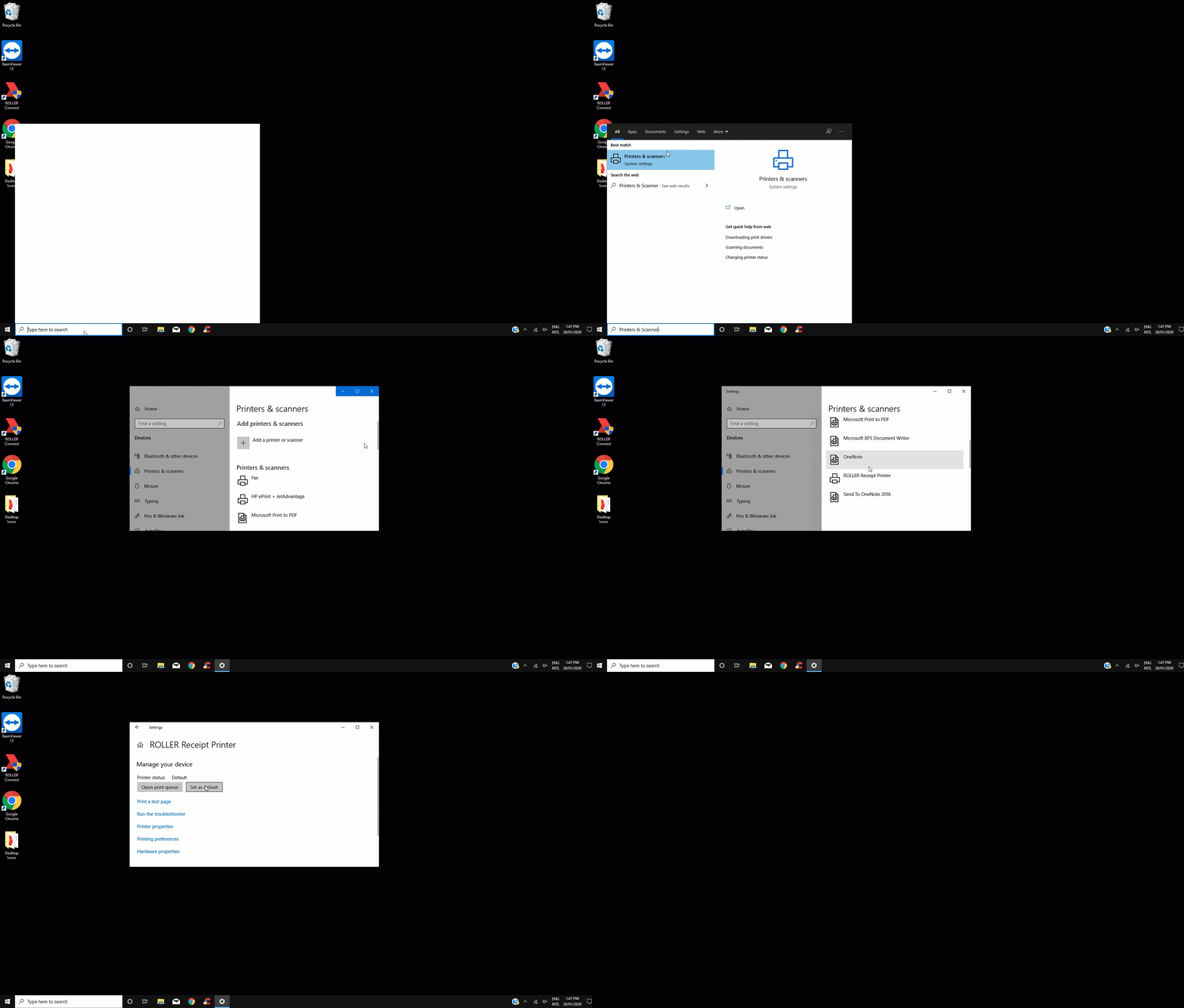
Utilisez la barre de recherche Windows pour ouvrir Imprimantes & Scanners en saisissant Printers & Scanners et cliquez pour ouvrir.
Faites défiler vers le bas et décochez l'option Laisser Windows gérer mon imprimante par défaut
Localisez le nom de l'imprimante enregistrée dans la section précédente (Enregistrement de l'appareil), cliquez dessus, puis cliquez sur Gérer
Cliquez sur Définir comme imprimante par défaut
Cliquez ensuite sur le lien Imprimer une page de test
Vérifiez l'impression de test sur l'imprimante.
Étapes de dépannage
Si l'impression de test a échoué, vérifiez que l'imprimante :
Est toujours sous tension
Est correctement chargée en papier
N'affiche aucun voyant d'erreur
Si aucune des solutions ci-dessus ne résout le problème, recommencez le processus en :
Rouvrant l'utilitaire EPSON
Supprimant le port
Ajoutant à nouveau le port
Effectuant à nouveau le test de communication.
Si les points ci-dessus sont résolus et que l'impression de test échoue toujours, consultez l' article de dépannage sur l'impression de reçus.
Si l'impression de test réussit, votre imprimante de reçus est prête à être configurée avec ROLLER